
Basisworkflow voor een geperforeerd paneel
Deze tutorial maakt een eenvoudig rechthoekig geperforeerd paneel en exporteert het als DXF. Dit is de beste eerste workflow om te begrijpen hoe canvasmaat, gatvorm, layout, open area en brugbreedte samenhangen.

Doel
Maak een paneel van 500 mm x 300 mm met ronde gaten, een regular of staggered layout, veilige afstand en een schoon DXF-bestand voor CAD/CAM-controle.
Stap 1: stel de canvasmaat in
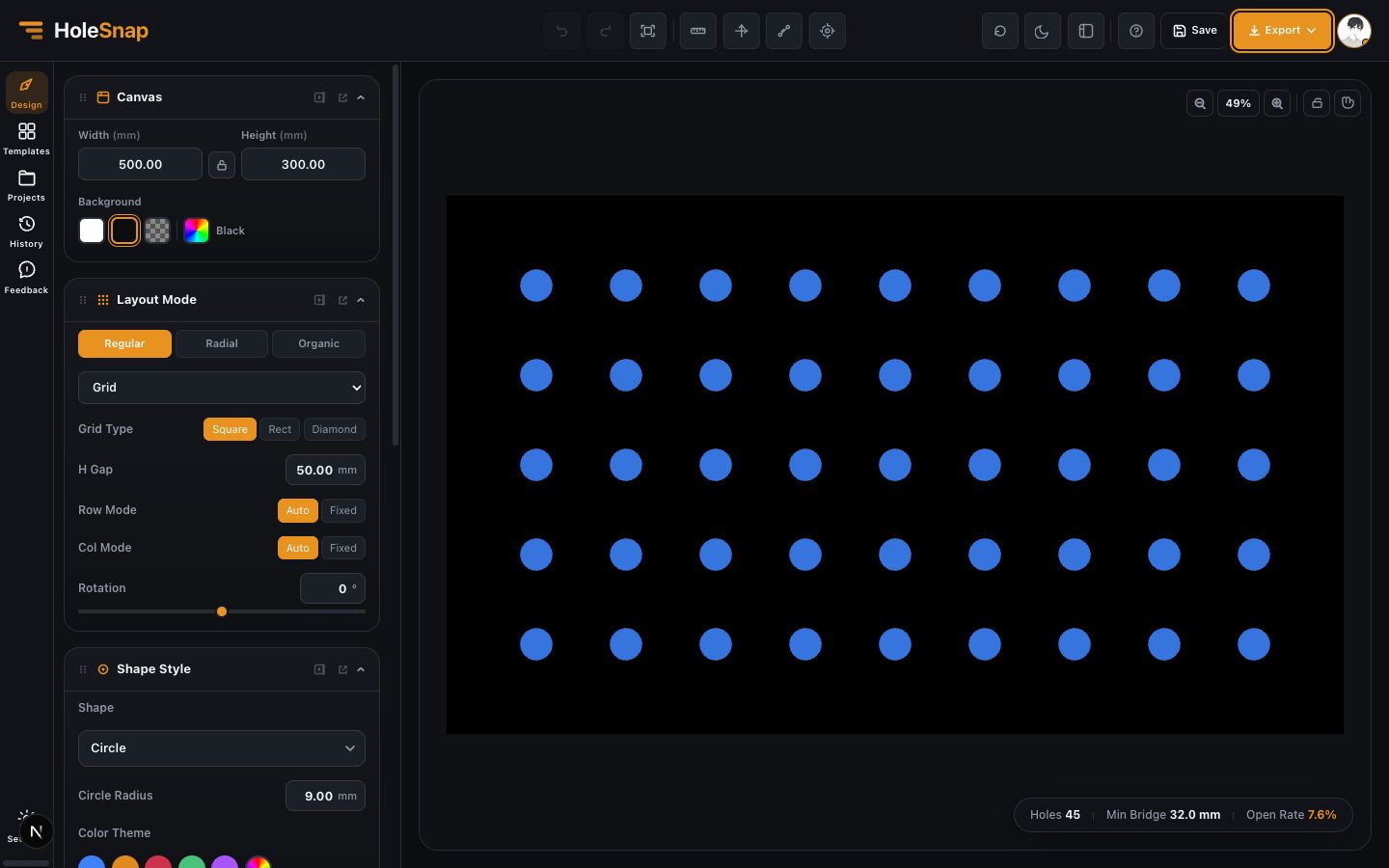
Open Canvas en voer de fysieke paneelgrootte in. In dit voorbeeld is Width 500 mm en Height 300 mm. Het canvas is het werkgebied van het onderdeel, dus gebruik waar mogelijk echte afmetingen.
Als het paneel later in een andere CAD-tekening wordt geplaatst, houd dan dezelfde units aan. De meeste fabricageworkflows gebruiken millimeters.
Stap 2: kies de gatvorm
Open Shape en kies Circle voor de eerste test. Ronde gaten zijn eenvoudig te controleren en veel gebruikt in geperforeerd plaatwerk. Zet de diameter op 8 mm.
Later kun je wisselen naar slot, rectangle, polygon, diamond, ring, star of custom shape. Controleer na elke vormwijziging de brugbreedte, omdat langwerpige of geroteerde vormen minder materiaal tussen openingen kunnen laten.
Stap 3: kies de layout
Open Layout en begin met Grid of Staggered. Grid is het makkelijkst omdat rijen en kolommen uitgelijnd zijn. Staggered geeft een meer typische perforatieplaat-look en kan de visuele dichtheid verbeteren.
Gebruik voor de eerste versie een pitch tussen 16 mm en 20 mm. Als het patroon te open oogt, verklein de pitch. Als de minimale brug te klein wordt, vergroot de pitch of verklein de gaten.
Stap 4: lees de previewwaarden
Let tijdens het aanpassen op drie waarden:
- Hole count laat zien hoeveel objecten worden geëxporteerd.
- Open area schat hoeveel materiaal wordt verwijderd.
- Minimum bridge toont de kleinste materiaalafstand tussen gaten.
Voor airflow kan een hogere open area helpen. Voor sterkte en fabricagebetrouwbaarheid is een grotere brug vaak veiliger. De juiste balans hangt af van materiaal, dikte en productiemethode.
Stap 5: inspecteer randen en boundaries
Zoom in op de randen. Zoek naar gaten die te dicht bij de boundary staan, ongewenste halve gaten of onregelmatige afstand bij de rand. Voor een simpele rechthoek is een aparte boundary vaak niet nodig. Voor een cirkel, afgerond paneel, geïmporteerde SVG-contour of productfront voeg je een boundary toe en kies je Hide of Trim.
Hide houdt alleen volledige gaten binnen de boundary. Trim laat de boundary door gaten aan de rand snijden. Kies wat past bij je fabricage-intentie.
Stap 6: optionele geavanceerde aanpassingen
Als het basispatroon schoon is, kun je geavanceerde opties toevoegen. Gebruik een size gradient om gaten over het paneel te laten groeien. Gebruik density controls om afstand te variëren. Gebruik rotation of shape gradients voor visuele effecten. Gebruik Polar Array in plaats van Grid wanneer het onderdeel rond is, zoals een fan grill, speaker grille of radiale ventilatie.
Stap 7: exporteer DXF
Open Export en kies DXF. Controleer de units en voeg de paneelrand toe als je downstream tool die nodig heeft. SVG is handig voor visuele bewerking, STP/STEP voor 3D CAD-workflows.

Stap 8: controleer in CAD/CAM
Open het geëxporteerde bestand buiten HoleSnap. Controleer schaal, units, outline, gatvorm, gesloten contouren, dubbele lijnen, randtrim en minimale brugbreedte. Als iets niet klopt, ga terug naar HoleSnap, pas het patroon aan en exporteer opnieuw.
Aanbevolen beginwaarden
- Canvas: 500 mm x 300 mm
- Shape: Circle
- Hole diameter: 8 mm
- Layout: Grid of Staggered
- Pitch: 16-20 mm
- Boundary: None voor de eerste test
- Export: DXF
Deze waarden zijn alleen een startpunt. Definitieve productiewaarden moeten passen bij materiaal, dikte, gereedschapsdiameter, laserkerf en toleranties.