
Aan de slag met HoleSnap
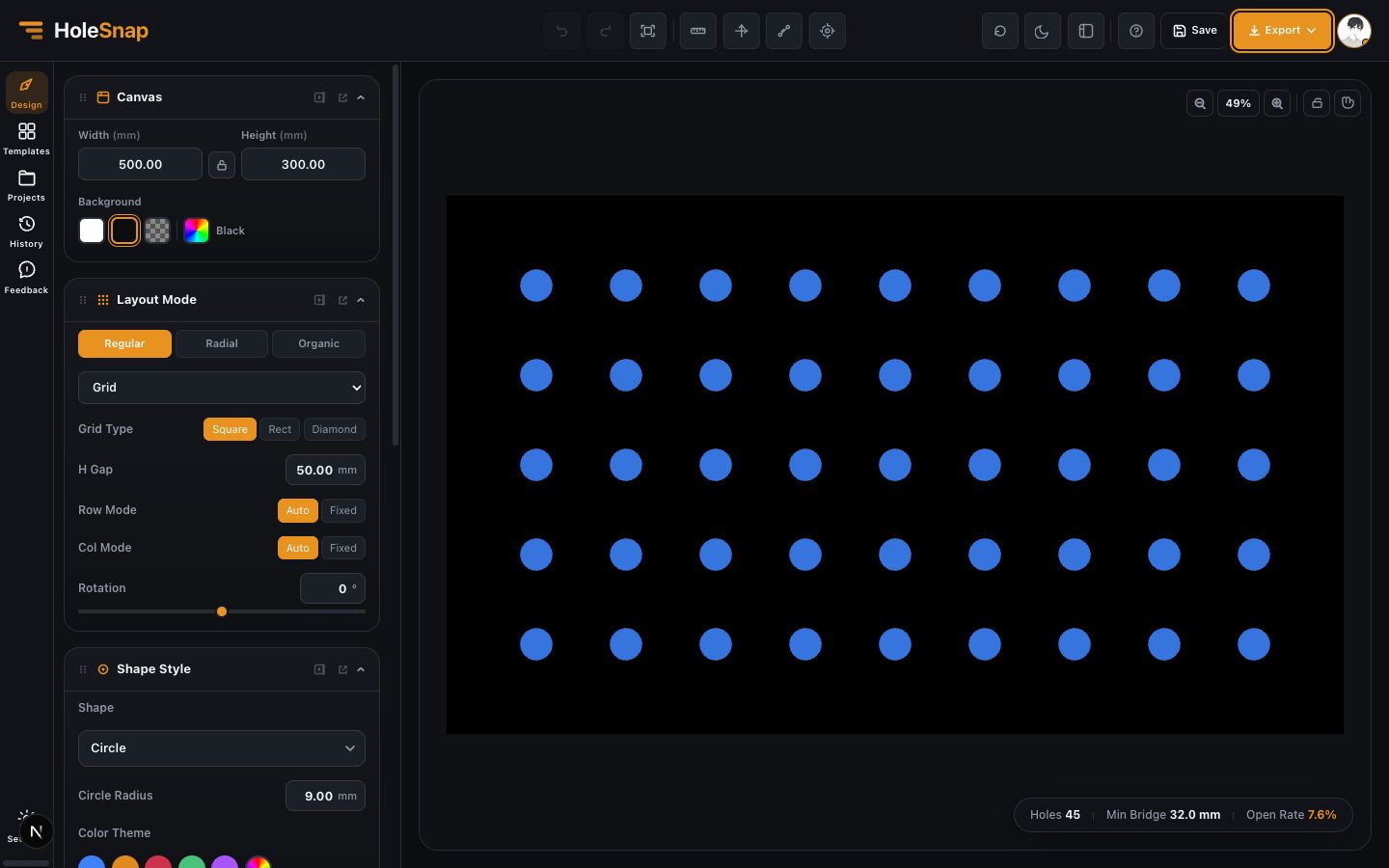
HoleSnap is een vectorpatroongenerator voor ontwerp- en fabricageworkflows. Je maakt herhaalde gatpatronen in de browser, past vorm, afstand, dichtheid, hoek, open area, grenzen en layout aan, en exporteert SVG, DXF of STP voor prototypes, lasersnijden, CNC, paneelfabricage en productontwikkeling.

Wanneer gebruik je HoleSnap
Gebruik HoleSnap wanneer een ontwerp veel herhaalde openingen bevat en elk gat handmatig tekenen in CAD te traag is. Voorbeelden zijn ventilatiepanelen, speaker grilles, fan guards, decoratieve schermen, filterplaten, behuizingspanelen, lasersnijvoorbeelden, CNC-prototypes en perforatieconcepten.
HoleSnap is ook handig vóór CAD. Je kunt layouts visueel testen, open area en minimale brugbreedte vergelijken en daarna een schoon vectorbestand exporteren voor je volgende software.
Basisworkflow
De meeste projecten volgen deze stappen:
- Stel paneelbreedte en -hoogte in millimeters in.
- Kies een gatvorm zoals cirkel, sleuf, rechthoek, polygoon, diamant, ring of custom shape.
- Kies een layout zoals grid, staggered, hex, random, concentric, spiral, polar array of boundary-following layout.
- Pas grootte, pitch, aantal, dichtheid, rotatie en marges aan.
- Controleer open area, aantal gaten en minimale brugbreedte.
- Voeg een boundary of trimmodus toe als het patroon een contour moet volgen.
- Exporteer SVG, DXF, PNG of STP/STEP.
Wat bereid je voor
Verzamel eerst paneelgrootte, materiaal, gewenste gatvorm, geschatte pitch, doel voor open area en de minimale brugbreedte die je fabricagemethode aankan. Als je die waarden nog niet weet, begin dan met een simpele grid van ronde gaten en verfijn na de preview.
Voor lasersnijden en CNC is brugbreedte net zo belangrijk als open area. Een patroon kan er goed uitzien maar zwak worden als gaten te dicht bij elkaar staan.
Goede eerste instellingen
Voor een eerste test kun je een paneel van 500 mm x 300 mm gebruiken, ronde gaten, 8 mm diameter, 16-20 mm pitch, regular of staggered layout, geen boundary en DXF-export. Dat levert een eenvoudig bestand op dat goed te controleren is in CAD/CAM.
Als het basispatroon klopt, probeer dan geavanceerde functies. Gebruik gradients om grootte of dichtheid te laten verlopen. Gebruik polar array voor radiale layouts zoals fan covers en speaker grilles. Gebruik custom boundaries wanneer gaten binnen een cirkel, afgeronde rechthoek, geïmporteerde SVG of productcontour moeten blijven. Gebruik image-to-perforation voor logo’s of fotoachtige halftone-panelen.
Exporteren en controleren
Open het Export-menu wanneer de preview klopt. Gebruik SVG voor vectorbewerking, DXF voor lasersnijden en CAD/CAM, PNG voor documentatie en STP/STEP voor 3D CAD.

Open het bestand na download in je doelsoftware en controleer schaal, units, gesloten contouren, dubbele lijnen, paneelrand, randtrim en minimale brugbreedte. Doe dit voordat je het bestand naar fabricage stuurt.
Volgende tutorial
Ga verder met Basisworkflow voor een geperforeerd paneel en maak een compleet eerste paneel van canvasinstelling tot DXF-export.