
Overzicht van de editorwerkruimte
De editor draait om een live canvas en gerichte bedieningspanelen. Deze gids helpt je de belangrijkste controls te vinden voordat je een patroon bewerkt.

Doel en resultaat
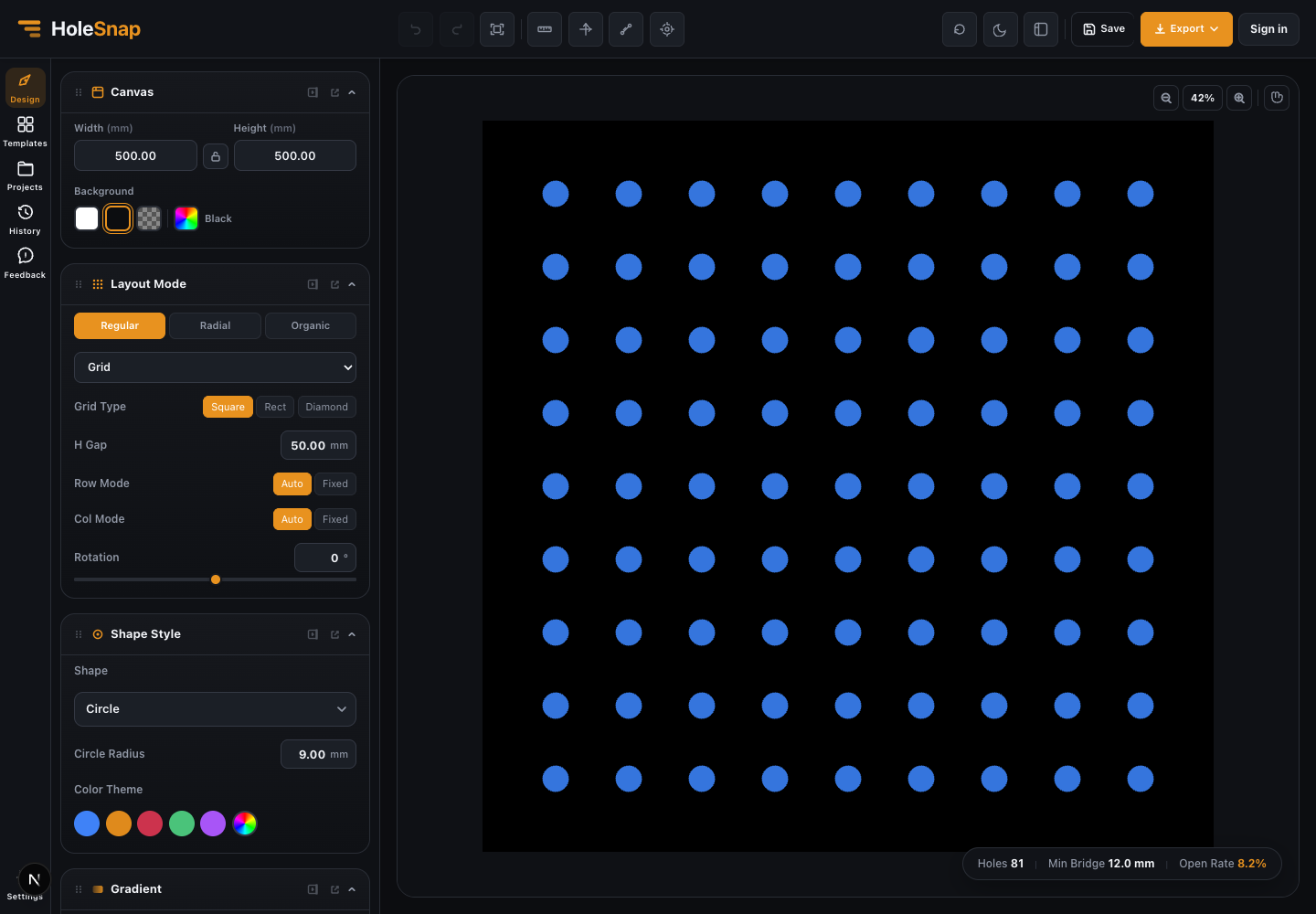
Vind topbar, zijpanelen, canvas, statuswaarden, history tools en exportcontrols.
Aanbevolen instellingen
- Gebruik de zijbalk voor Design, Templates, Projects, History en Feedback.
- Gebruik de topbar voor undo, view controls, meten, opslaan en export.
- Gebruik het canvas voor inspectie, zoom, panning en randgedrag.
- Gebruik de statusbalk voor hole count, minimale brugbreedte en open area.
Stap-voor-stap workflow
- Gebruik de zijbalk voor Design, Templates, Projects, History en Feedback
- Gebruik de topbar voor undo, view controls, meten, opslaan en export
- Gebruik het canvas voor inspectie, zoom, panning en randgedrag
- Gebruik de statusbalk voor hole count, minimale brugbreedte en open area
Controles voor export
- Gebruik de zijbalk voor Design, Templates, Projects, History en Feedback.
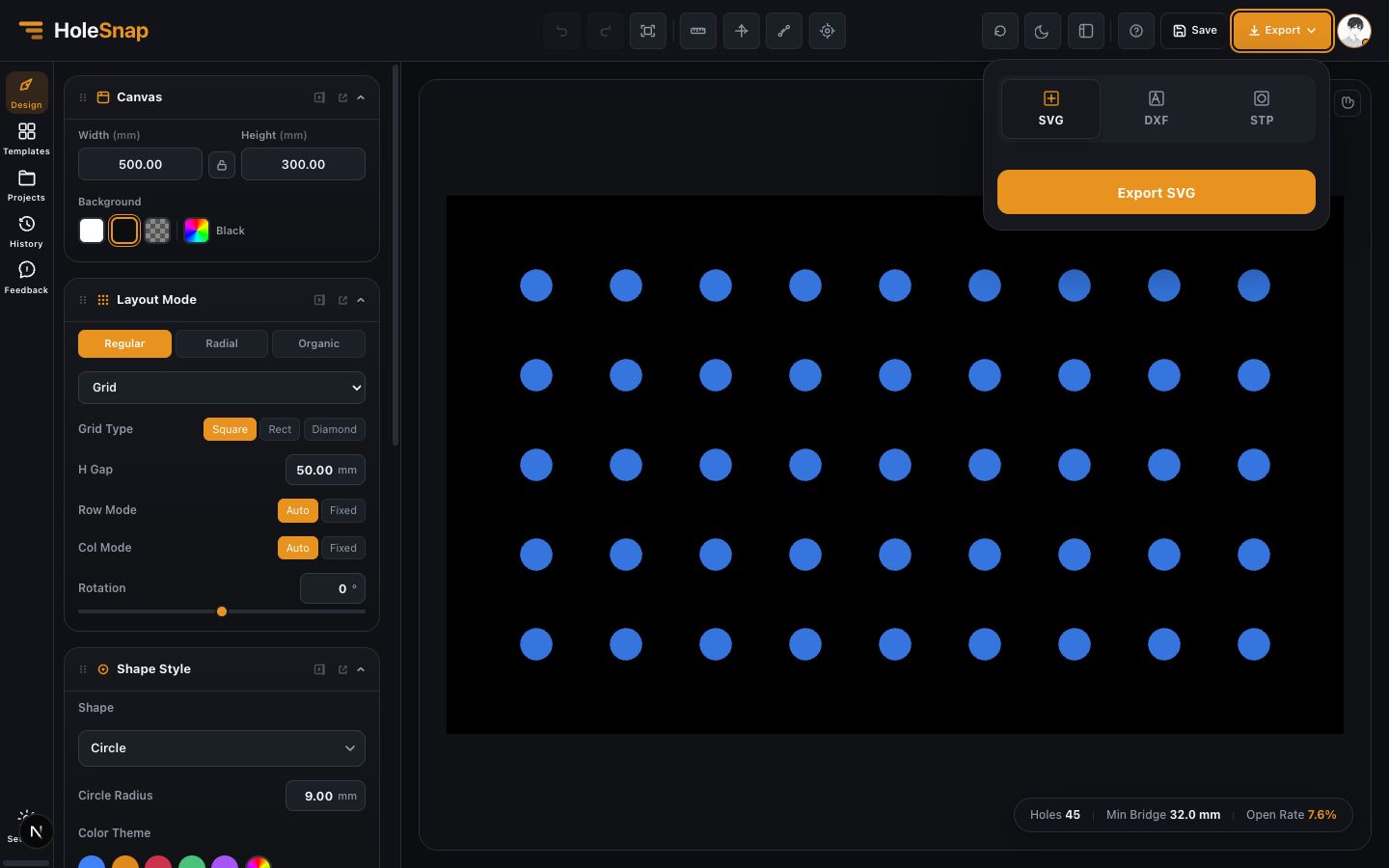
- Gebruik de topbar voor undo, view controls, meten, opslaan en export.
- Gebruik het canvas voor inspectie, zoom, panning en randgedrag.
- Gebruik de statusbalk voor hole count, minimale brugbreedte en open area.
Problemen oplossen
- Gebruik de zijbalk voor Design, Templates, Projects, History en Feedback.
- Gebruik de topbar voor undo, view controls, meten, opslaan en export.
- Gebruik het canvas voor inspectie, zoom, panning en randgedrag.
- Gebruik de statusbalk voor hole count, minimale brugbreedte en open area.
Volgende stappen
Vind topbar, zijpanelen, canvas, statuswaarden, history tools en exportcontrols.