
编辑器工作区概览
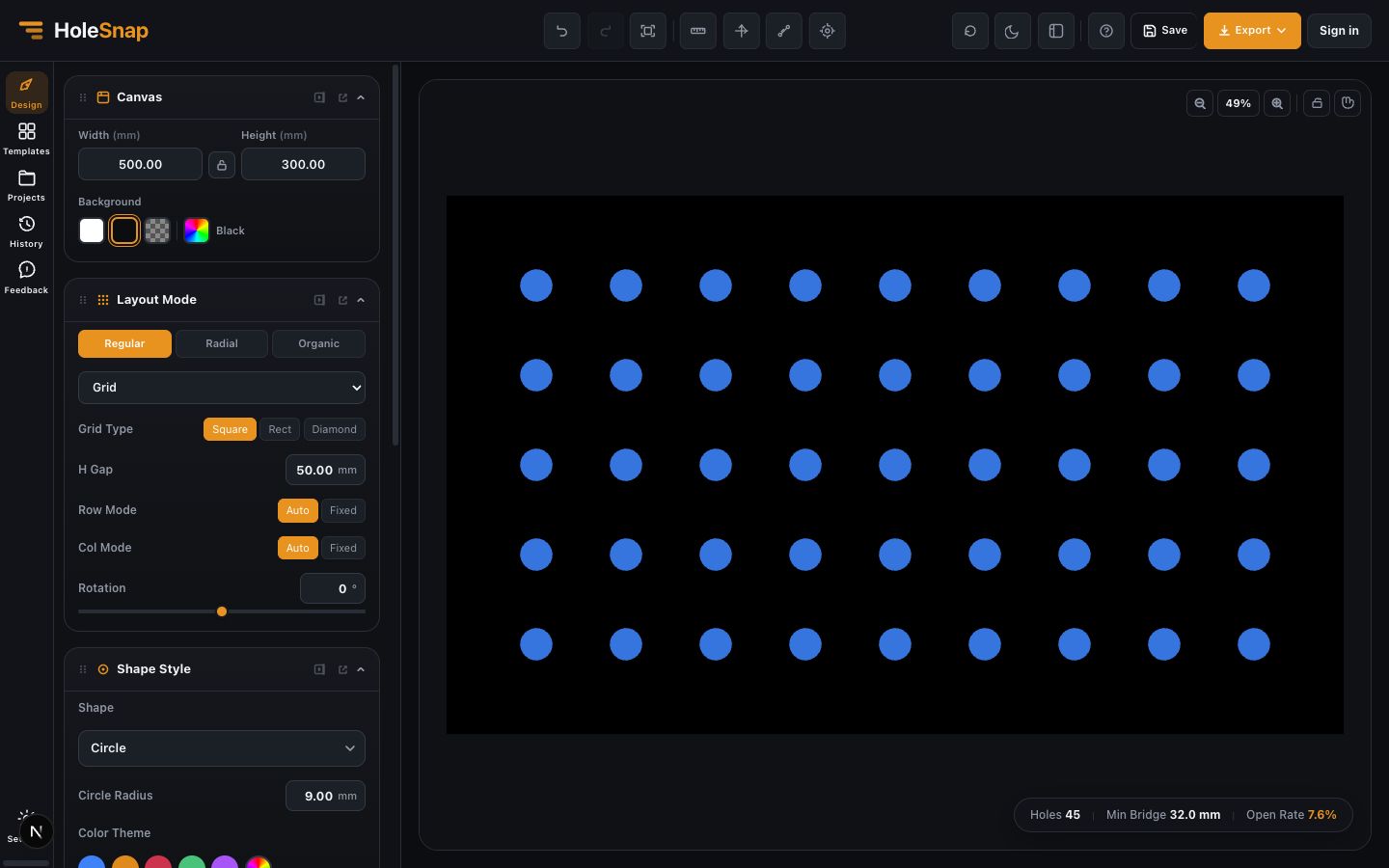
编辑器围绕实时画布和集中控制面板组织。这篇指南帮助新用户在正式编辑图案前先找到主要控件。
目标和最终结果
了解 HoleSnap 编辑器中的顶部栏、侧边栏、画布、状态值、历史工具和导出控件。
推荐设置
- 左侧栏用于 Design、Templates、Projects、History 和 Feedback。
- 顶部栏用于撤销、视图控制、测量辅助、保存和导出。
- 画布用于查看图案、缩放、平移和检查边缘行为。
- 状态栏用于检查孔数量、最小桥宽和开孔率。
操作步骤
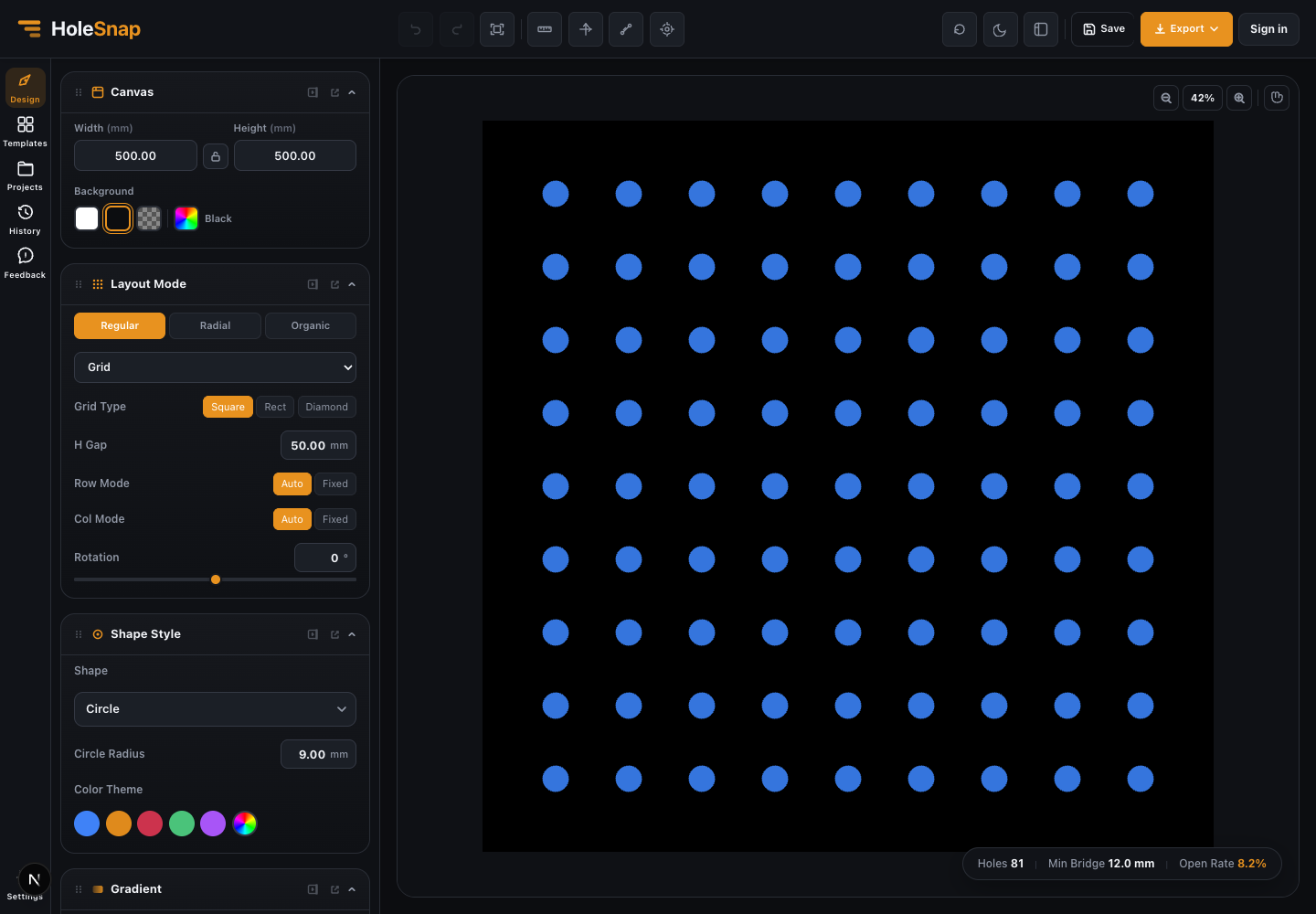
- 左侧栏用于 Design、Templates、Projects、History 和 Feedback
- 顶部栏用于撤销、视图控制、测量辅助、保存和导出
- 画布用于查看图案、缩放、平移和检查边缘行为
- 状态栏用于检查孔数量、最小桥宽和开孔率
导出前检查
- 左侧栏用于 Design、Templates、Projects、History 和 Feedback。
- 顶部栏用于撤销、视图控制、测量辅助、保存和导出。
- 画布用于查看图案、缩放、平移和检查边缘行为。
- 状态栏用于检查孔数量、最小桥宽和开孔率。
常见问题排查
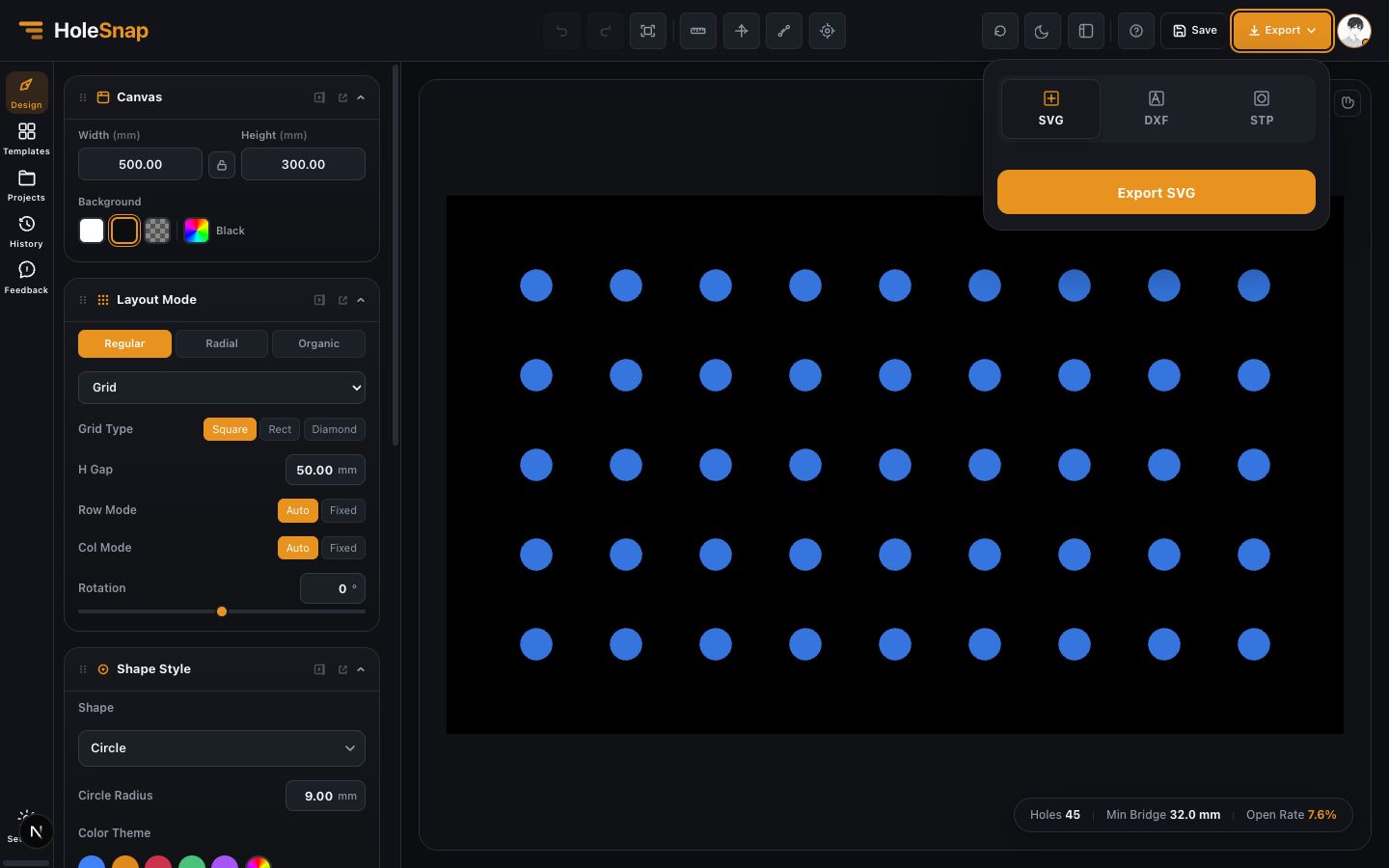
- 左侧栏用于 Design、Templates、Projects、History 和 Feedback。
- 顶部栏用于撤销、视图控制、测量辅助、保存和导出。
- 画布用于查看图案、缩放、平移和检查边缘行为。
- 状态栏用于检查孔数量、最小桥宽和开孔率。
下一步建议
了解 HoleSnap 编辑器中的顶部栏、侧边栏、画布、状态值、历史工具和导出控件。