
画布和预览
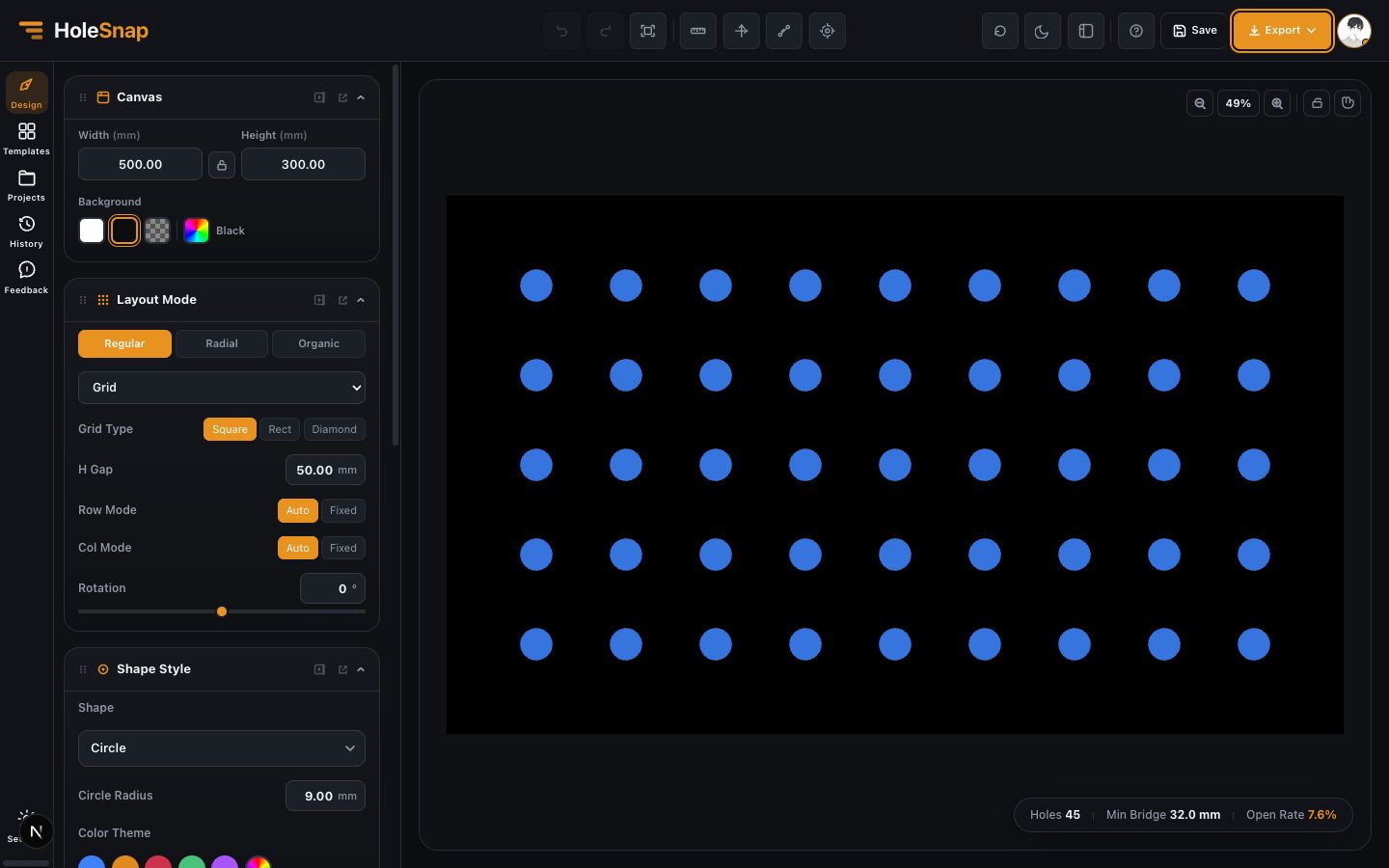
画布是面板的工作区域。它显示当前图案、面板边界、缩放状态,以及孔数量、最小桥宽、开孔率等制造相关指标。

目标和最终结果
完成这篇教程后,你可以正确理解预览,避免把屏幕缩放误认为真实导出尺寸。
推荐设置
- 把画布尺寸当作真实面板尺寸。
- 缩放只用于查看,不会改变导出尺寸。
- 每次修改布局或孔形后都检查状态栏。
- 小孔不明显时,可以使用深色背景预览。
操作步骤
- 在 Canvas 面板中设置宽度和高度。
- 使用放大、缩小和适配视图查看完整图案。
- 需要检查边缘孔时拖动画布。
- 观察状态栏里的孔数量、最小桥宽和开孔率。
- 只有在预览和状态值符合设计意图后再导出。
导出前检查
- 预览缩放百分比只是显示比例。
- 面板尺寸来自 Canvas 输入值,不来自屏幕大小。
- 如果状态值异常,先调整孔径、孔距或边距,再导出。

常见问题排查
- 如果边缘孔看起来缺失,检查 trim 和 boundary 设置。
- 如果图案太密,减小孔径或增大孔距。
- 如果预览变慢,可以暂时缩小视图或简化渐变。
下一步建议
下一步阅读《布局设置概览》,控制图案如何分布在画布上。