
Canevas et aperçu
Le canevas est la zone de travail du panneau. Il affiche le motif, la limite du panneau, le zoom et les indicateurs de fabrication comme le nombre de trous, le pont minimal et la surface ouverte.

Objectif et résultat
Vous saurez lire l’aperçu sans confondre le zoom d’écran avec l’échelle réelle d’export.
Réglages recommandés
- La taille du canevas correspond à la taille réelle du panneau.
- Le zoom sert seulement à inspecter.
- Vérifiez le statut après chaque changement majeur.
- Utilisez un fond sombre pour voir les petits trous.
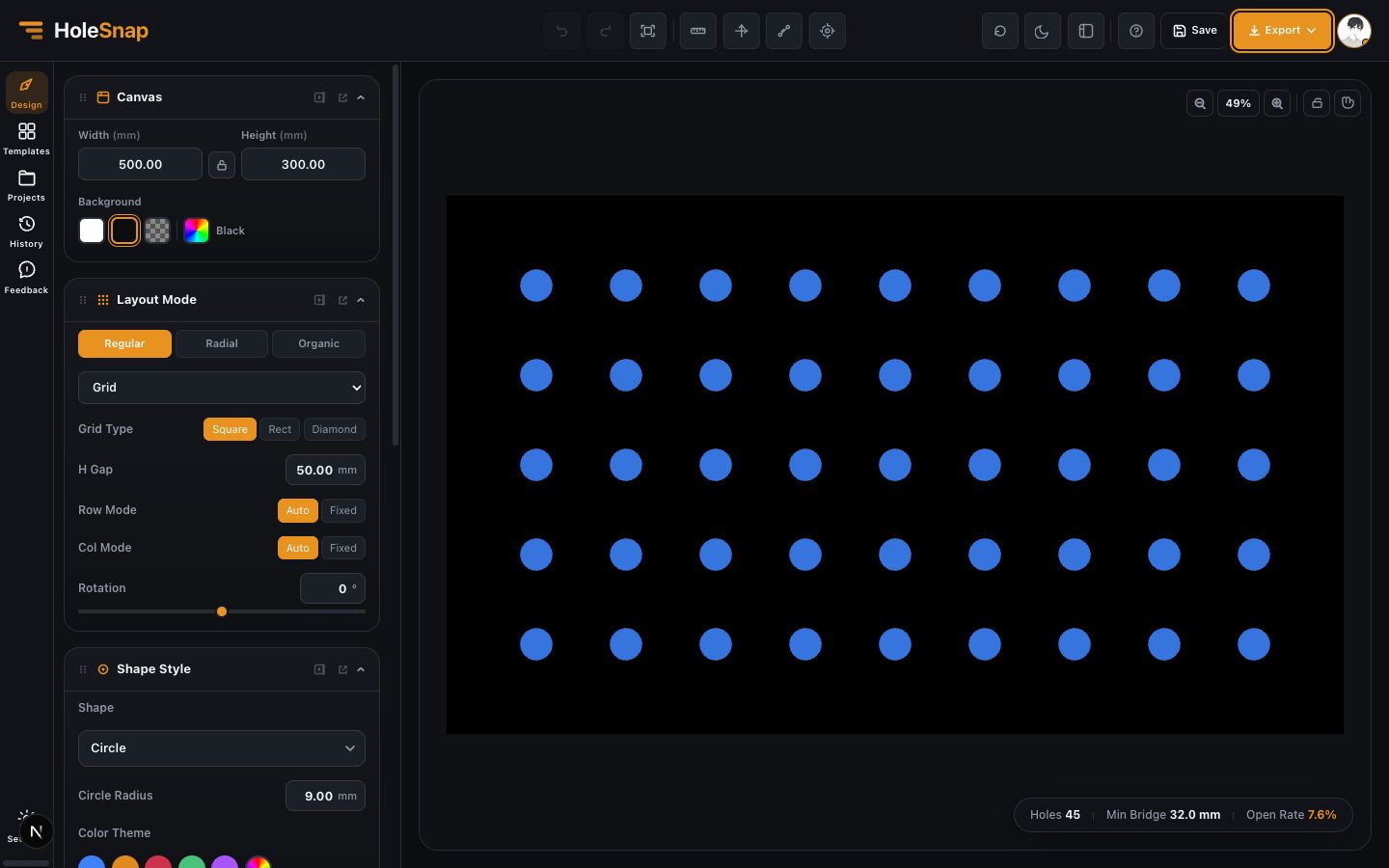
Workflow étape par étape
- Définissez largeur et hauteur dans Canvas.
- Utilisez zoom et fit view pour voir tout le motif.
- Déplacez la vue pour inspecter les bords.
- Surveillez nombre de trous, pont minimal et surface ouverte.
- Exportez lorsque l’aperçu et les valeurs correspondent au besoin.
Contrôles avant export
- Le pourcentage de zoom est seulement visuel.
- Les dimensions viennent des champs Canvas.
- Si les valeurs sont extrêmes, ajustez diamètre, pitch ou marges.

Dépannage
- Si des trous semblent manquer au bord, vérifiez trim et boundary.
- Si le motif est trop dense, réduisez la taille ou augmentez le pitch.
- Si l’aperçu est lent, dézoomez ou simplifiez les gradients.
Étapes suivantes
Lisez ensuite la vue d’ensemble des paramètres de disposition.