
キャンバスとプレビュー
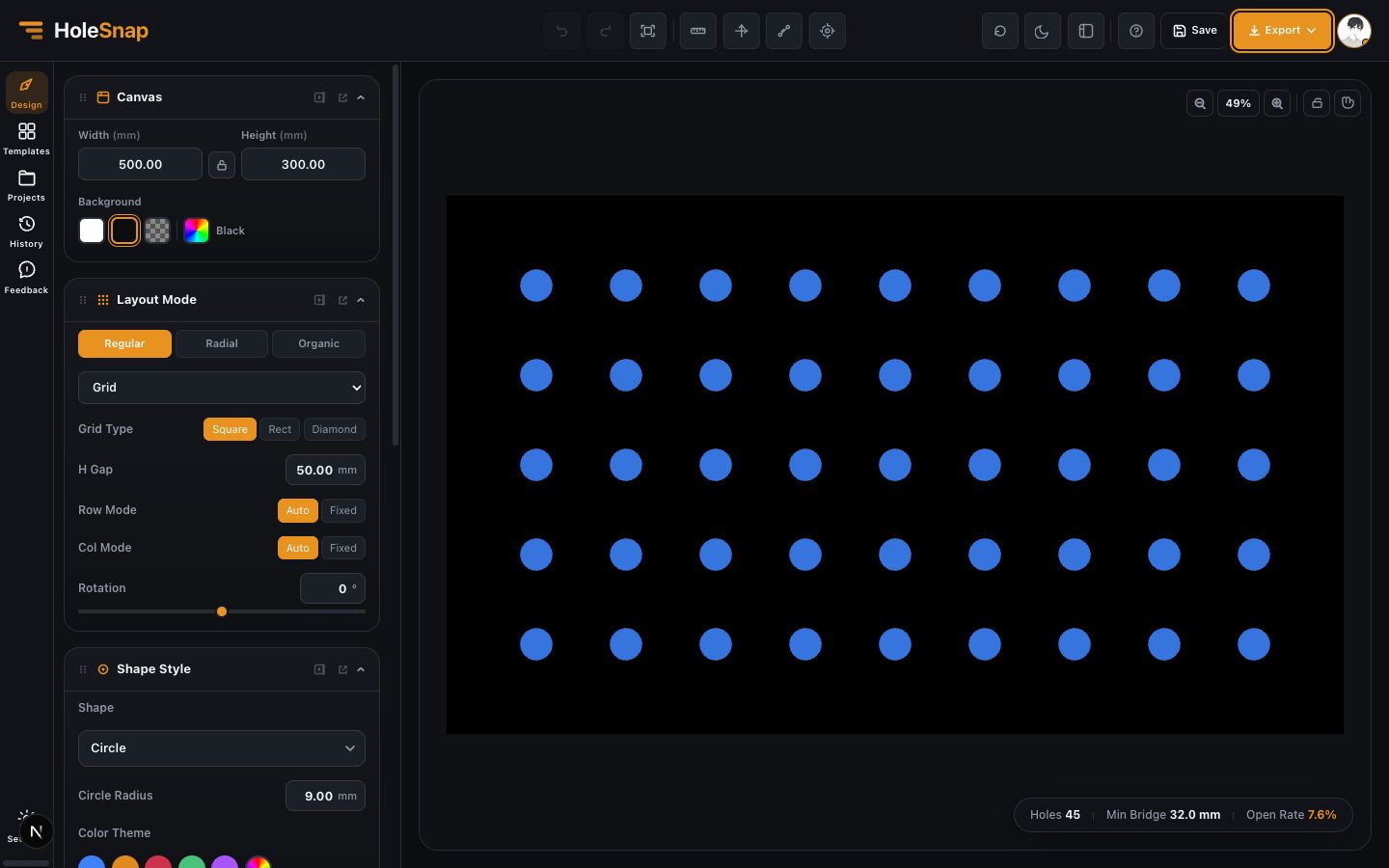
キャンバスはパネルの作業領域です。現在のパターン、パネル境界、ズーム状態、穴数、最小ブリッジ幅、開口率などを確認できます。

目的と完成結果
このチュートリアルを読むと、画面上のズームと実際の書き出し寸法を混同せずにプレビューを読めます。
推奨設定
- キャンバスサイズを実際のパネルサイズとして扱います。
- ズームは確認用で、書き出し寸法は変わりません。
- レイアウトや形状を変えたらステータスを確認します。
- 小さい穴が見えにくい場合は暗い背景を使います。
操作手順
- Canvas パネルで幅と高さを設定します。
- ズームとフィット表示で全体を確認します。
- 端の穴を確認するときはビューをパンします。
- 穴数、最小ブリッジ幅、開口率をステータスで確認します。
- プレビューと数値が目的に合ってから書き出します。
書き出し前の確認
- ズーム率は表示倍率であり、寸法ではありません。
- パネル寸法は Canvas 入力から決まります。
- 数値が極端な場合は、穴径、ピッチ、マージンを調整します。

トラブルシューティング
- 端の穴が消えたように見える場合は trim と boundary を確認します。
- 密度が高すぎる場合は穴径を小さくするかピッチを広げます。
- プレビューが重い場合は一時的にズームアウトします。
次に読む項目
次に「レイアウト設定の概要」でパターンの配置を調整します。