
Canvas en preview
Het canvas is het werkgebied van het paneel. Het toont patroon, paneelrand, zoom en waarden zoals hole count, minimale brugbreedte en open area.

Doel en resultaat
Je kunt de preview correct lezen en verwart schermzoom niet met echte exportschaal.
Aanbevolen instellingen
- Gebruik canvasmaat als echte paneelmaat.
- Zoom is alleen voor inspectie.
- Controleer de statusbalk na elke grote wijziging.
- Gebruik een donkere achtergrond als kleine gaten lastig zichtbaar zijn.
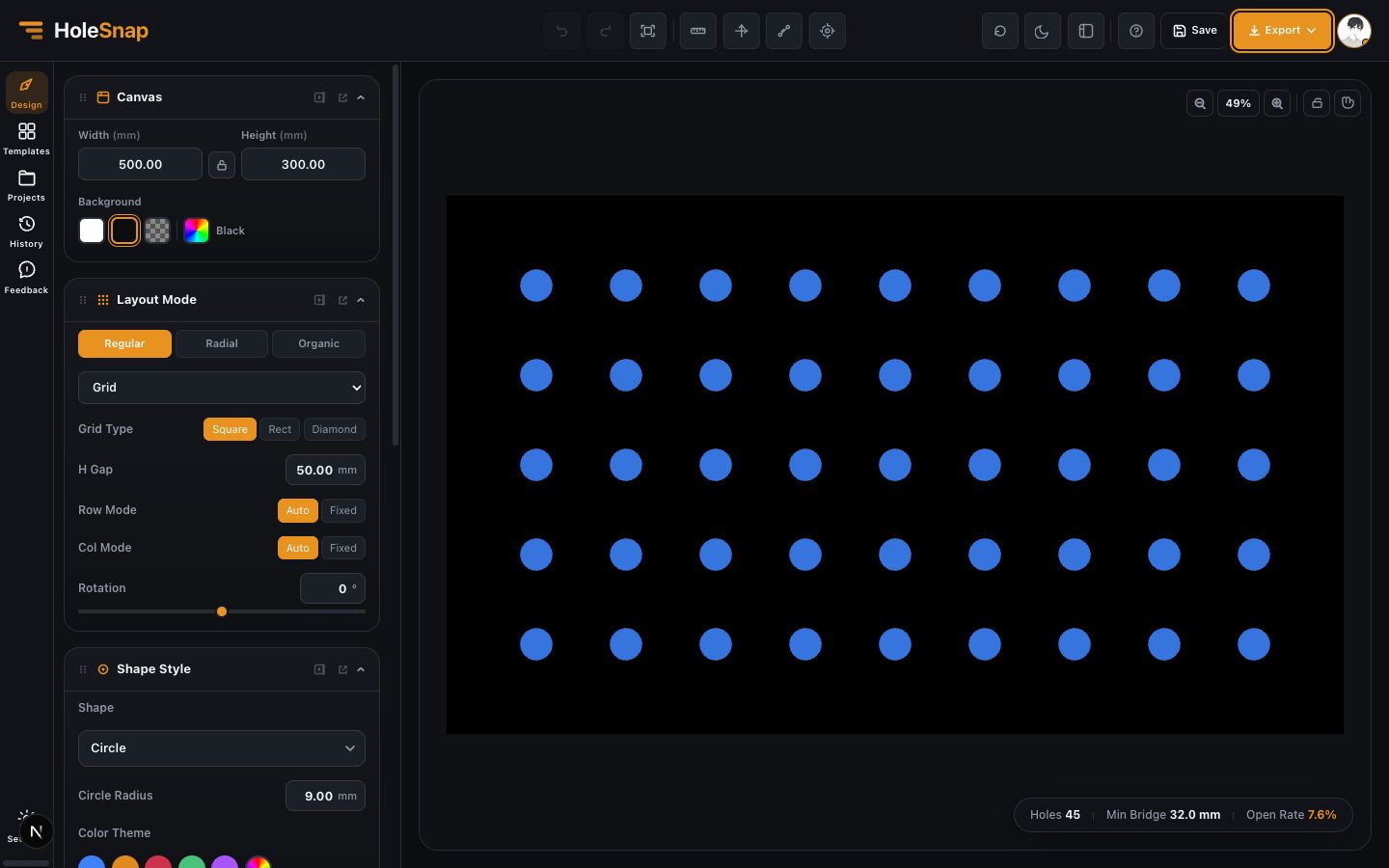
Stap-voor-stap workflow
- Stel breedte en hoogte in Canvas in.
- Gebruik zoom en fit view om het patroon volledig te bekijken.
- Pan de view om randgaten te inspecteren.
- Let op hole count, minimale brugbreedte en open area.
- Exporteer pas wanneer preview en waarden kloppen.
Controles voor export
- Zoompercentage is alleen visueel.
- Paneelafmetingen komen uit Canvas.
- Zijn waarden extreem, pas dan gatmaat, pitch of marges aan.

Problemen oplossen
- Lijken randgaten te ontbreken, controleer trim en boundary.
- Is het patroon te dicht, verklein de gaten of verhoog pitch.
- Is de preview traag, zoom uit of vereenvoudig gradients.
Volgende stappen
Lees daarna Layout settings overview.