
Paneelgrootte instellen in millimeters
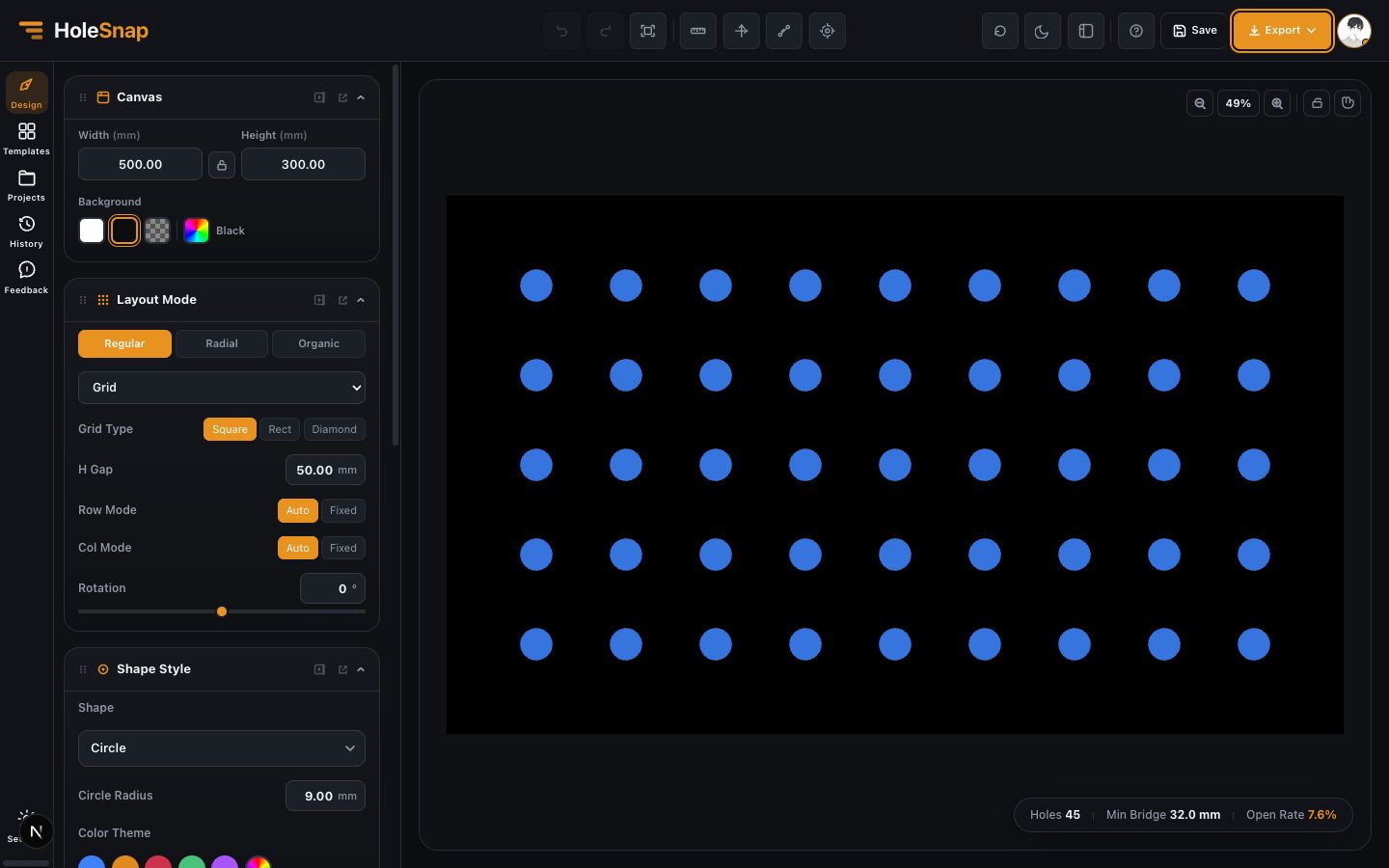
Deze handleiding laat zien hoe je de echte paneelmaat instelt voordat je een patroon ontwerpt. HoleSnap gebruikt millimeters voor het canvas; deze waarden bepalen preview, open area, minimale brugbreedte en exportschaal.
Doel en resultaat
Je maakt een paneel van 300 mm x 200 mm, controleert de preview-schaal en exporteert een bestand dat in CAD/CAM dezelfde maat behoudt.
Aanbevolen instellingen
- Canvasbreedte: 300 mm
- Canvashoogte: 200 mm
- Achtergrond: zwart of transparant
- Begin zonder boundary tot de basisschaal klopt

Stap-voor-stap workflow
- Open het Canvas-paneel in de zijbalk.
- Voer breedte en hoogte in millimeters in.
- Gebruik de vergrendeling alleen wanneer beide maten samen moeten schalen.
- Kies een eenvoudige ronde gaten-grid en controleer de preview.
- Open Export en download een DXF- of SVG-testbestand.
- Meet het bestand in CAD/CAM voordat je complexe gradients of boundaries toevoegt.
Controles voor export
- De CAD-maat moet 300 mm x 200 mm zijn.
- De previewstatus moet een logische hole count en minimale brugbreedte tonen.
- Als de schaal afwijkt, controleer eerst de import-units van het doelprogramma.

Problemen oplossen
- Lijkt de preview afgesneden, zoom dan eerst uit.
- Is de DXF-schaal verkeerd, controleer dan of millimeters niet als inches worden gelezen.
- Worden randgaten onverwacht afgesneden, kijk na de schaalcontrole naar boundary en trim.
Volgende stappen
Ga daarna verder met Canvas en preview of Layout settings overview.