
Workspace: topbar, zijbalk en canvas
Deze gids legt per taak uit welk deel van de editor je gebruikt om een patroon te wijzigen, inspecteren, opslaan of exporteren.
Doel en resultaat
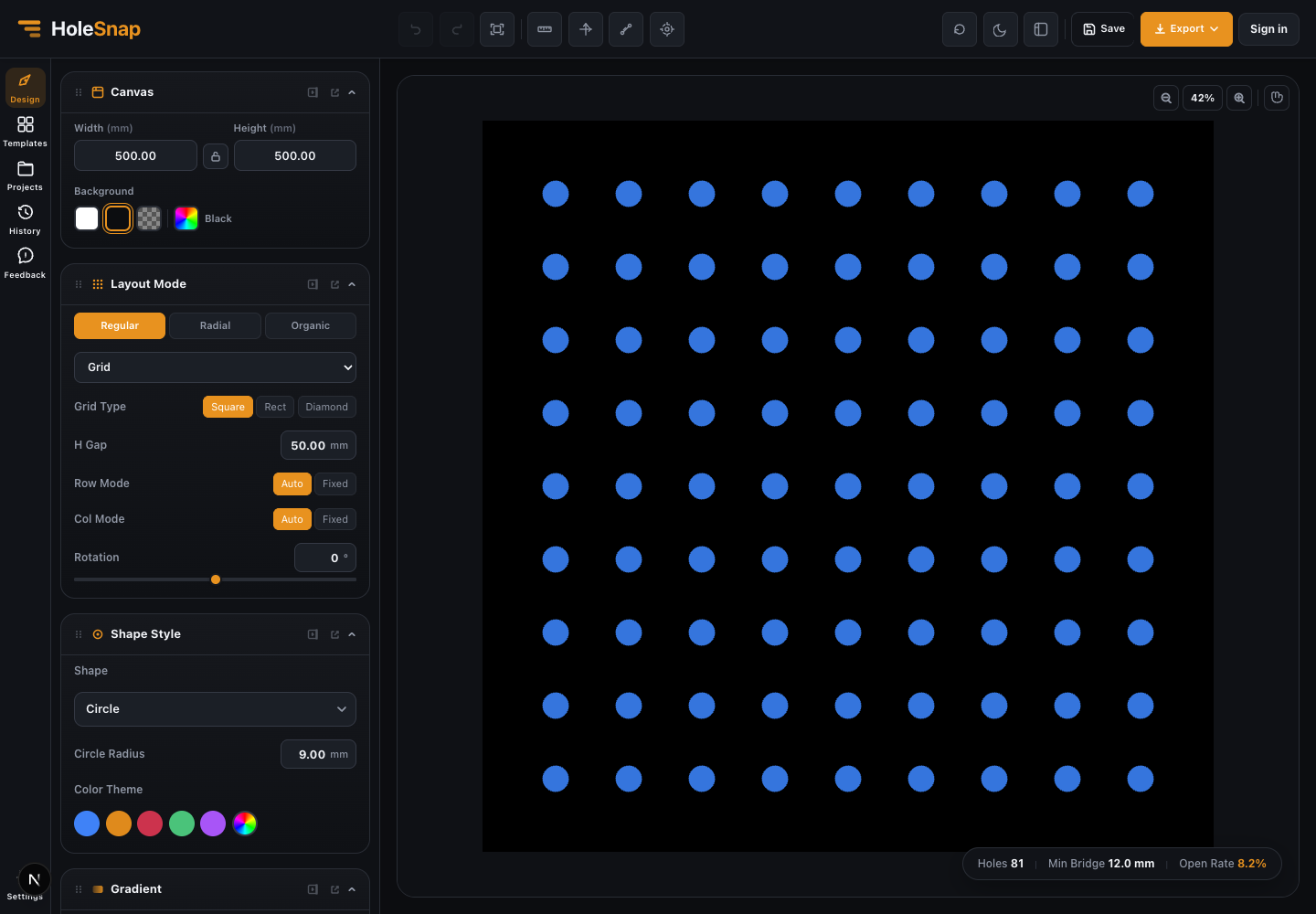
Gebruik topbar, zijbalk en canvas samen om van setup naar preview en export te gaan.
Aanbevolen instellingen
- Wijzig geometrie in de zijbalk.
- Controleer het resultaat op het canvas.
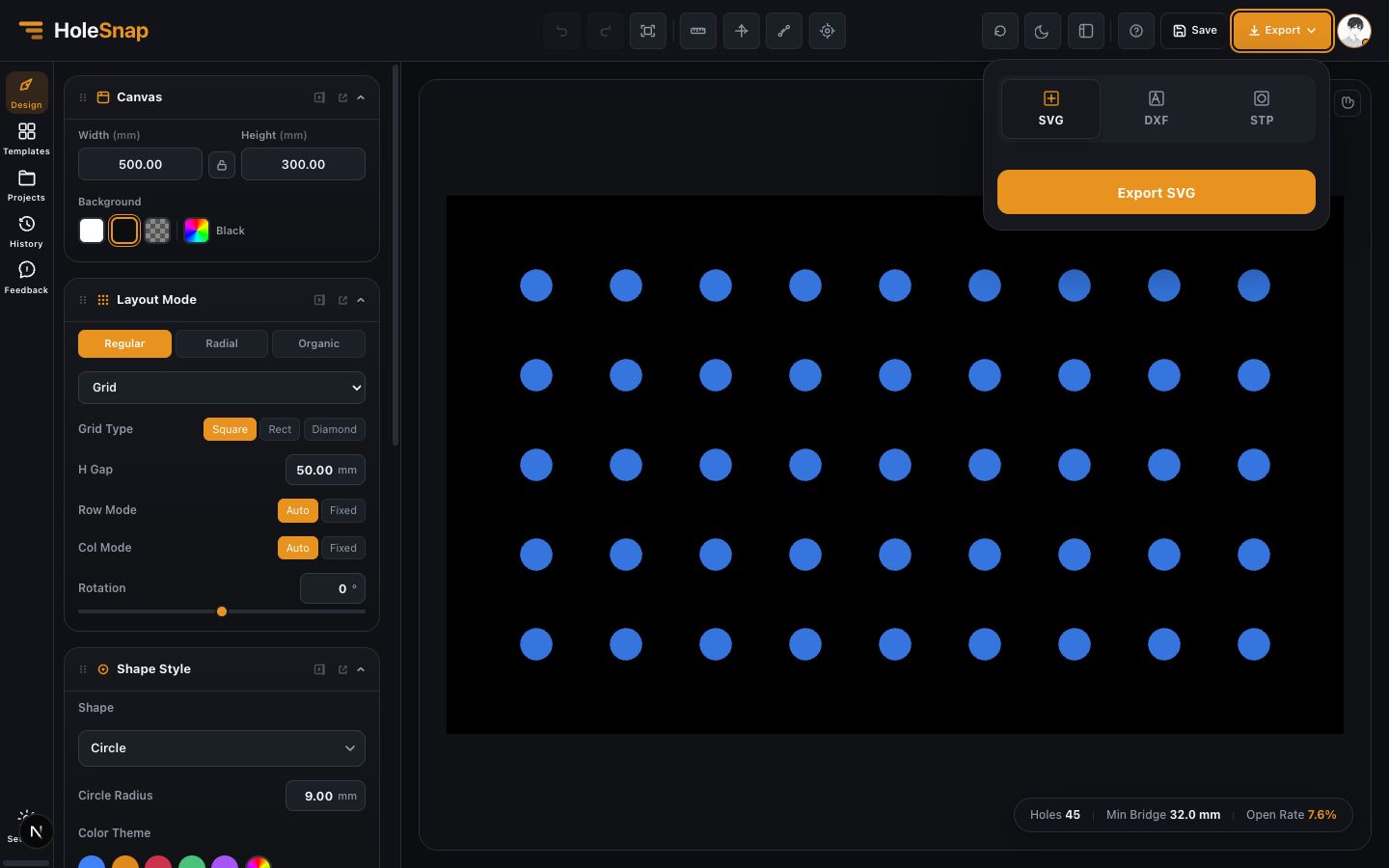
- Gebruik de topbar voor view tools, history, save en export.
- Controleer statuswaarden voordat je een productiebestand downloadt.

Stap-voor-stap workflow
- Wijzig geometrie in de zijbalk
- Controleer het resultaat op het canvas
- Gebruik de topbar voor view tools, history, save en export
- Controleer statuswaarden voordat je een productiebestand downloadt
Controles voor export
- Wijzig geometrie in de zijbalk.
- Controleer het resultaat op het canvas.
- Gebruik de topbar voor view tools, history, save en export.
- Controleer statuswaarden voordat je een productiebestand downloadt.
Problemen oplossen
- Wijzig geometrie in de zijbalk.
- Controleer het resultaat op het canvas.
- Gebruik de topbar voor view tools, history, save en export.
- Controleer statuswaarden voordat je een productiebestand downloadt.
Volgende stappen
Gebruik topbar, zijbalk en canvas samen om van setup naar preview en export te gaan.