
ミリメートル単位でパネルサイズを設定する方法
このチュートリアルでは、パターンを作る前に実際のパネルサイズを設定する方法を説明します。HoleSnap のキャンバスはミリメートル単位で、ここで入力した値がプレビュー、開口率、ブリッジ幅、書き出しサイズの基準になります。
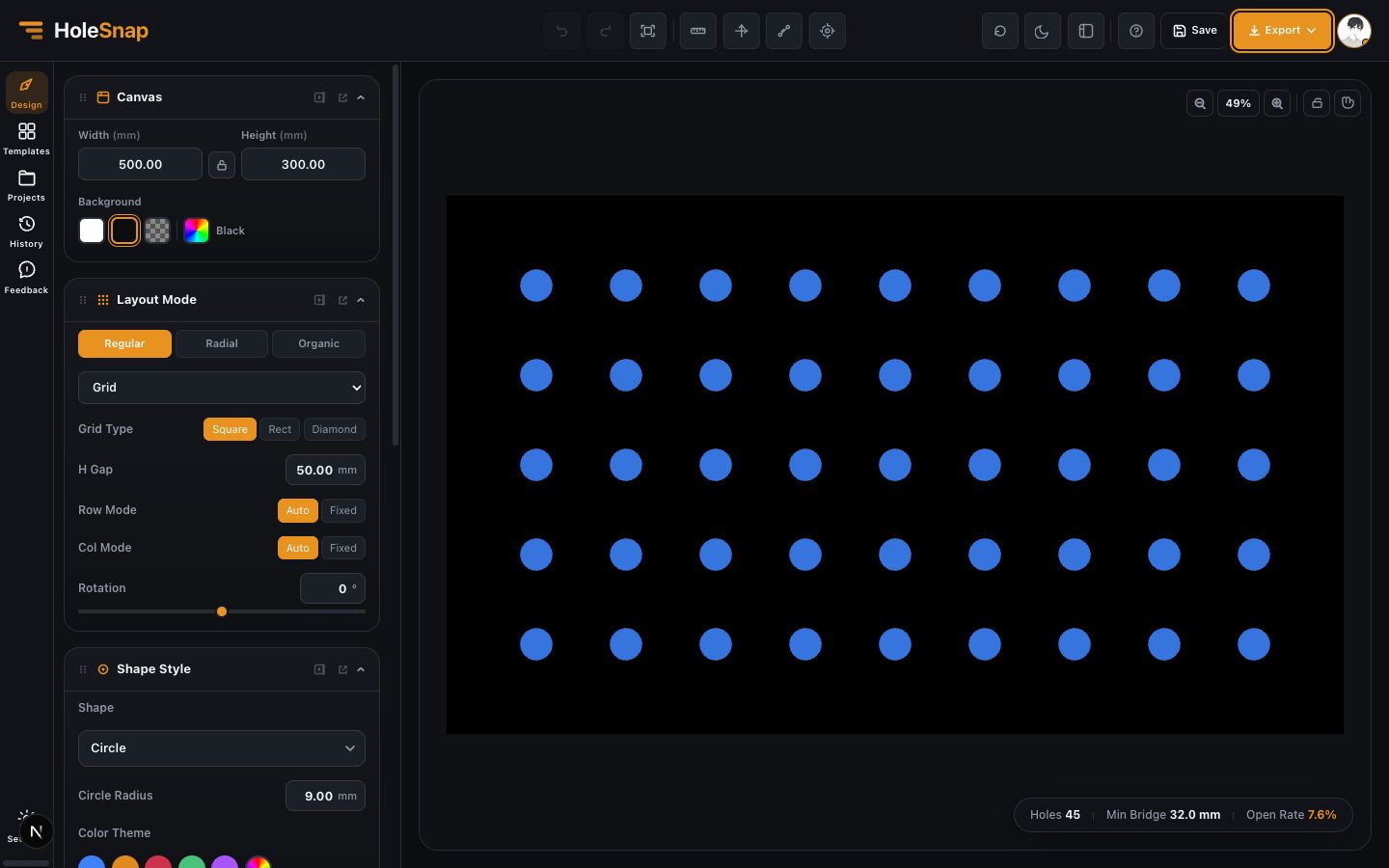
目的と完成結果
300 mm x 200 mm のパネルを作成し、プレビューのスケールを確認して、CAD/CAM でも同じ寸法で開けるファイルを書き出します。
推奨設定
- キャンバス幅:300 mm
- キャンバス高さ:200 mm
- 背景:確認しやすい黒または透明
- 基本スケールが正しいことを確認するまでは境界を追加しない

操作手順
- 左サイドバーの Canvas パネルを開きます。
- 幅と高さをミリメートルで入力します。
- 幅と高さを同時に拡大縮小したい場合だけロックを使います。
- 単純な丸穴グリッドを選び、プレビューでパネル全体を確認します。
- Export メニューから DXF または SVG のテストファイルを書き出します。
- 複雑なグラデーションや境界を追加する前に、CAD/CAM で寸法を測ります。
書き出し前の確認
- CAD 上の寸法が 300 mm x 200 mm になっていること。
- プレビューの穴数と最小ブリッジ幅が妥当であること。
- サイズが違う場合は、受け側ソフトの単位設定を先に確認します。

トラブルシューティング
- プレビューが切れて見える場合は、サイズを変える前にズームアウトします。
- DXF のサイズが違う場合は、ミリメートルがインチとして読み込まれていないか確認します。
- 端の穴が意図せず切れる場合は、サイズ確認後に境界とトリム設定を見直します。
次に読む項目
次は「キャンバスとプレビュー」または「レイアウト設定の概要」に進みます。