
基本的なパンチングパネル作成フロー
このチュートリアルでは、シンプルな長方形パンチングパネルを作成し、DXF として書き出します。キャンバスサイズ、穴形状、レイアウト、開口率、ブリッジ幅の関係を理解する最初のワークフローとして最適です。

ゴール
500 mm x 300 mm のパネルに丸穴を配置し、通常または千鳥レイアウト、安全なピッチ、CAD/CAM で確認しやすい DXF を作成します。
ステップ 1:キャンバスサイズを設定
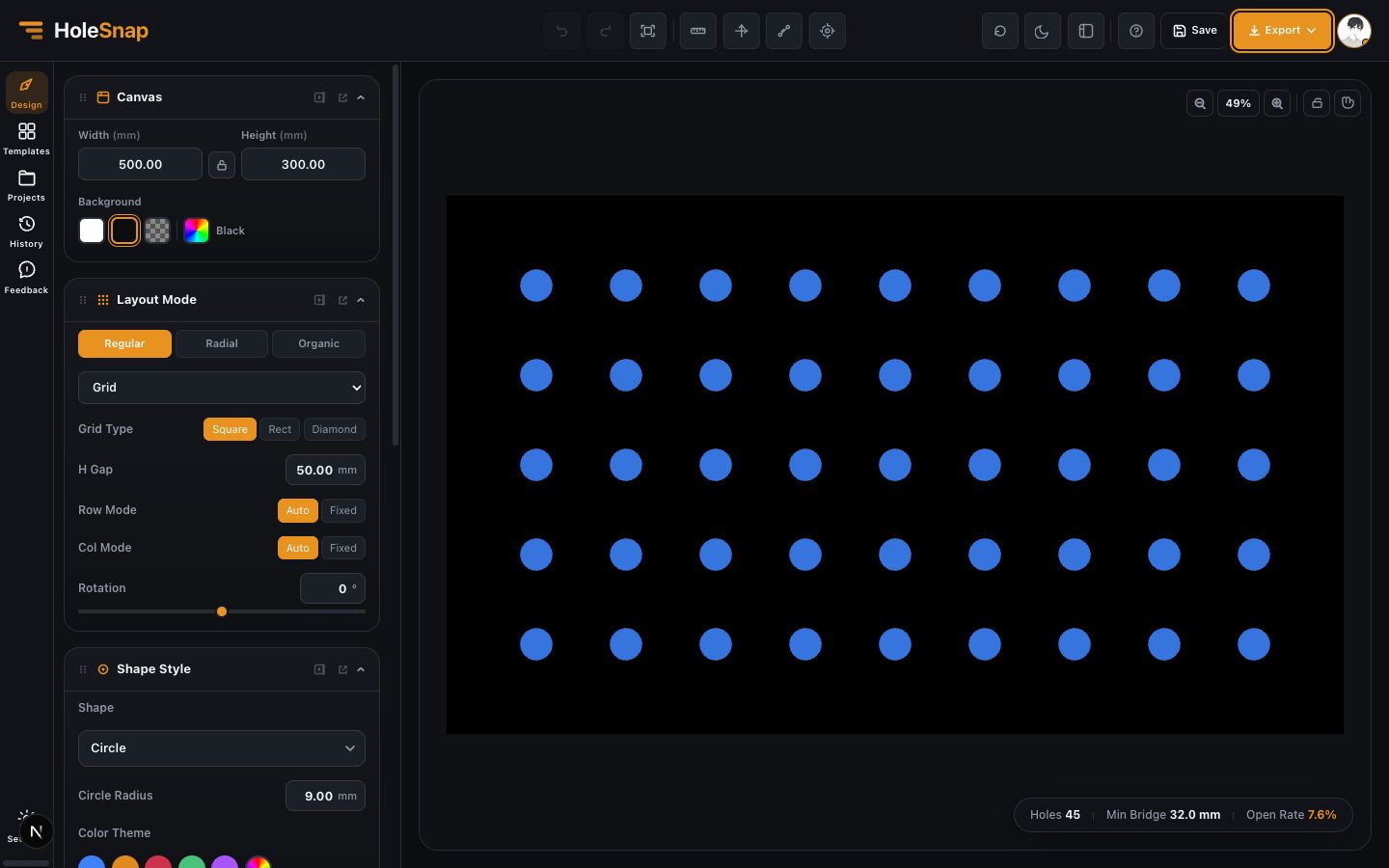
Canvas パネルを開き、実際のパネルサイズを入力します。この例では Width を 500 mm、Height を 300 mm に設定します。キャンバスは部品の作業領域なので、可能な限り実寸を使います。
後で別の CAD 図面に追加する場合は、ワークフロー全体で同じ単位を使ってください。多くの製造用途ではミリメートルが適しています。
ステップ 2:穴形状を選択
Shape を開き、最初のテストでは Circle を選びます。丸穴は確認しやすく、パンチングシートでよく使われます。穴径を 8 mm に設定します。
後でスロット、長方形、多角形、ダイヤ、リング、星形、カスタム形状に切り替えられます。形状を変更したら、細長い穴や回転した穴で材料幅が小さくなることがあるため、ブリッジ幅を再確認します。
ステップ 3:レイアウトを選択
Layout を開き、Grid または Staggered から始めます。Grid は行と列が揃うため理解しやすく、Staggered は一般的なパンチングシートに近い見た目になります。
最初はピッチを 16 mm から 20 mm に設定します。密度が低すぎる場合はピッチを小さくし、最小ブリッジが小さすぎる場合はピッチを大きくするか穴径を小さくします。
ステップ 4:プレビュー指標を読む
調整中は次の 3 つを確認します。
- Hole count は書き出されるオブジェクト数です。
- Open area は除去される材料の割合です。
- Minimum bridge は穴同士の最小材料幅です。
通気には高い開口率が有効な場合があります。一方、強度と加工安定性には大きめのブリッジ幅が安全です。適切なバランスは材料、厚み、加工方法によって変わります。
ステップ 5:端部と境界を確認
端部を拡大し、穴が境界に近すぎないか、不要な半穴がないか、端部の間隔が不自然でないかを確認します。通常の長方形では境界を追加しなくても構いません。円形、角丸、読み込んだ SVG 外形、製品フロントパネルでは境界を追加し、Hide または Trim を選びます。
Hide は境界内の完全な穴だけを残します。Trim は境界で端部の穴を切ります。製造意図に合わせて選択します。
ステップ 6:高度な調整
基本パターンが整ったら、高度な機能を追加できます。サイズグラデーションで穴を徐々に大きくし、密度制御でピッチを変化させ、回転や形状グラデーションで視覚効果を作れます。ファンガード、スピーカーグリル、径方向ベントなど円形部品では Polar Array を使います。
ステップ 7:DXF を書き出す
Export を開き、DXF を選択します。単位を確認し、下流ツールに必要であれば外形も含めます。SVG は視覚編集に、STP/STEP は 3D CAD ワークフローに便利です。

ステップ 8:CAD/CAM で確認
書き出したファイルを HoleSnap 以外のソフトで開きます。スケール、単位、外形、穴形状、閉じた輪郭、重複線、端部トリム、最小ブリッジ幅を確認します。問題があれば HoleSnap に戻って調整し、再度書き出します。
推奨開始値
- Canvas:500 mm x 300 mm
- Shape:Circle
- Hole diameter:8 mm
- Layout:Grid または Staggered
- Pitch:16-20 mm
- Boundary:最初はなし
- Export:DXF
これらは出発点です。実際の生産値は材料、厚み、工具径、レーザーの切り代、公差に合わせて決めてください。