
Flujo básico para crear un panel perforado
Este tutorial crea un panel perforado rectangular simple y lo exporta como DXF. Es el mejor primer flujo si quieres entender cómo se relacionan tamaño de canvas, forma de agujero, layout, área abierta y puente mínimo.

Objetivo
Crear un panel de 500 mm x 300 mm con agujeros redondos, layout regular o staggered, espaciado seguro y un DXF limpio para revisión CAD/CAM.
Paso 1: define el tamaño del canvas
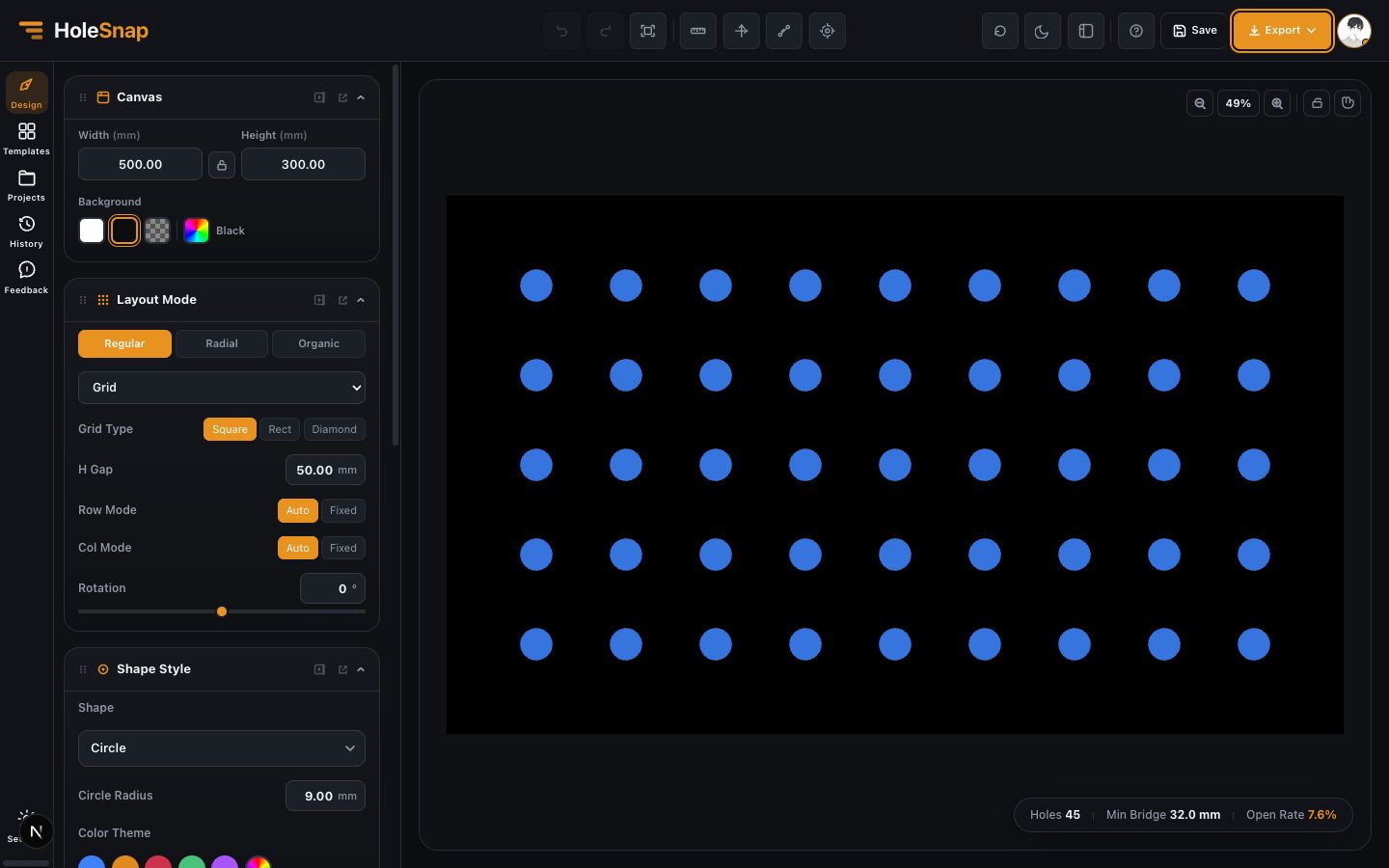
Abre Canvas e introduce el tamaño físico del panel. Para este ejemplo, usa Width 500 mm y Height 300 mm. El canvas representa el área de trabajo de la pieza, así que usa dimensiones reales siempre que sea posible.
Si el panel final se añadirá a otro dibujo CAD, mantén las mismas unidades durante todo el flujo. La mayoría de trabajos de fabricación deberían usar milímetros.
Paso 2: elige la forma del agujero
Abre Shape y elige Circle para la primera prueba. Los agujeros redondos son fáciles de revisar y comunes en chapa perforada. Define el diámetro en 8 mm.
Más adelante puedes cambiar a slot, rectangle, polygon, diamond, ring, star o custom shape. Cuando cambies la forma, vuelve a comprobar el puente mínimo, porque las formas alargadas o rotadas pueden reducir material entre aberturas.
Paso 3: elige el layout
Abre Layout y empieza con Grid o Staggered. Grid es el más fácil porque filas y columnas están alineadas. Staggered da un aspecto más típico de chapa perforada y puede mejorar la densidad visual.
Usa un pitch de 16 mm a 20 mm para la primera versión. Si el patrón queda muy disperso, reduce pitch. Si el puente mínimo queda pequeño, aumenta pitch o reduce el tamaño del agujero.
Paso 4: lee las métricas de vista previa
Mientras ajustas el diseño, observa tres valores:
- Hole count indica cuántos objetos se exportarán.
- Open area estima cuánto material se elimina.
- Minimum bridge muestra la menor distancia de material entre agujeros.
Para flujo de aire, un área abierta mayor puede ayudar. Para resistencia y fiabilidad de fabricación, un puente mayor suele ser más seguro. El equilibrio depende de material, espesor y método de fabricación.
Paso 5: revisa bordes y límites
Haz zoom en los bordes. Busca agujeros demasiado cerca del límite, agujeros parciales no deseados o espaciado irregular. Para un rectángulo simple quizá no necesites límite separado. Para círculo, panel redondeado, contorno SVG importado o placa frontal de producto, añade un límite y elige Hide o Trim.
Hide mantiene solo agujeros completos dentro del límite. Trim permite que el límite corte los agujeros del borde. Usa la opción que coincida con tu intención de fabricación.
Paso 6: ajustes avanzados opcionales
Cuando el patrón base esté limpio, añade comportamiento avanzado. Usa un gradiente de tamaño para que los agujeros crezcan a lo largo del panel. Usa controles de densidad para variar espaciado. Usa gradientes de rotación o forma para efectos visuales. Usa Polar Array en vez de Grid cuando la pieza sea circular, como fan grill, grille de altavoz o ventilación radial.
Paso 7: exporta DXF
Abre Export y elige DXF. Confirma unidades e incluye el borde del panel si tu herramienta lo necesita. SVG sirve para edición visual y STP/STEP para flujos de CAD 3D.

Paso 8: verifica en CAD/CAM
Abre el archivo exportado fuera de HoleSnap. Revisa escala, unidades, contorno, forma de agujeros, contornos cerrados, líneas duplicadas, recorte de borde y puente mínimo. Si algo no está bien, vuelve a HoleSnap, ajusta y exporta de nuevo.
Valores iniciales recomendados
- Canvas: 500 mm x 300 mm
- Shape: Circle
- Hole diameter: 8 mm
- Layout: Grid o Staggered
- Pitch: 16-20 mm
- Boundary: None para la primera prueba
- Export: DXF
Estos valores son solo un punto de partida. Los valores finales deben ajustarse a material, espesor, diámetro de herramienta, kerf láser y tolerancia de fabricación.