
基础冲孔板工作流程
本教程会创建一个简单的矩形冲孔板,并导出为 DXF 文件。如果你想理解画布尺寸、孔形、布局、开孔率和桥宽之间的关系,这是最推荐的第一条工作流。

目标
创建一个 500 mm x 300 mm 的面板,使用圆孔、常规或错位布局、安全的孔距,并导出干净的 DXF 文件用于 CAD/CAM 检查。
第 1 步:设置画布尺寸
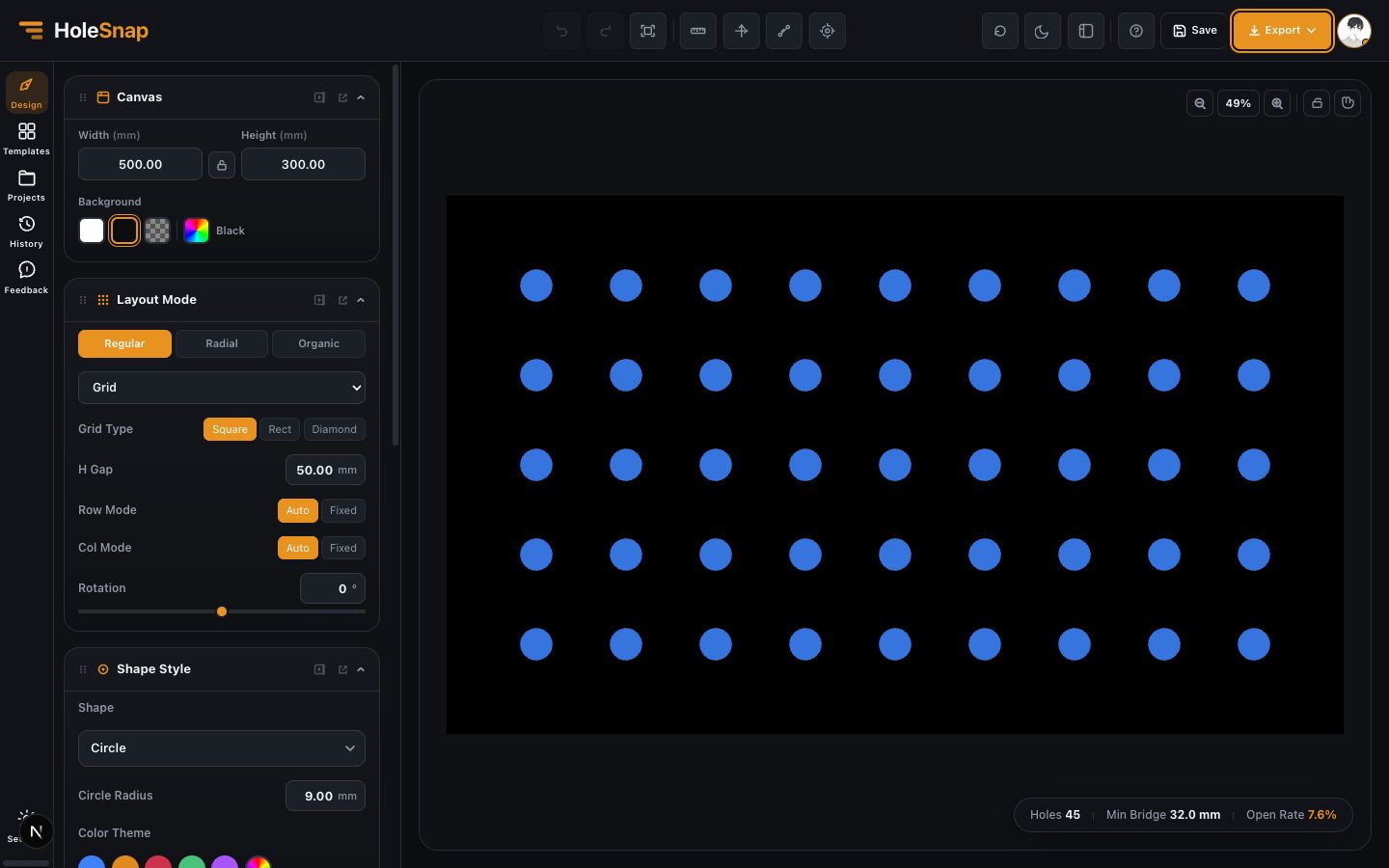
打开 Canvas 面板,输入实际面板尺寸。本例中 Width 设置为 500 mm,Height 设置为 300 mm。画布代表零件的工作区域,所以尽量使用真实尺寸。
如果后续还要把导出的文件放进其他 CAD 图纸中,请在整个流程里保持同一单位。大多数制造工作流建议使用毫米。
第 2 步:选择孔形
打开 Shape,第一次测试选择 Circle。圆孔容易检查,也是冲孔板和通风面板中最常见的孔形。将孔径设置为 8 mm。
之后可以切换为槽孔、矩形、多边形、菱形、环形、星形或自定义形状。每次改变孔形后,都要重新检查桥宽,因为拉长或旋转后的孔可能会减少孔之间的材料。
第 3 步:选择布局
打开 Layout,从 Grid 或 Staggered 开始。Grid 的行列对齐,最容易理解;Staggered 更接近常见冲孔板效果,也能提升视觉密度。
第一版可以把孔距设置在 16 mm 到 20 mm 之间。如果图案太稀疏,可以减小孔距;如果最小桥宽太小,就增加孔距或减小孔径。
第 4 步:读取预览指标
调整设计时重点看三个数值:
- Hole count 表示导出对象数量。
- Open area 估算被切掉的材料比例。
- Minimum bridge 表示孔与孔之间最小的材料距离。
通风场景通常希望开孔率更高;结构强度和加工稳定性通常需要更大的桥宽。最终取舍取决于材料、厚度和制造方式。
第 5 步:检查边缘和边界
放大检查面板边缘,确认是否有孔太靠近边界、出现不需要的半孔,或边缘间距不均匀。普通矩形面板可以先不添加单独边界;如果是圆形、圆角面板、导入 SVG 外形或产品前面板,就需要添加边界并选择 Hide 或 Trim。
Hide 会只保留边界内完整的孔。Trim 会让边界切过边缘孔。根据你的制造意图选择。
第 6 步:可选高级调整
基础图案确认后,可以加入高级效果。用尺寸渐变让孔从一侧到另一侧逐渐变大;用密度控制改变局部间距;用旋转或形状渐变做视觉效果;如果零件是圆形,例如风扇罩、扬声器网罩或径向通风口,可以改用 Polar Array。
第 7 步:导出 DXF
打开 Export,选择 DXF。确认单位,并根据下游软件需要决定是否包含板材外框。SVG 适合视觉编辑,STP/STEP 适合进入 3D CAD 工作流。

第 8 步:在 CAD/CAM 中验证
在 HoleSnap 之外打开导出的文件。检查比例、单位、外框、孔形、闭合轮廓、重复线、边缘裁剪和最小桥宽。如果发现问题,回到 HoleSnap 调整后重新导出。
推荐起始值
- Canvas:500 mm x 300 mm
- Shape:Circle
- Hole diameter:8 mm
- Layout:Grid 或 Staggered
- Pitch:16-20 mm
- Boundary:第一次测试不添加
- Export:DXF
这些只是起点。正式生产参数应结合材料、厚度、刀具直径、激光切缝和加工公差来确定。