
工具:将 SVG 转换为 DXF
SVG to DXF 工具会把受支持的 SVG 矢量元素转换成适合制造交付的 DXF 几何。它适合已有图形、产品外形、图标或矢量图案,需要交给 CAD/CAM 的场景。
目标和最终结果
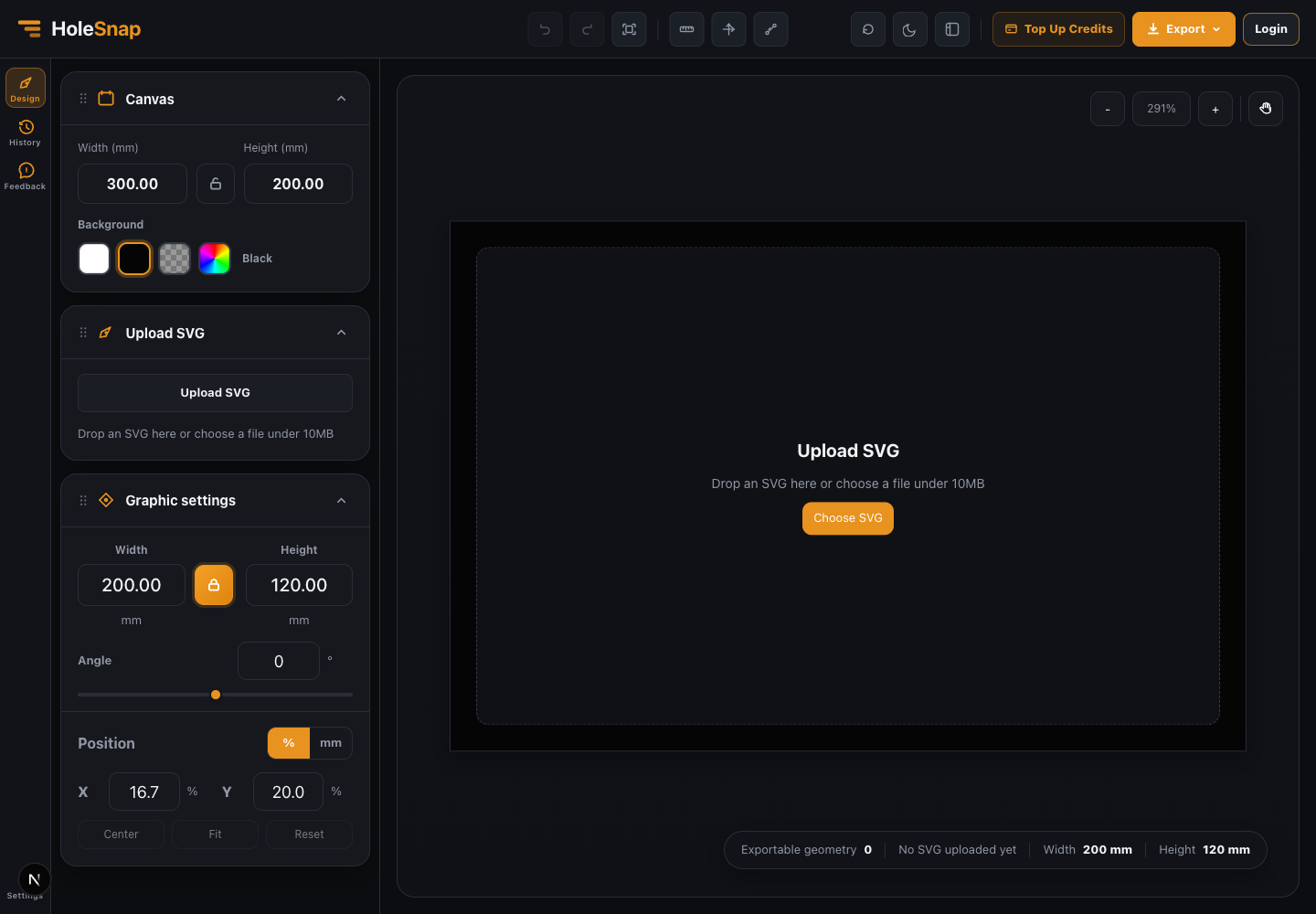
你将上传 SVG,检查比例和受支持的几何,再导出可在 CAD 软件中检查的 DXF 文件。
推荐设置
- 准备 path、rect、circle、ellipse、polygon、polyline 或 line。
- 上传前把文字转换为轮廓。
- 移除 mask、filter、gradient 和嵌入位图。
- 上传后用毫米设置宽高。
操作步骤
- 打开 SVG to DXF 工具。
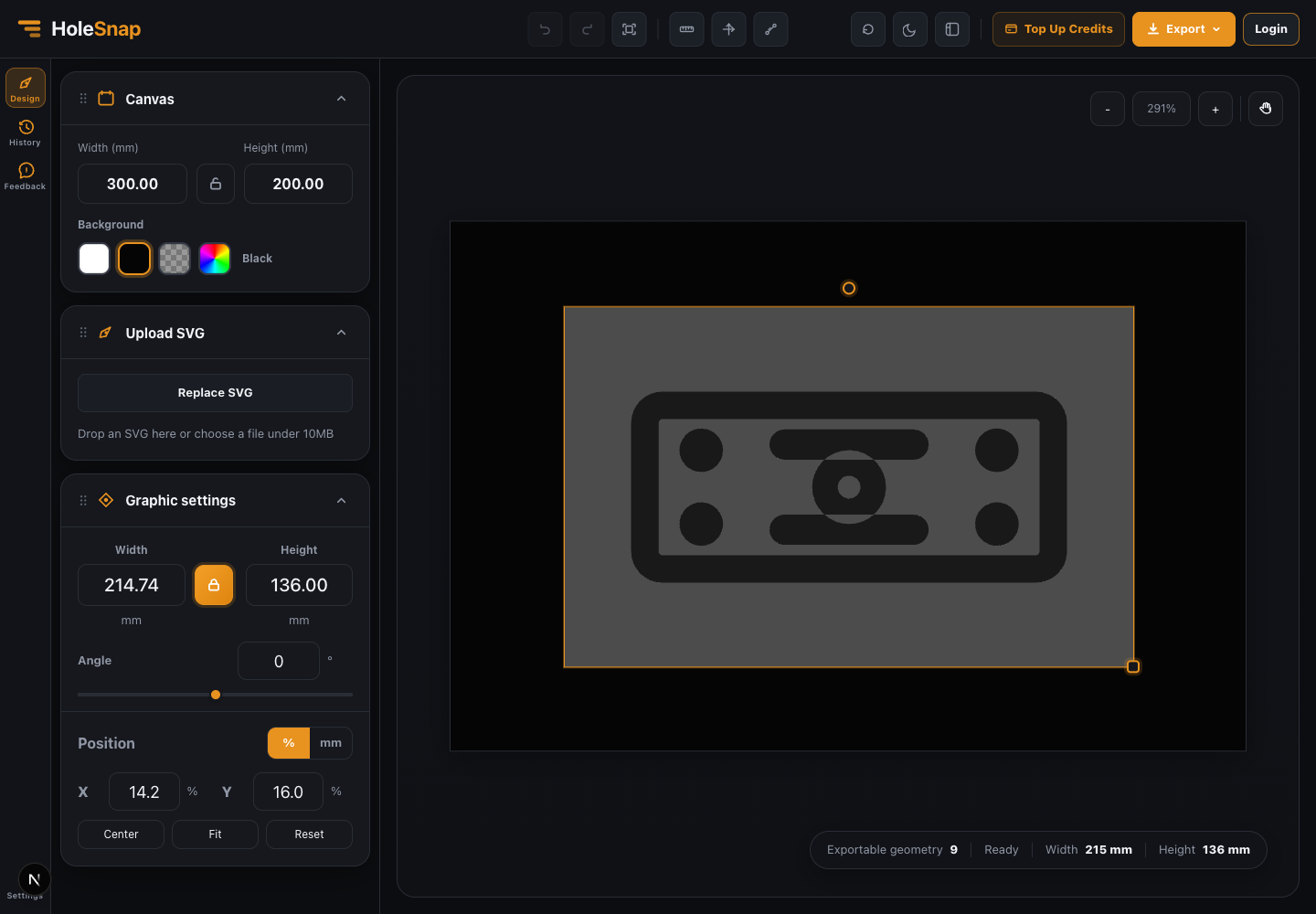
- 上传或拖入干净的 SVG 文件。
- 检查预览是否显示预期的矢量几何。
- 使用尺寸控件确认实际宽度和高度。
- 导出前修复重复线、开放路径或过细细节。
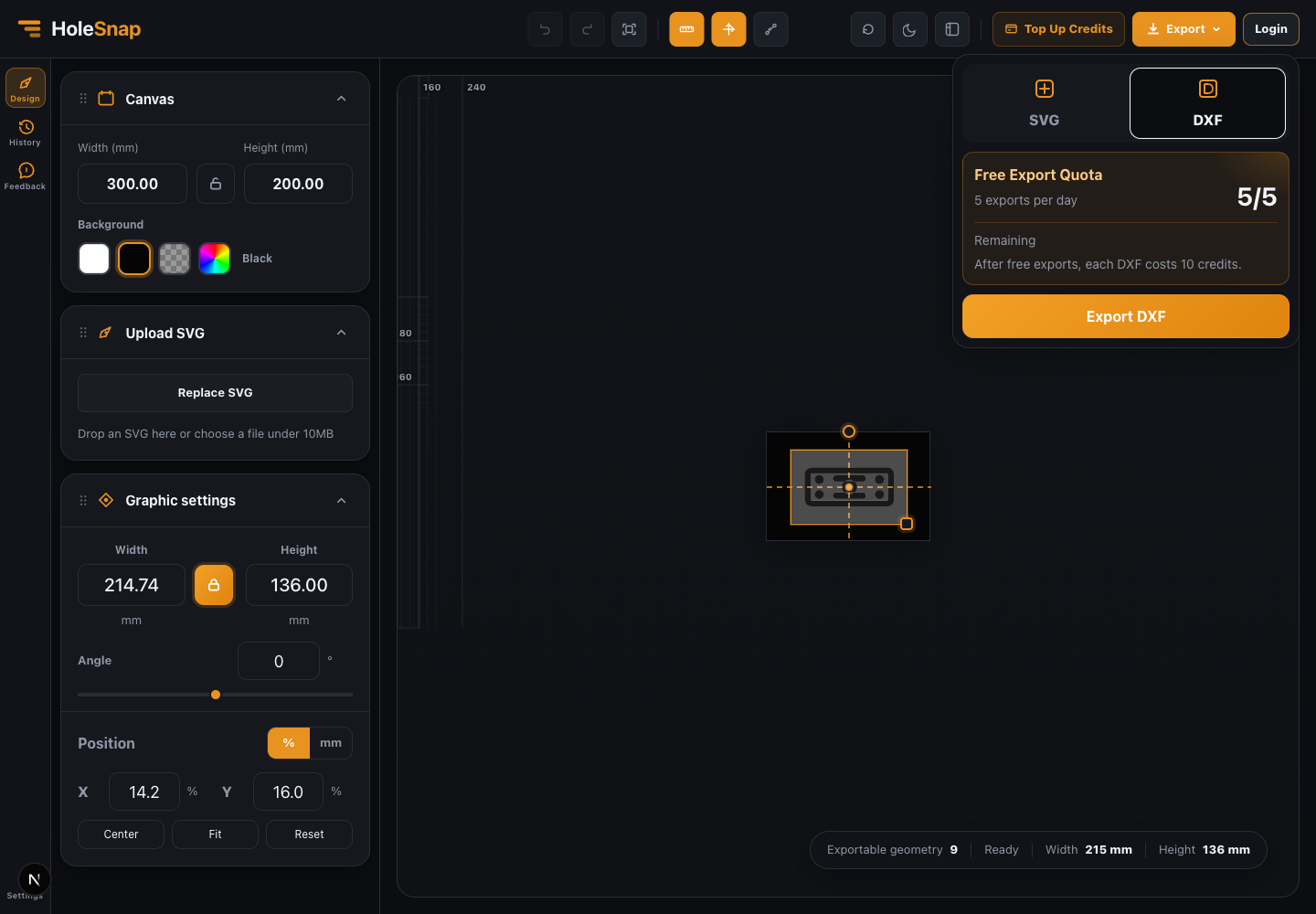
- 导出 DXF,并在目标 CAD/CAM 软件中检查。
导出前检查
- 比例应符合目标毫米尺寸。
- 需要闭合轮廓时,切割路径必须闭合。
- 激光切割前应移除重复线。
- 最小间距和桥宽应符合加工方式。
常见问题排查
- 如果文字丢失,请在源 SVG 中先转曲。
- 如果视觉效果消失,请把效果重建为真实矢量路径。
- 如果 DXF 尺寸不对,同时检查 HoleSnap 尺寸和 CAD 导入单位。
下一步建议
如果需要重复孔阵列,请在外形清理后使用 HoleSnap 主编辑器。