
Strumenti: convertire SVG in DXF
Questa guida spiega Strumenti: convertire SVG in DXF in HoleSnap. Ti aiuta a creare pattern nel browser, controllare forma, spaziatura, densità, angolo, area aperta e layout, quindi esportare SVG, DXF o STP per workflow di progettazione e produzione.
Obiettivo e risultato
Usa questa guida per lavorare con l’area “Strumenti” in modo sicuro e preparare un risultato pulito per prototipazione, taglio laser, CNC o fabbricazione di pannelli.
Impostazioni consigliate
- Importa SVG con tracciati puliti.
- Controlla scala, unità e contorni chiusi.
- Esporta DXF solo dopo aver verificato l’anteprima.
Workflow passo passo
- Apri lo strumento corretto.
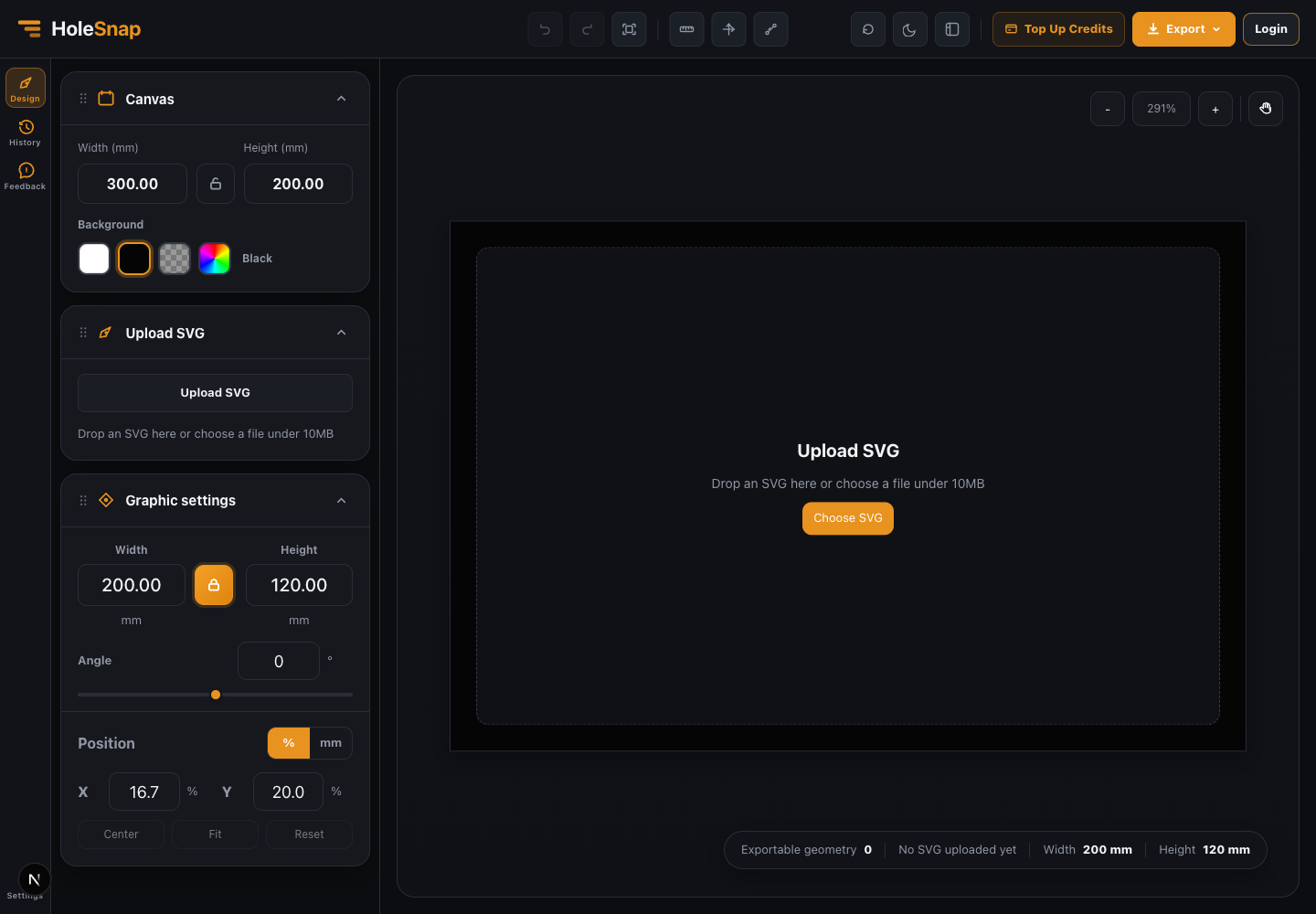
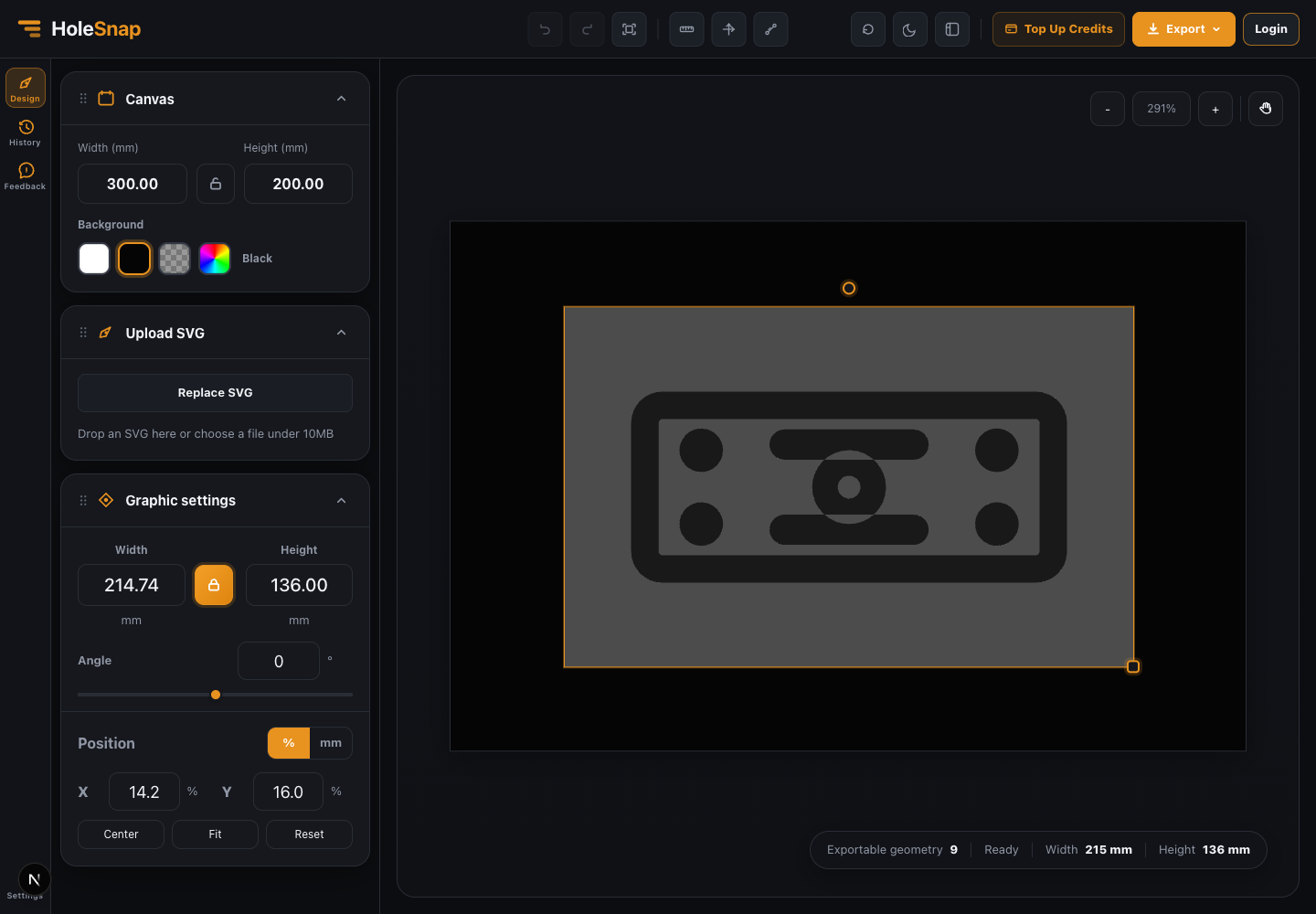
- Carica il file SVG.
- Controlla anteprima, elementi rilevati e avvisi di esportazione.
- Scarica il DXF e testalo in CAD/CAM.
Controlli prima dell’esportazione
- Testo, immagini, filtri e maschere sono effetti visivi, non geometria DXF pulita.
- Linee duplicate possono creare problemi nel taglio.
- Le distanze minime devono essere adatte al processo produttivo.
Note
Quando anteprima e valori di stato sono corretti, esporta un file di prova e verifica le misure nel tuo software CAD/CAM.