
Tools: SVG in DXF konvertieren
Dieser Leitfaden erklärt Tools: SVG in DXF konvertieren in HoleSnap. Er hilft Ihnen, Muster im Browser zu erstellen, Form, Abstand, Dichte, Winkel, offene Fläche und Layout kontrolliert einzustellen und anschließend SVG, DXF oder STP für Design- und Fertigungsworkflows zu exportieren.
Ziel und Ergebnis
Nutzen Sie diese Anleitung, wenn Sie den Bereich „Tools“ sicher bedienen und ein sauberes, weiterverwendbares Ergebnis für Prototyping, Laserschneiden, CNC oder Paneelfertigung vorbereiten möchten.
Empfohlene Einstellungen
- Importieren Sie SVG-Dateien mit sauberen Pfaden.
- Prüfen Sie Maßstab, Einheiten und geschlossene Konturen.
- Exportieren Sie DXF erst nach der Vorschauprüfung.
Schritt-für-Schritt-Workflow
- Öffnen Sie das passende Tool.
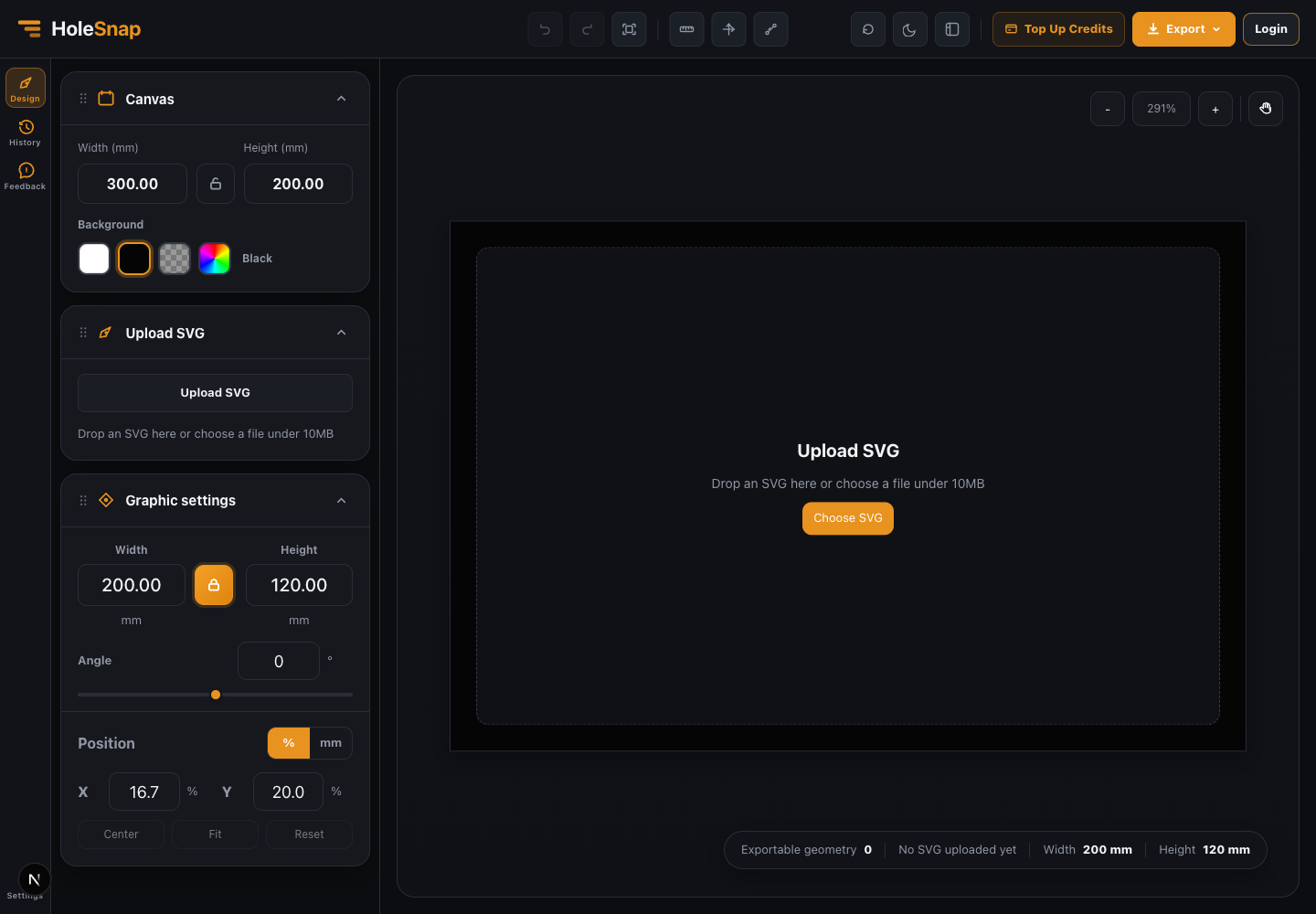
- Laden Sie die SVG-Datei hoch.
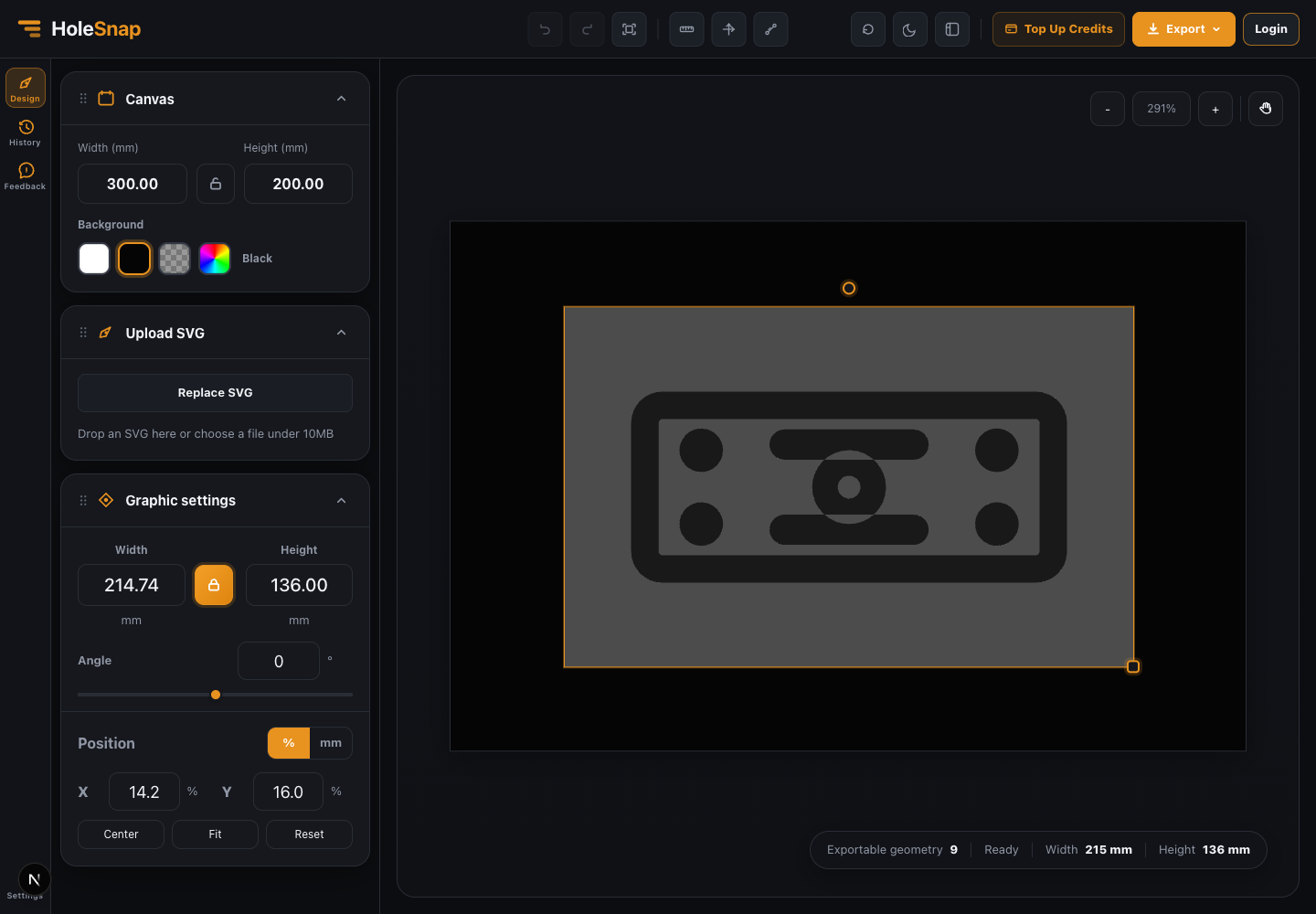
- Prüfen Sie Vorschau, erkannte Elemente und Exporthinweise.
- Laden Sie DXF herunter und testen Sie es in CAD/CAM.
Prüfung vor dem Export
- Text, Bilder, Filter und Masken sind visuelle Effekte und keine saubere DXF-Geometrie.
- Doppelte Linien können beim Schneiden Probleme erzeugen.
- Mindestabstände sollten zum Fertigungsprozess passen.
Hinweise
Wenn die Vorschau und die Statuswerte stimmen, exportieren Sie eine Testdatei und prüfen Sie die Maße in Ihrer CAD/CAM-Software.