
Überblick über Layout-Einstellungen
Dieser Leitfaden erklärt Überblick über Layout-Einstellungen in HoleSnap. Er hilft Ihnen, Muster im Browser zu erstellen, Form, Abstand, Dichte, Winkel, offene Fläche und Layout kontrolliert einzustellen und anschließend SVG, DXF oder STP für Design- und Fertigungsworkflows zu exportieren.
Ziel und Ergebnis
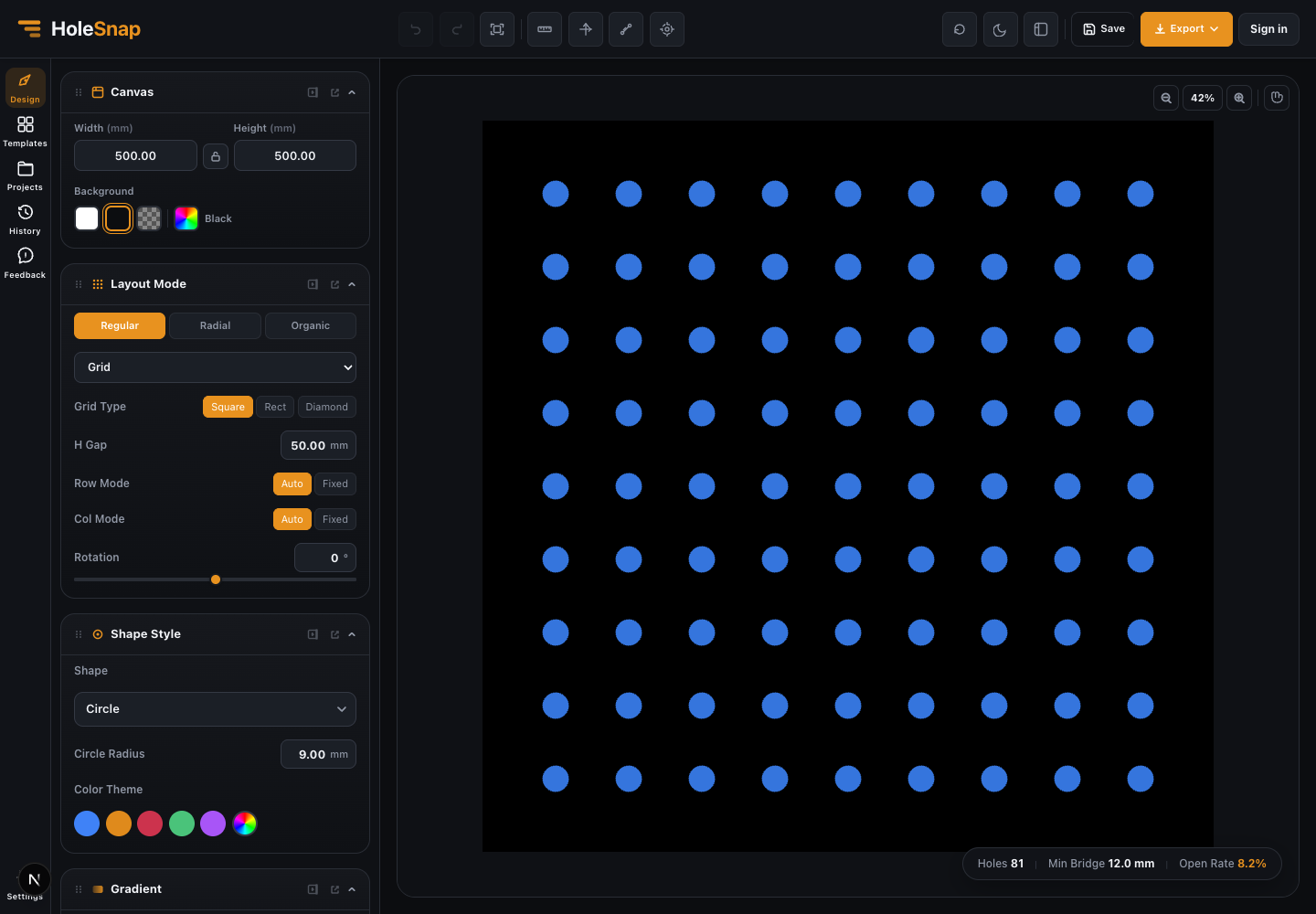
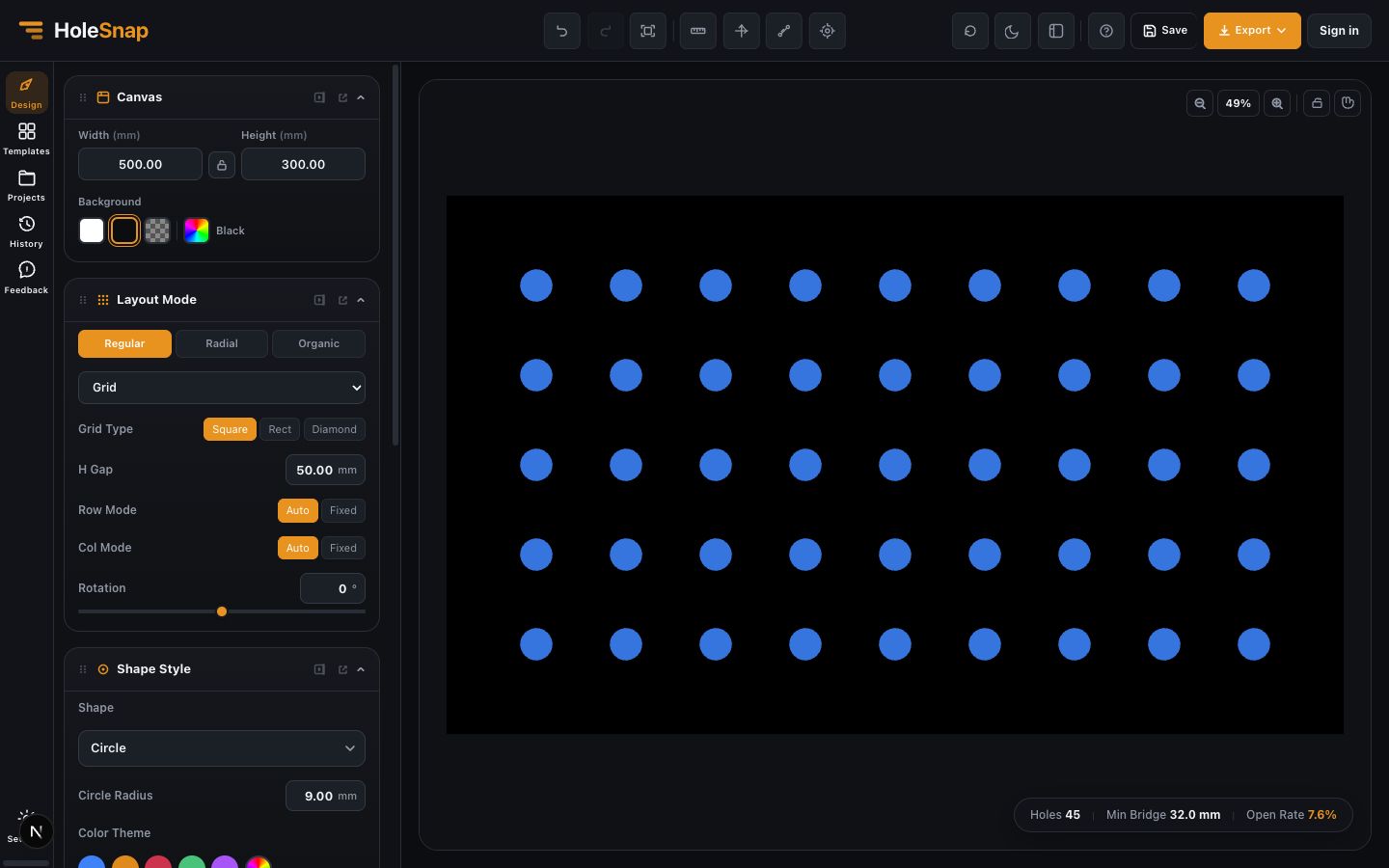
Nutzen Sie diese Anleitung, wenn Sie den Bereich „Layout-Einstellungen“ sicher bedienen und ein sauberes, weiterverwendbares Ergebnis für Prototyping, Laserschneiden, CNC oder Paneelfertigung vorbereiten möchten.
Empfohlene Einstellungen
- Wählen Sie Regular, Radial, Organic oder Polar Array je nach Musterziel.
- Kontrollieren Sie Pitch, Reihen, Spalten, Winkel und Randabstände.
- Nutzen Sie Auto-Modi zuerst, bevor Sie feine Werte manuell fixieren.
Schritt-für-Schritt-Workflow
- Öffnen Sie Layout Settings.
- Wählen Sie den passenden Layoutmodus.
- Stellen Sie Pitch und Ausrichtung ein.
- Prüfen Sie Kanten, Lochanzahl und offene Fläche.
- Exportieren Sie eine Probe für CAD/CAM.
Prüfung vor dem Export
- Zu kleiner Pitch reduziert die Stegbreite.
- Rotation kann Kantenlöcher stärker schneiden.
- Bei Polar Array sollten Zentrum, Radius und Winkelbereich kontrolliert werden.
Hinweise
Wenn die Vorschau und die Statuswerte stimmen, exportieren Sie eine Testdatei und prüfen Sie die Maße in Ihrer CAD/CAM-Software.