
Panelgröße in Millimetern festlegen
Dieser Leitfaden erklärt Panelgröße in Millimetern festlegen in HoleSnap. Er hilft Ihnen, Muster im Browser zu erstellen, Form, Abstand, Dichte, Winkel, offene Fläche und Layout kontrolliert einzustellen und anschließend SVG, DXF oder STP für Design- und Fertigungsworkflows zu exportieren.
Ziel und Ergebnis
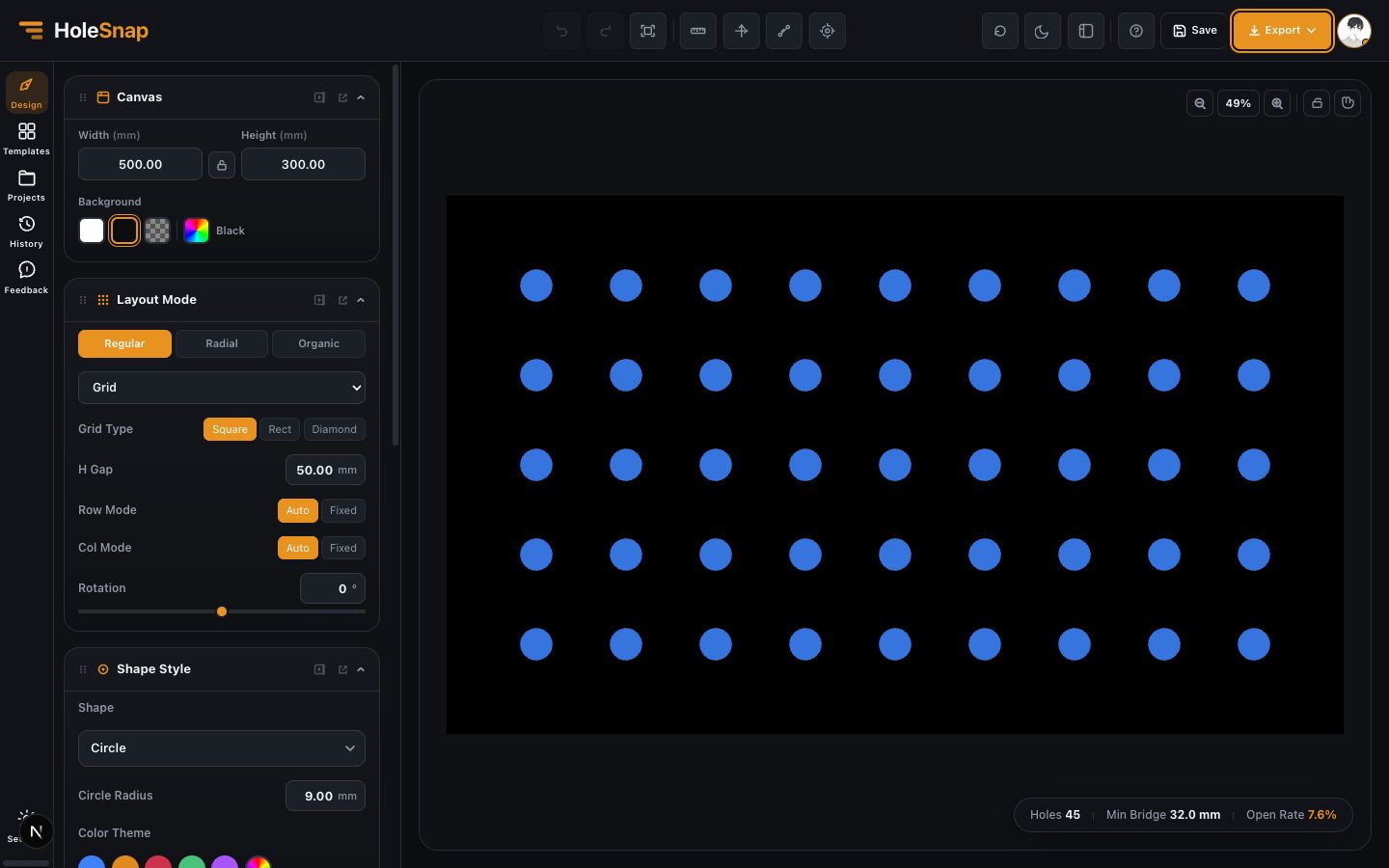
Nutzen Sie diese Anleitung, wenn Sie den Bereich „Leinwand und Vorschau“ sicher bedienen und ein sauberes, weiterverwendbares Ergebnis für Prototyping, Laserschneiden, CNC oder Paneelfertigung vorbereiten möchten.
Empfohlene Einstellungen
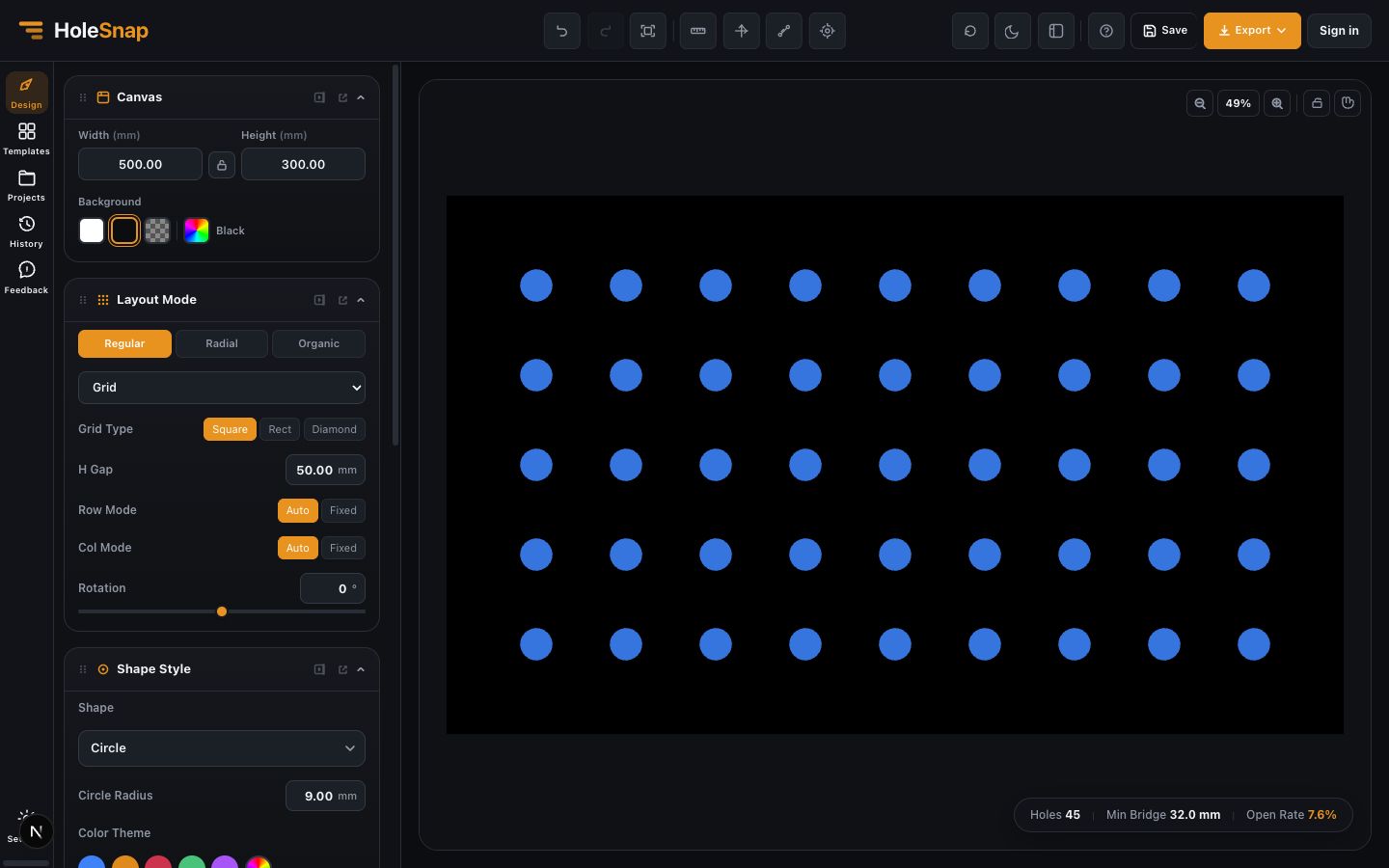
- Behandeln Sie Canvas-Breite und -Höhe als echte Panelgröße.
- Nutzen Sie Zoom nur zur Ansichtskontrolle.
- Prüfen Sie Lochanzahl, offene Fläche und minimale Stegbreite regelmäßig.
Schritt-für-Schritt-Workflow
- Setzen Sie die Canvas-Maße.
- Zoomen Sie hinein, um Kanten und kleine Löcher zu prüfen.
- Nutzen Sie Fit View, um das Gesamtmuster zu kontrollieren.
- Exportieren Sie erst, wenn Vorschau und Werte plausibel sind.
Prüfung vor dem Export
- Der Zoom-Prozentsatz ist kein Fertigungsmaß.
- Wenn Kantenlöcher fehlen, prüfen Sie Boundary und Trim.
- Wenn das Muster zu dicht wirkt, erhöhen Sie Pitch oder reduzieren Sie Lochgröße.
Hinweise
Wenn die Vorschau und die Statuswerte stimmen, exportieren Sie eine Testdatei und prüfen Sie die Maße in Ihrer CAD/CAM-Software.