
HoleSnap 入门
HoleSnap 是面向设计与制造工作流的矢量图案生成器。你可以直接在浏览器里创建重复孔阵列,调整孔形、间距、密度、角度、开孔率、边界和布局,然后导出 SVG、DXF 或 STP 文件,用于打样、激光切割、CNC、面板加工和产品开发。

什么时候使用 HoleSnap
当设计里包含大量重复开孔,而在 CAD 里一个个绘制会非常慢时,就适合使用 HoleSnap。常见场景包括通风面板、扬声器网罩、风扇罩、装饰屏风、过滤板、设备外壳面板、激光切割样件、CNC 原型和冲孔板概念设计。
HoleSnap 也适合放在 CAD 之前使用。你可以先快速尝试不同布局,比较开孔率和最小桥宽,再把干净的矢量文件交给后续软件。
基本工作流
大多数项目都可以按这个顺序完成:
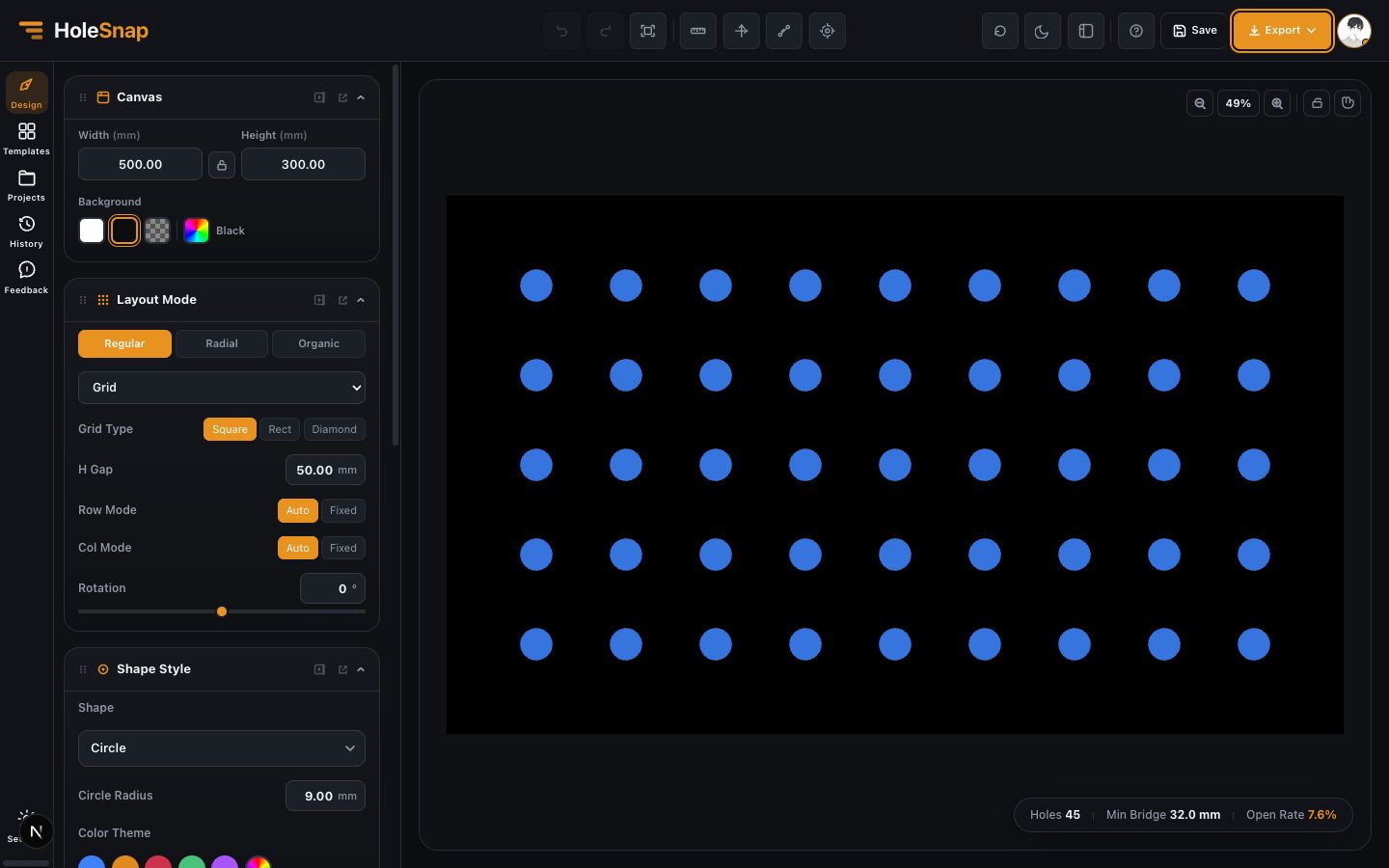
- 用毫米设置面板宽度和高度。
- 选择孔形,例如圆孔、槽孔、矩形、多边形、菱形、环形或自定义形状。
- 选择布局模式,例如网格、错位、六角、随机、同心圆、螺旋、极坐标阵列或沿边界布局。
- 调整尺寸、孔距、数量、密度、旋转和边距。
- 检查开孔率、孔数量和最小桥宽。
- 如果图案需要跟随产品外形,添加边界或设置裁剪方式。
- 导出 SVG、DXF、PNG 或 STP/STEP。
开始前需要准备什么
开始前最好先确认面板尺寸、材料、孔形、预估孔距、目标开孔率,以及加工方式能接受的最小桥宽。如果这些参数还不确定,可以先用简单的圆孔网格开始,再根据预览逐步调整。
对于激光切割和 CNC,加工可行性不仅取决于开孔率,也取决于桥宽。图案在屏幕上可能很好看,但如果孔之间距离太小,实际零件会变脆或难以加工。
推荐的第一组参数
第一次测试可以使用 500 mm x 300 mm 面板、圆孔、8 mm 孔径、16-20 mm 孔距、常规或错位布局、不添加边界,并导出 DXF。这样得到的文件结构简单,便于在 CAD/CAM 软件中检查。
基础图案确认后,再尝试高级功能。尺寸或密度需要变化时使用渐变;风扇罩和扬声器网罩等径向设计可以使用极坐标阵列;圆形、圆角矩形、导入 SVG 或产品外形可以使用自定义边界;如果要把 Logo 或照片转换成半色调孔阵列,可以使用 Image to Perforation。
导出和验证
当预览结果正确后,打开 Export 菜单。SVG 适合矢量编辑,DXF 适合激光切割和 CAD/CAM,PNG 适合说明文档,STP/STEP 适合 3D CAD 交付。

下载后请在目标软件中检查比例、单位、闭合轮廓、重复线、板材外框、边缘裁剪和最小桥宽。发给工厂或进入生产前一定要完成这一步。
下一篇教程
继续阅读《基础冲孔板工作流程》,从画布设置到 DXF 导出完成第一个完整面板。