
Premiers pas avec HoleSnap
HoleSnap est un générateur de motifs vectoriels pour les workflows de conception et de fabrication. Il permet de créer des motifs répétés dans le navigateur, d’ajuster la forme, l’espacement, la densité, l’angle, la surface ouverte, les limites et la disposition, puis d’exporter SVG, DXF ou STP pour le prototypage, la découpe laser, le CNC, la fabrication de panneaux et le développement produit.

Quand utiliser HoleSnap
Utilisez HoleSnap lorsqu’un design contient beaucoup d’ouvertures répétées et que les dessiner une par une dans un logiciel CAD serait trop lent. Les cas courants sont les panneaux de ventilation, grilles de haut-parleur, protections de ventilateur, écrans décoratifs, plaques filtrantes, panneaux de boîtier, échantillons laser, prototypes CNC et concepts de tôle perforée.
HoleSnap est aussi utile avant le CAD. Vous pouvez tester plusieurs dispositions, comparer la surface ouverte et le pont minimal, puis exporter un fichier vectoriel propre pour l’outil suivant.
Workflow de base
La plupart des projets suivent cette séquence :
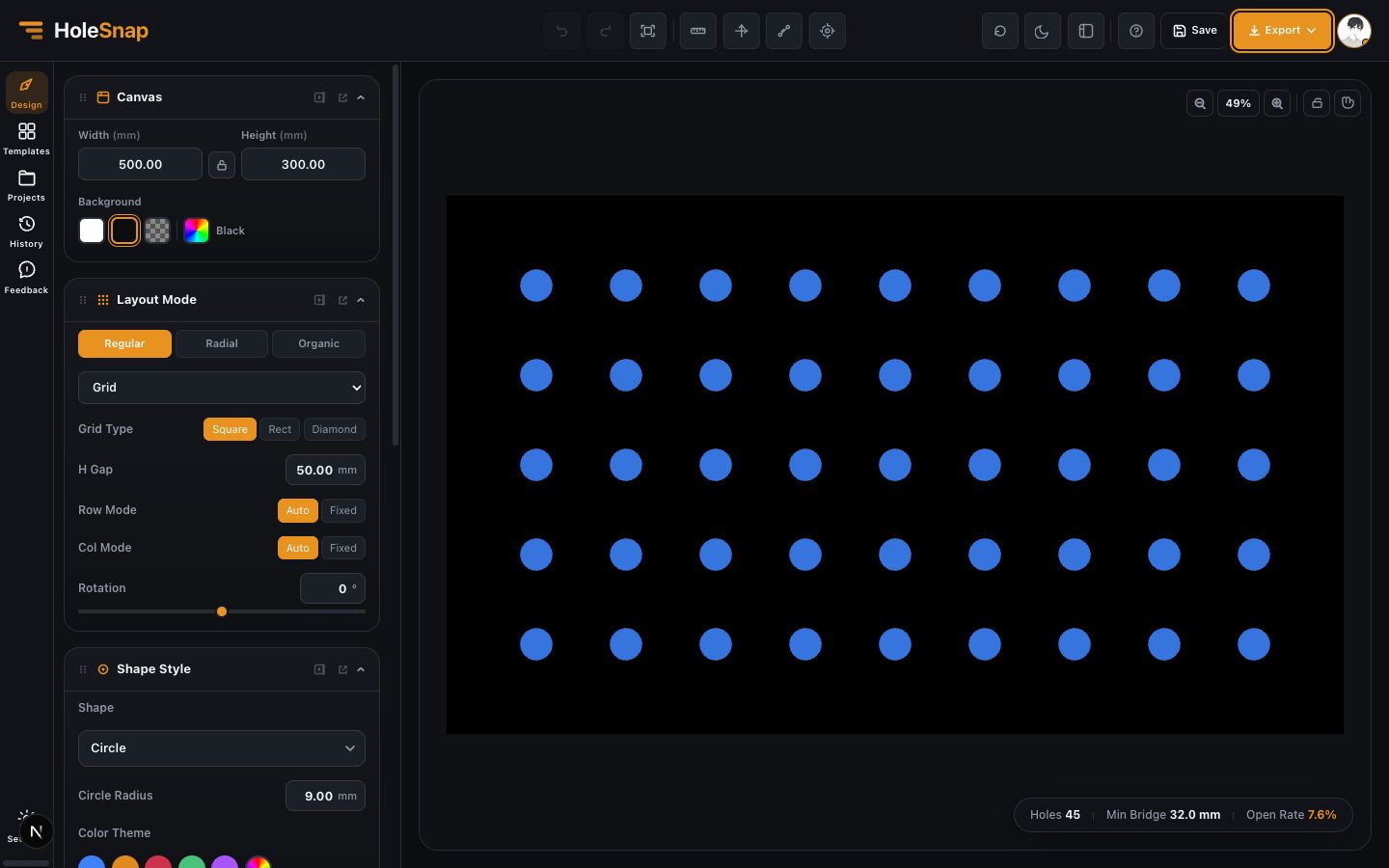
- Définir la largeur et la hauteur du panneau en millimètres.
- Choisir une forme de trou : cercle, fente, rectangle, polygone, losange, anneau ou forme personnalisée.
- Choisir une disposition : grille, quinconce, hex, aléatoire, concentrique, spirale, polar array ou disposition suivant une limite.
- Ajuster taille, pitch, quantité, densité, rotation et marges.
- Vérifier la surface ouverte, le nombre de trous et le pont minimal.
- Ajouter une limite ou un mode de découpe si le motif doit suivre un contour.
- Exporter SVG, DXF, PNG ou STP/STEP.
Ce qu’il faut préparer
Avant de commencer, notez la taille du panneau, le matériau, la forme de trou souhaitée, le pitch approximatif, la surface ouverte cible et le pont minimal que votre méthode de fabrication peut accepter. Si ces valeurs ne sont pas encore connues, commencez par une grille simple de trous ronds, puis ajustez avec l’aperçu.
Pour la découpe laser et le CNC, le pont minimal est aussi important que la surface ouverte. Un motif peut sembler correct à l’écran mais devenir fragile si les trous sont trop proches.
Bons réglages pour un premier essai
Pour un premier test, utilisez un panneau de 500 mm x 300 mm, des trous ronds, un diamètre de 8 mm, un pitch de 16-20 mm, une disposition régulière ou en quinconce, aucune limite et un export DXF. Le fichier sera facile à vérifier dans un logiciel CAD/CAM.
Quand le motif de base est correct, essayez les fonctions avancées. Les gradients servent à varier la taille ou la densité. Polar array convient aux layouts radiaux comme les protections de ventilateur et grilles de haut-parleur. Les limites personnalisées servent à garder les trous dans un cercle, rectangle arrondi, SVG importé ou contour produit. Image-to-perforation permet de transformer un logo ou une image en panneau halftone.
Exporter et vérifier
Ouvrez le menu Export lorsque l’aperçu est correct. Utilisez SVG pour l’édition vectorielle, DXF pour la découpe laser et le CAD/CAM, PNG pour la documentation, et STP/STEP pour le CAD 3D.

Après téléchargement, ouvrez le fichier dans le logiciel cible et vérifiez l’échelle, les unités, les contours fermés, les lignes dupliquées, le contour du panneau, le recadrage des bords et le pont minimal. Faites-le avant d’envoyer le fichier en fabrication.
Tutoriel suivant
Continuez avec Workflow de base pour créer un panneau perforé, depuis le canevas jusqu’à l’export DXF.