
Utiliser des modèles pour démarrer un panneau perforé
Les modèles donnent un point de départ fiable. Utilisez-les comme brouillon, puis adaptez-les au panneau, au matériau et au procédé.
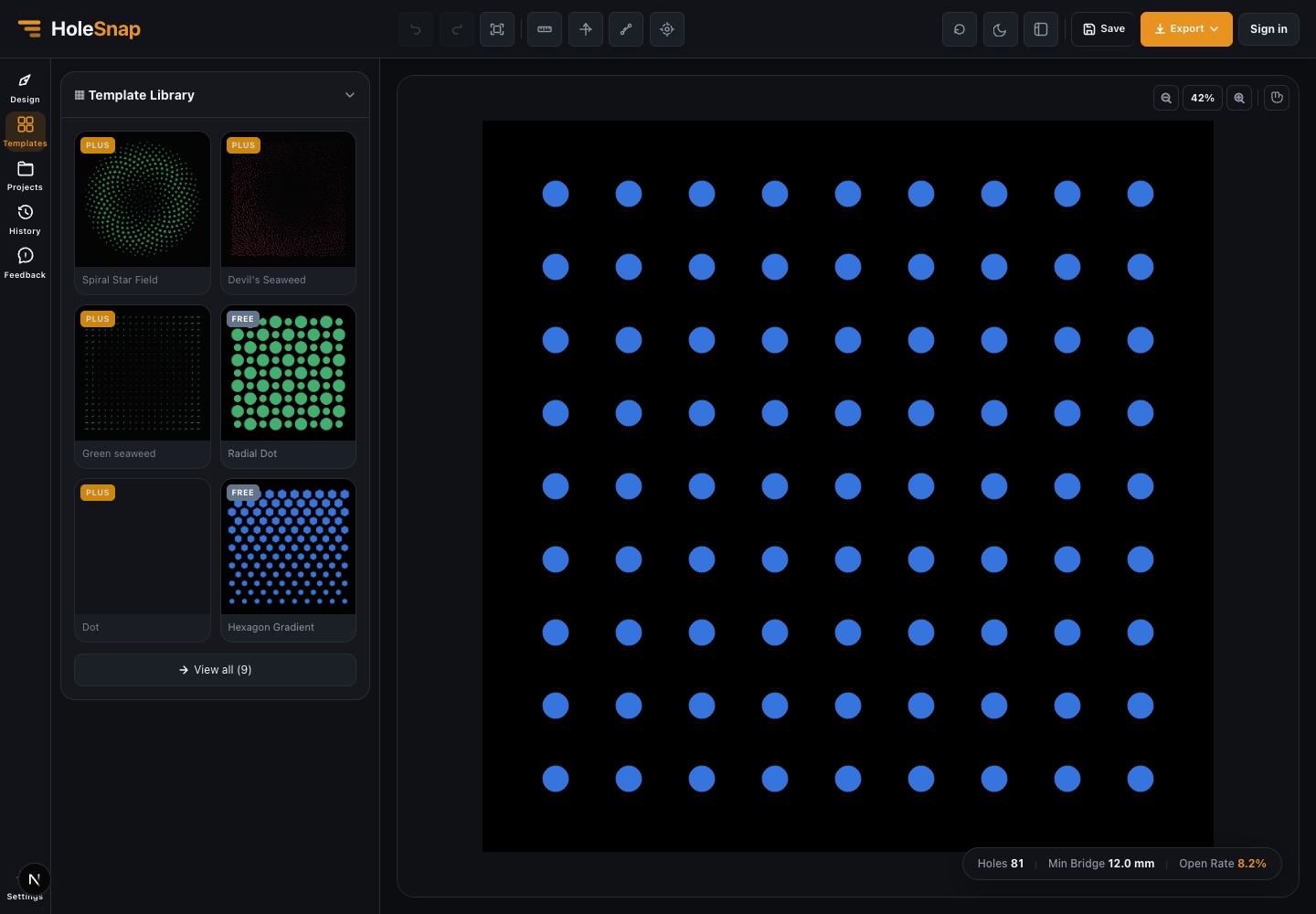
Objectif et résultat
Commencez avec un modèle HoleSnap puis ajustez taille, forme, espacement, disposition et export.
Réglages recommandés
- Ouvrez Templates et choisissez la famille la plus proche.
- Vérifiez la taille de canevas héritée.
- Ajustez forme et espacement au matériau réel.
- Contrôlez surface ouverte et pont minimal.
- Sauvegardez une copie pour comparer les variantes.

Workflow étape par étape
- Ouvrez Templates et choisissez la famille la plus proche
- Vérifiez la taille de canevas héritée
- Ajustez forme et espacement au matériau réel
- Contrôlez surface ouverte et pont minimal
- Sauvegardez une copie pour comparer les variantes
Contrôles avant export
- Ouvrez Templates et choisissez la famille la plus proche.
- Vérifiez la taille de canevas héritée.
- Ajustez forme et espacement au matériau réel.
- Contrôlez surface ouverte et pont minimal.
- Sauvegardez une copie pour comparer les variantes.

Dépannage
- Ouvrez Templates et choisissez la famille la plus proche.
- Vérifiez la taille de canevas héritée.
- Ajustez forme et espacement au matériau réel.
- Contrôlez surface ouverte et pont minimal.
- Sauvegardez une copie pour comparer les variantes.
Étapes suivantes
Commencez avec un modèle HoleSnap puis ajustez taille, forme, espacement, disposition et export.