
HoleSnap はじめに
HoleSnap は、設計と製造ワークフロー向けのベクターパターン生成ツールです。ブラウザー上で繰り返し穴パターンを作成し、形状、ピッチ、密度、角度、開口率、境界、レイアウトを調整して、SVG、DXF、STP ファイルとして書き出せます。

HoleSnap を使う場面
多数の開口を含む設計で、CAD で一つずつ穴を描くのが遅い場合に HoleSnap が役立ちます。通気パネル、スピーカーグリル、ファンガード、装飾スクリーン、フィルタープレート、筐体パネル、レーザー加工サンプル、CNC 試作、パンチングシートの検討に向いています。
CAD の前段階でも便利です。複数のレイアウトを視覚的に試し、開口率と最小ブリッジ幅を比較してから、後工程に渡すクリーンなベクターファイルを作成できます。
基本ワークフロー
多くのプロジェクトは次の流れで進めます。
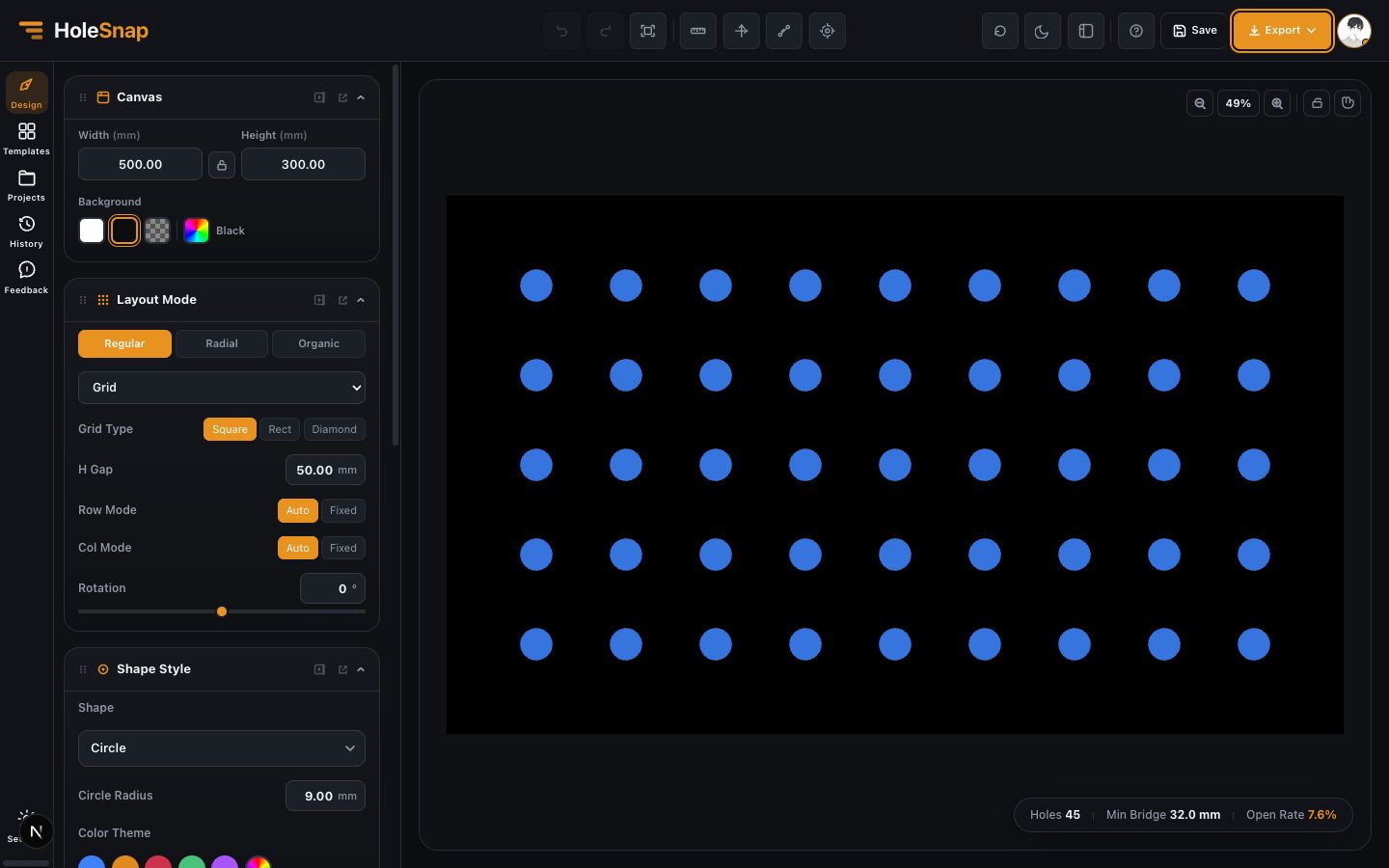
- ミリメートルでパネルの幅と高さを設定します。
- 円、スロット、長方形、多角形、ダイヤ、リング、カスタム形状などから穴形状を選びます。
- グリッド、千鳥、六角、ランダム、同心円、スパイラル、Polar Array、境界追従などのレイアウトを選びます。
- サイズ、ピッチ、数、密度、回転、マージンを調整します。
- 開口率、穴数、最小ブリッジ幅を確認します。
- 必要に応じて境界やトリム方法を追加します。
- SVG、DXF、PNG、STP/STEP を書き出します。
開始前に準備すること
パネルサイズ、材料、希望する穴形状、おおよそのピッチ、目標開口率、加工方法で許容できる最小ブリッジ幅を確認しておくとスムーズです。値が決まっていない場合は、シンプルな丸穴グリッドから始めて、プレビューを見ながら調整します。
レーザー加工や CNC では、開口率だけでなくブリッジ幅も重要です。画面上では良く見えても、穴が近すぎると部品が弱くなったり加工が難しくなったりします。
最初におすすめの設定
初回テストでは、500 mm x 300 mm のパネル、丸穴、8 mm 穴径、16-20 mm ピッチ、通常または千鳥レイアウト、境界なし、DXF 書き出しがおすすめです。構造が単純なので CAD/CAM で確認しやすくなります。
基本パターンができたら高度な機能を試します。サイズや密度を変化させる場合はグラデーション、ファンカバーやスピーカーグリルなどの径方向設計には Polar Array、円形や読み込んだ SVG の外形に合わせる場合はカスタム境界、ロゴや写真風のハーフトーンには Image to Perforation を使います。
書き出しと確認
プレビューが正しければ Export メニューを開きます。SVG はベクター編集、DXF はレーザー加工と CAD/CAM、PNG は資料用、STP/STEP は 3D CAD への受け渡しに使います。

ダウンロード後は、対象ソフトでスケール、単位、閉じた輪郭、重複線、外形、端部のトリム、最小ブリッジ幅を確認してください。製造に渡す前に必ず行います。
次のチュートリアル
次は「基本的なパンチングパネル作成フロー」で、キャンバス設定から DXF 書き出しまでを通して行います。