
Templates gebruiken om een geperforeerd paneel te starten
Templates geven een betrouwbaar vertrekpunt. Gebruik ze als ontwerpvoorstel en pas ze aan aan paneelmaat, materiaal en productieproces.
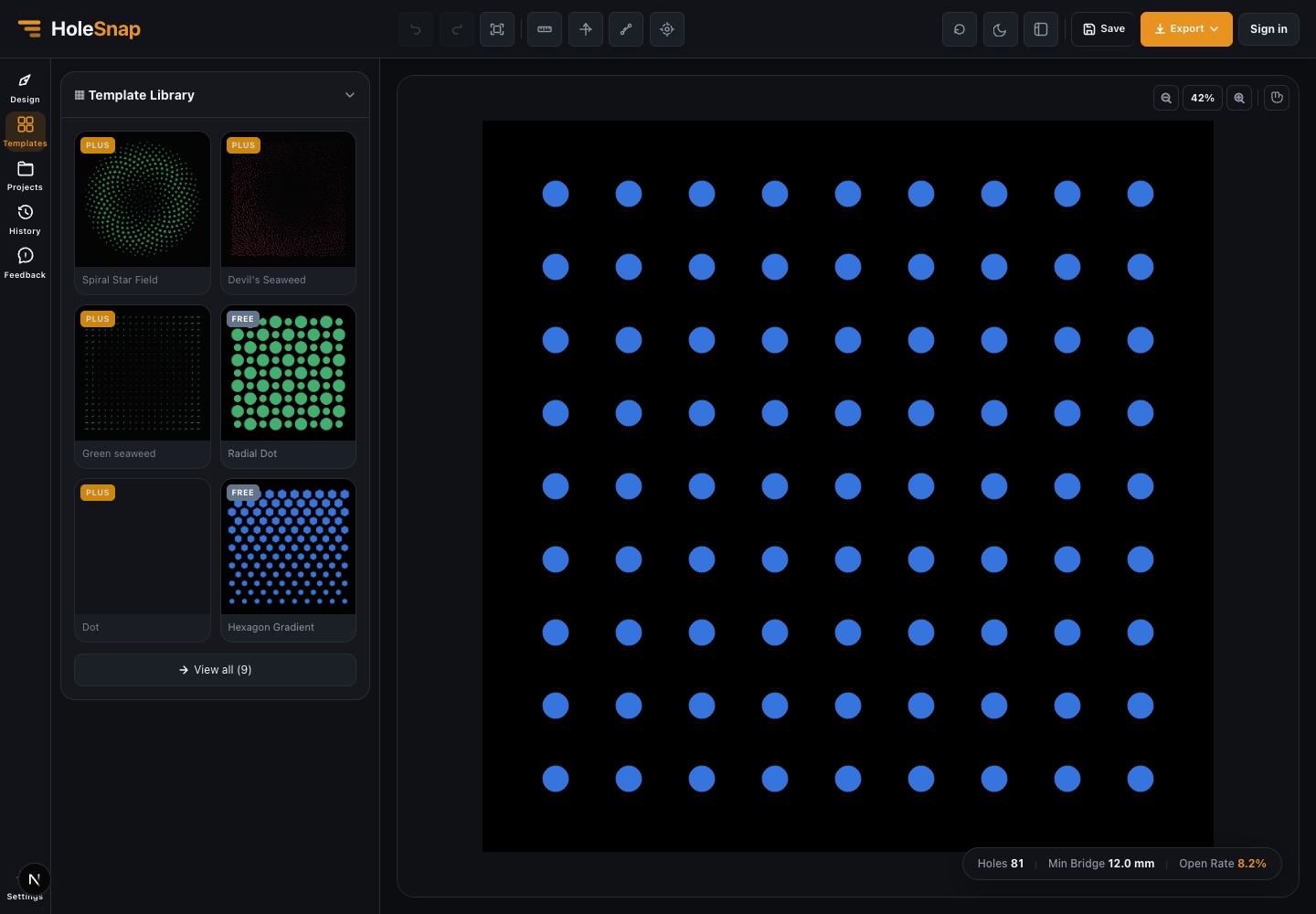
Doel en resultaat
Start met een HoleSnap-template en pas maat, gatvorm, spacing, layout en export aan.
Aanbevolen instellingen
- Open Templates en kies de dichtstbijzijnde patroonfamilie.
- Controleer de overgenomen canvasmaat.
- Pas gatvorm en spacing aan op het materiaal.
- Controleer open area en minimale brugbreedte.
- Bewaar een kopie om varianten te vergelijken.

Stap-voor-stap workflow
- Open Templates en kies de dichtstbijzijnde patroonfamilie
- Controleer de overgenomen canvasmaat
- Pas gatvorm en spacing aan op het materiaal
- Controleer open area en minimale brugbreedte
- Bewaar een kopie om varianten te vergelijken
Controles voor export
- Open Templates en kies de dichtstbijzijnde patroonfamilie.
- Controleer de overgenomen canvasmaat.
- Pas gatvorm en spacing aan op het materiaal.
- Controleer open area en minimale brugbreedte.
- Bewaar een kopie om varianten te vergelijken.

Problemen oplossen
- Open Templates en kies de dichtstbijzijnde patroonfamilie.
- Controleer de overgenomen canvasmaat.
- Pas gatvorm en spacing aan op het materiaal.
- Controleer open area en minimale brugbreedte.
- Bewaar een kopie om varianten te vergelijken.
Volgende stappen
Start met een HoleSnap-template en pas maat, gatvorm, spacing, layout en export aan.