1 min read

エディターワークスペースの概要

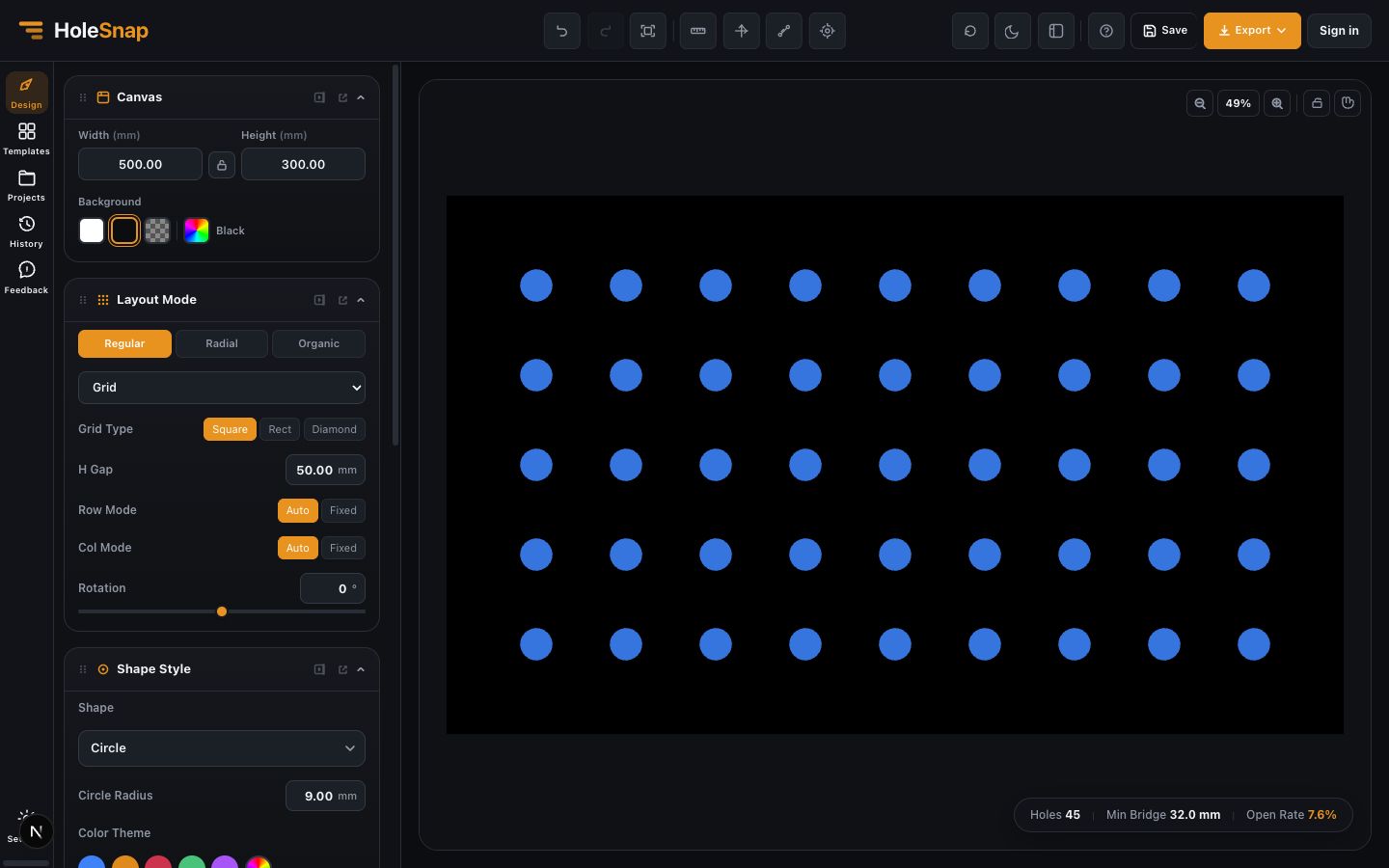
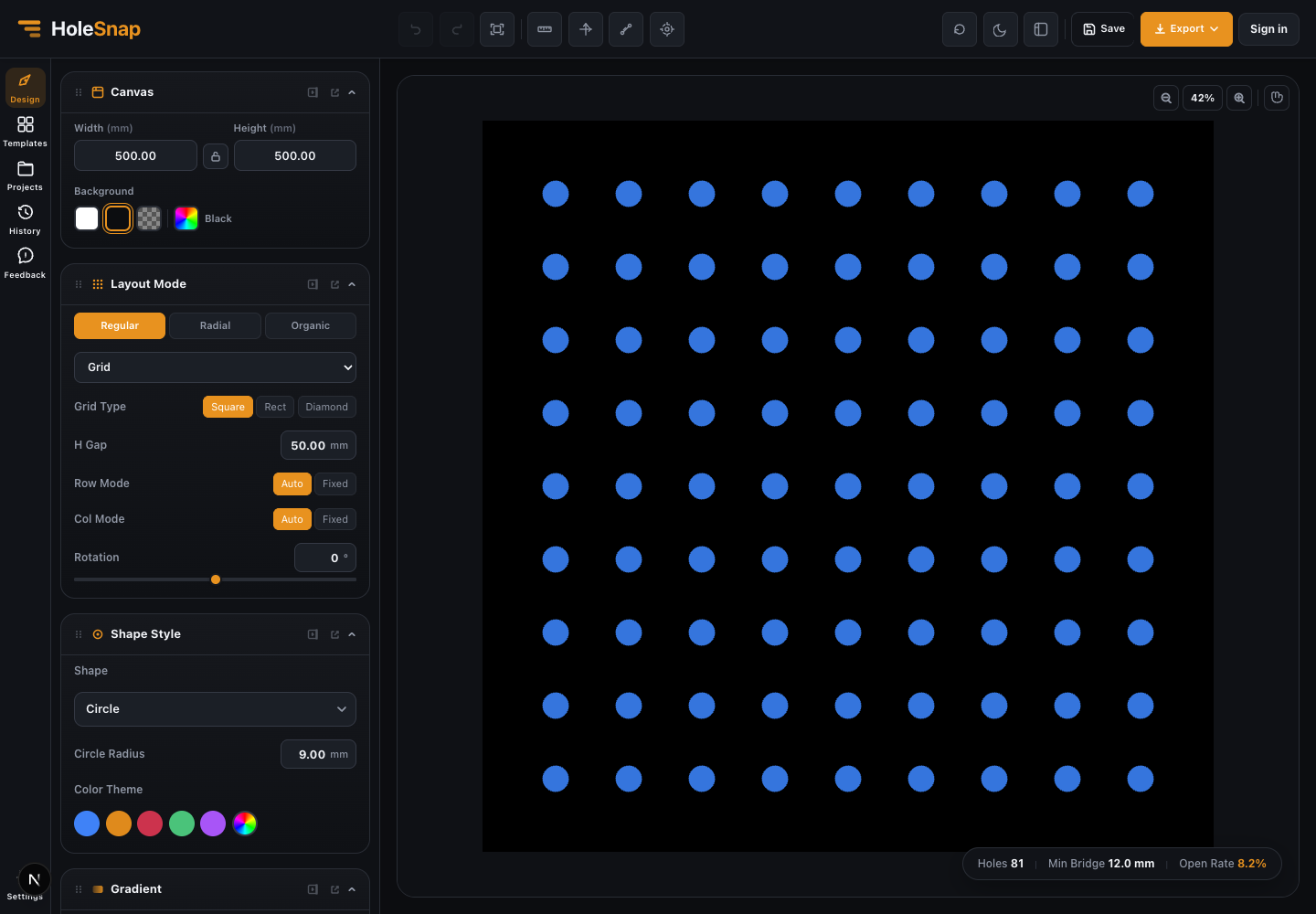
HoleSnapエディターは、ライブキャンバスと一連のフォーカスコントロールパネルを中心に構成されています。目標は、パターンを変更してすぐに結果を確認できるようにすることです。

ワークスペースエリア

エディターには5つの主な領域があります。

  • トップバー
  • 左サイドバー
  • パラメータパネル
  • キャンバスプレビュー
  • ステータスバー

各エリアには、デザインワークフローで特定の役割があります。

トップバー

トップバーには、グローバルアクションとビューコントロールが含まれています。

以下の目的で使用してください。

  • 変更を元に戻すかやり直します。
  • プロジェクトを保存または更新します。
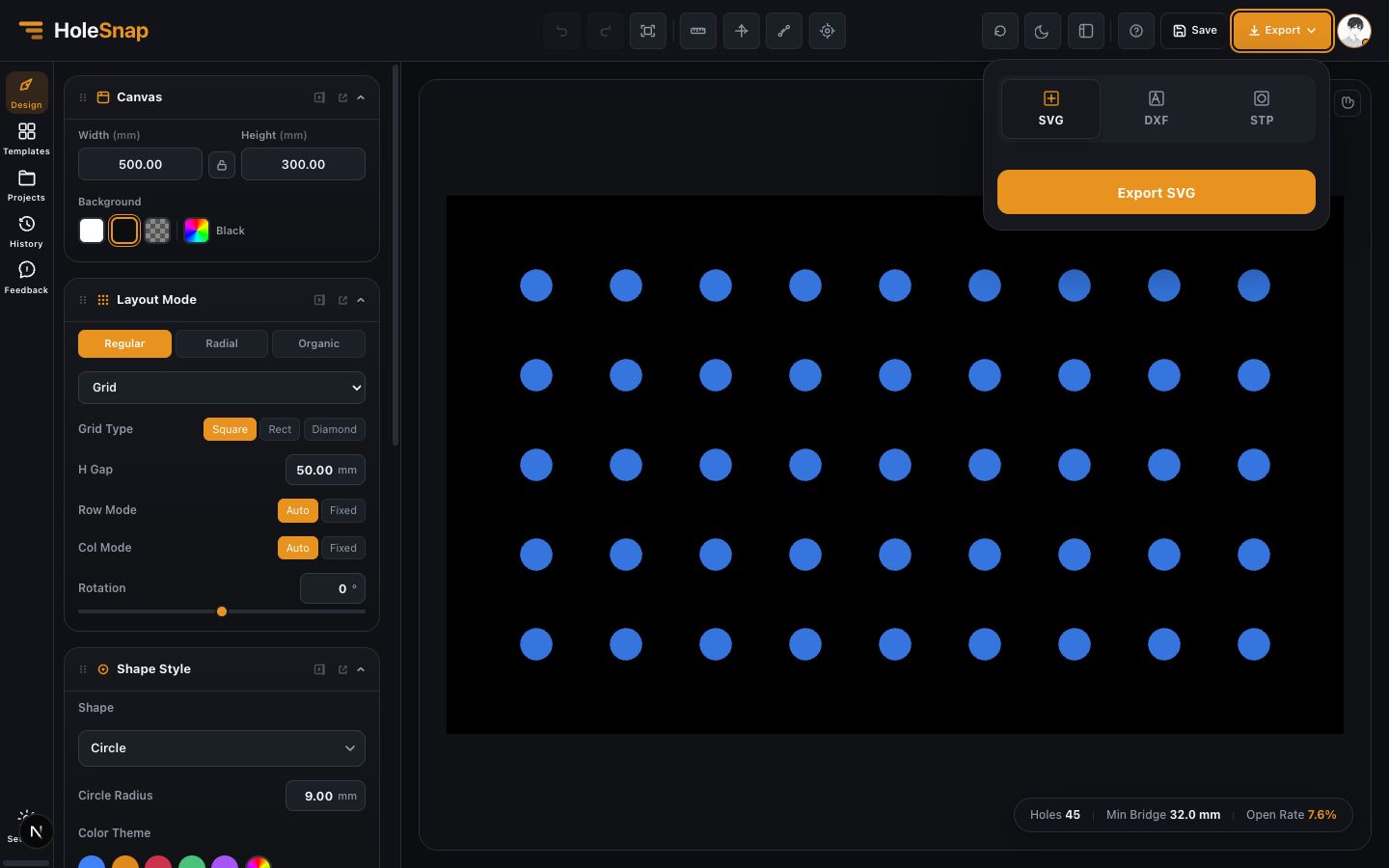
  • オプションをエクスポート
  • ルーラー、軸、測定、制御点などのビューヘルパーを切り替えます。
  • テーマを変更
  • エディターのレイアウトをリセットします。
  • アカウントとメンバーシップのアクションにアクセスします。

エクスポートボタンは、SVG、DXF、PNG、またはSTP/STEPファイルを作成する場所です。

左サイドバー

左側のサイドバーは、エディターモードのメインナビゲーションです。

典型的なエントリは次のとおりです。

  • デザイン:キャンバス、形状、レイアウト、グラデーション、境界、変位、および摂動を調整します。
  • テンプレート:再利用可能なパターンから開始します。
  • プロジェクト:プロジェクトの読み込み、保存、名前の変更、または削除。
  • 履歴:元に戻す/やり直しとスナップショット関連の作業を確認します。
  • 設定:エディタの設定を変更します。

ほとんどのパターン作成作業には、[デザイン]セクションを使用します。

パラメータパネル

パラメータパネルは、実際の設計を制御します。

重要なパネルは次のとおりです。

  • キャンバス:パネルのサイズと背景。
  • 形状:穴の種類、サイズ、縦横比、回転数、カスタム形状。
  • レイアウト:穴の配置方法。
  • グラデーション:可変サイズ、回転、形状、または密度。
  • 境界:長方形、円、またはカスタムアウトライン内の穴をトリミングまたは非表示にします。
  • 変位:波、渦巻き、またはねじれ効果。
  • 摂動:制御されたランダムバリエーション。

変更は作業中にプレビューを更新します。

キャンバスプレビュー

中央のキャンバスは、現在の穴あきパターンを示しています。

以下の目的で使用してください。

  • 穴の間隔を点検します。
  • パターンの端を確認します。
  • 密度と視覚バランスを評価します。
  • 有効にしたときにグラデーションコントロールをドラッグします。
  • ルーラー、軸、測定ツールを使用します。
  • 密集したエリアや詳細なエリアをズームしてパンします。

プレビューはインタラクティブで、高速編集用に設計されています。最終的な生産チェックは、エクスポート後もCAD/CAMソフトウェアで行われる必要があります。

ステータスバー

ステータスバーには、リアルタイムの指標が表示されます。

  • 穴数
  • オープンエリア
  • 最小ブリッジ

これらの指標は、デザインが密度が高すぎるのか、希薄すぎるのか、製造が困難になる可能性があるのかを理解するのに役立ちます。

シンプルなナビゲート方法

ほとんどのデザインでは、次の順序でエディターを移動します。

  1. キャンバス地
  2. 形状
  3. 設計図
  4. 内容
  5. グラデーションまたは効果
  6. 書き出し

すべてのパネルを使用する必要はありません。制作可能なファイルの多くは、キャンバス、図形、レイアウト、エクスポート設定のみが必要です。

新規ユーザーへのヒント

  • コントロールを減らして開始し、後で複雑さを追加します。
  • サイズや間隔を変更しながら、ステータスバーを表示したままにします。
  • キャンバスサイズを変更した後、フィットビューを使用します。
  • マージンを確認するときは、ルーラーまたは測定値をオンにします。
  • 複雑なグラデーションやカスタムパスを試す前に、プロジェクトを保存します。