
穿孔铝外墙板:在线设计自定义图案
在线创建自定义穿孔铝外墙板视觉方案。设置面板尺寸、孔形、间距、密度、开孔率和边界处理,并导出 SVG、DXF 或 STP 用于展示和后续设计流程。
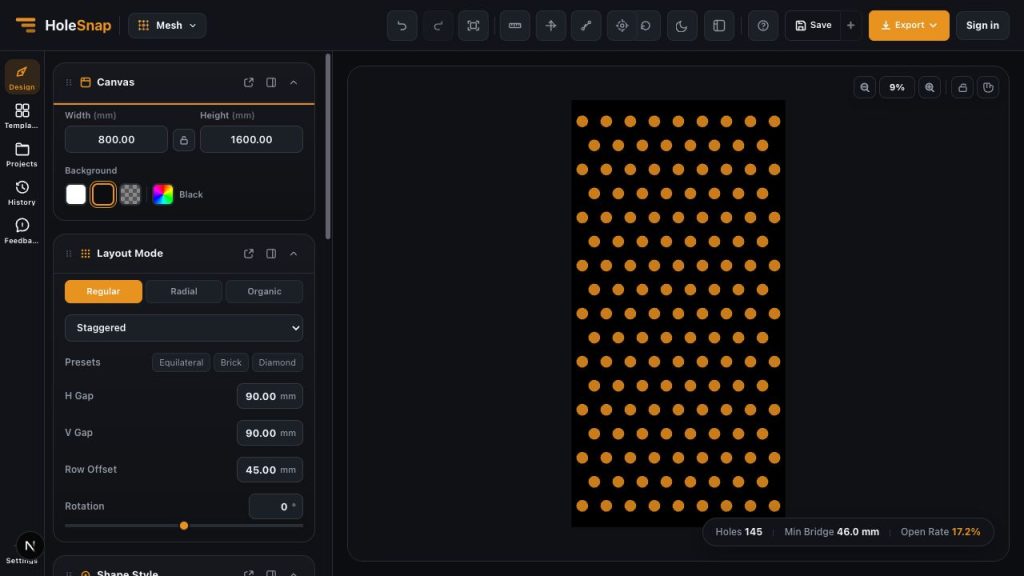
穿孔铝外墙板将实用屏风与可见的设计表面结合在一起。同一块面板可以同时呈现遮阳、通风、隐私、轻量化和视觉识别,并为建筑或产品建立独特的视觉语言。
HoleSnap Mesh 提供了一种直接在浏览器中快速生成这些视觉方向的方法。设置工作区域,选择孔形,控制布局和间距,对比不同密度的变化,然后在需要继续设计时导出 SVG、DXF 或 STP 文件。
它适合外墙概念研究、客户提案、材料方向、产品表面和图案开发。你可以在几分钟内创建多个有说服力的方案,不必手动重画每个版本。
穿孔铝面板适合哪些场景
自定义穿孔面板可以用于很多建筑和产品表面场景:
- 建筑外墙屏风和装饰性雨幕面板
- 遮阳板和太阳能控制屏
- 阳台、露台和隐私屏风
- 停车楼及设备区域外立面
- 通风罩和设备间遮挡面板
- 室内特色墙、吊顶面板和导视表面
图案的选择取决于使用场景。密度较高的图案可以形成更私密的视觉层,较开放的图案则会让表面看起来更轻、更通透。HoleSnap 可以帮助你在确定概念之前快速对比这些方向。
开始前先确定视觉方向
打开编辑器前,不必先完成一份完整规格。先确定几个简单的视觉选择,就可以制作出第一个有效方案:
- 高挑外墙面板、宽幅遮阳板、方形特色墙或隐私屏风
- 规则、交错、六边形、径向或可变密度的图案节奏
- 圆形、矩形、菱形或多边形等孔形语言
- 轻盈、中等或密集的视觉纹理
- 干净的矩形边缘、自定义边界或实心边框
这些选择可以帮助你快速开始探索。看到第一版预览后,你可以继续调整比例、间距和密度。
第 1 步:设置工作面板尺寸
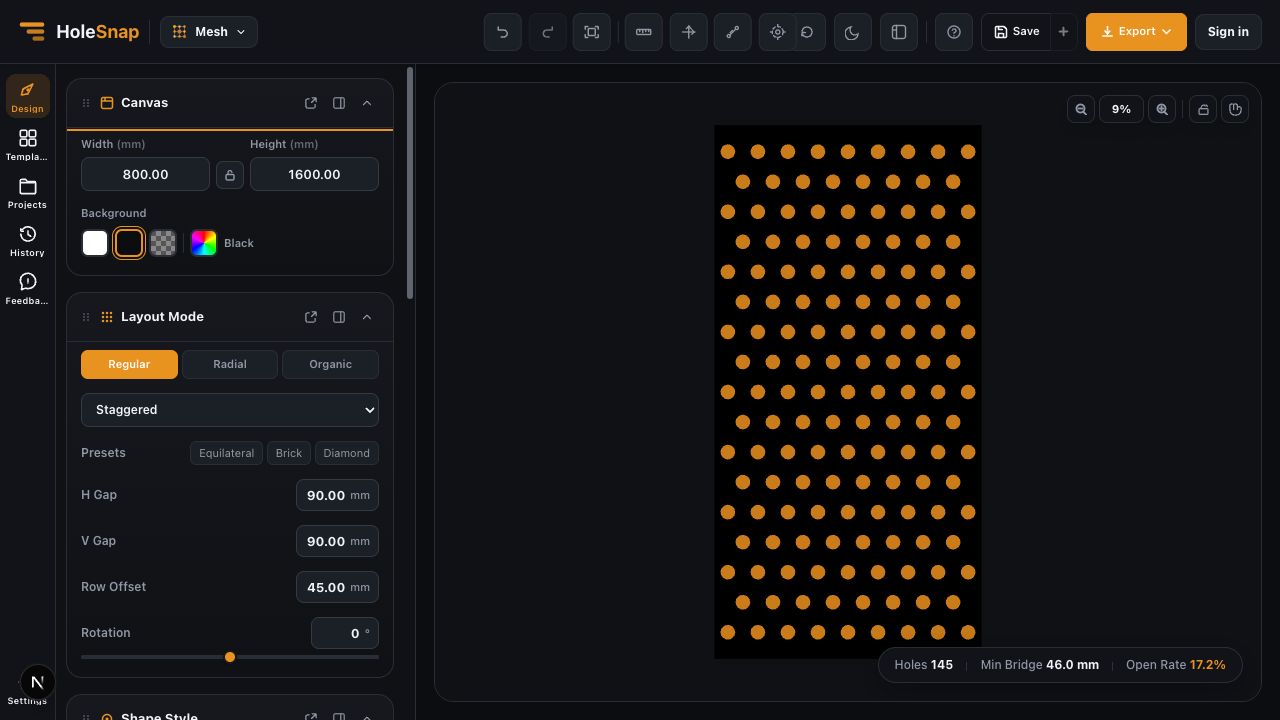
打开 HoleSnap Mesh,从 Canvas 面板开始。输入面板的宽度和高度,单位为毫米。下面的示例使用 800 × 1600 mm 的工作区域,适合观察高挑外墙或隐私屏风的构图。
Canvas 是图案的设计区域。想要获得更接近目标的构图,可以直接使用目标面板比例;比较孔形和间距时,也可以先使用较小的测试面板。这样可以在高挑外墙、宽幅屏风、方形特色面板和较小的产品表面之间快速切换。
第 2 步:选择布局和孔形
在 Layout Mode 中选择 Regular,获得可控的网格结构,然后选择最接近面板概念的布局。Staggered 是外墙图案很好的起点,因为每一行会产生错位,比简单的方格网格更有连续的视觉节奏。
可以使用下面这些可见控件调整结构:
- H Gap 控制图案位置之间的水平距离。
- V Gap 控制行与行之间的垂直距离。
- Row Offset 控制交错行的偏移量。
- Rotation 改变重复图案的方向。
接着打开 Shape Style,选择 Circle、Rectangle、Diamond 或 Polygon 等形状。圆孔适合作为冲孔板的常见起点,矩形和菱形则可以创造更有方向性的外墙纹理。在间距和边界效果稳定之前,建议先从简单形状开始。
开始时可以让孔之间的桥位更宽一些,之后再逐步缩小间距。这样更容易比较图案节奏,也能避免画面一开始就显得过密。
第 3 步:用密度变化控制表面
外墙不一定要在所有区域使用完全相同的视觉密度。通风罩或技术设备外壳适合均匀图案;可控的密度变化则可以形成柔和过渡、视觉焦点或隐私渐变。
在 Gradient 中启用渐变,并选择 Density。编辑器提供 seed 和 noise strength 控件,可以在不手动修改每个孔的情况下比较不同变化。使用预览判断整体节奏,再观察状态栏中的 Holes、Min Bridge 和 Open Rate。
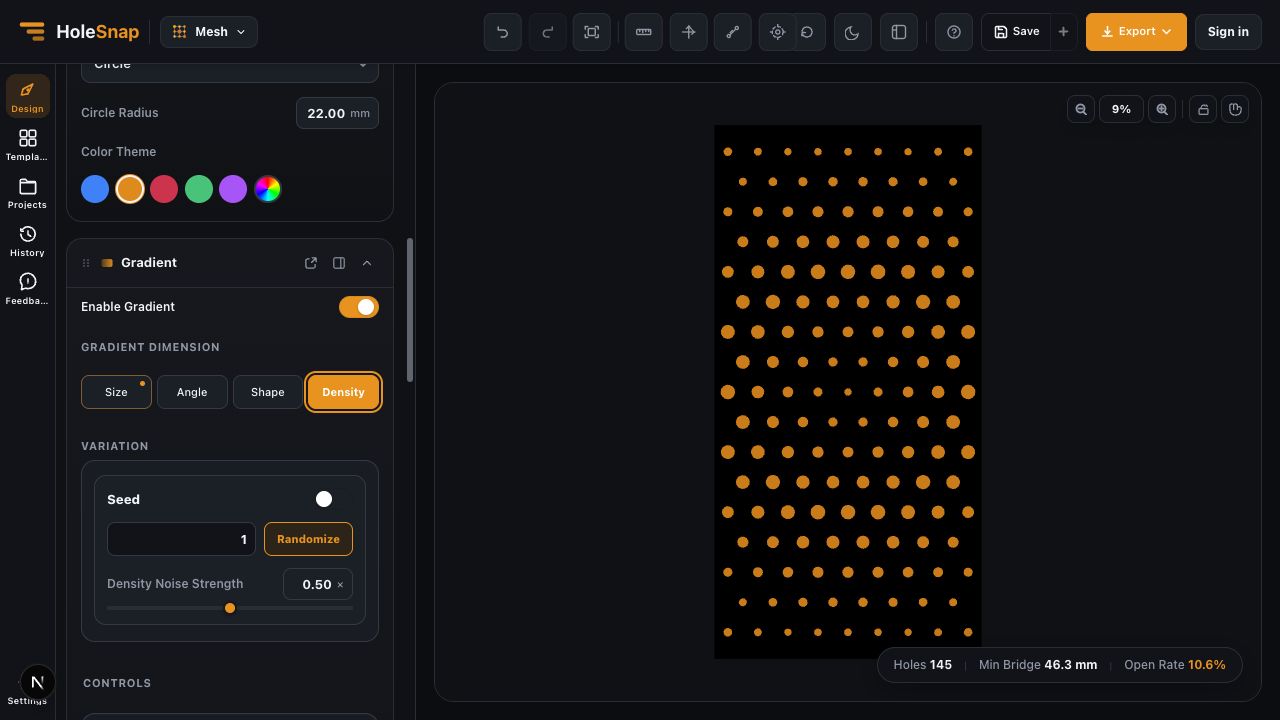
实时数值可以让方案对比更快。较高的开孔率会让面板看起来更轻、更通透,较低的开孔率则会形成更强的屏风效果。尝试几组组合,并保存最符合外墙、遮阳、隐私或装饰方向的版本。
第 4 步:创建干净的边界
图案不需要自动覆盖面板的每个区域。如果视觉概念包含实心边框、Logo 区域、安装区域或需要保留的角落,可以先把这些部分留在有效图案区域之外。
使用 Mesh 的 Boundary 控件,决定图案如何接近矩形、圆形或自定义边界。Hide 可以隐藏边界外的点,同时保留底层布局;Trim 可以在边界处裁切图案。切换不同模式,并在合适的缩放比例下观察外轮廓,找到最干净的视觉边缘。
当同一套图案需要变成高挑外墙屏风、圆角特色面板或图形边框时,边界控制尤其有用。探索阶段先保持边界简单,确定方向后再加入项目所需的实心区域或安装细节。
第 5 步:导出前查看图案
导出前,可以用预览和状态栏做一次简短的设计检查:
- 查看面板是否保持了预期的长宽比例。
- 确认孔形和行列节奏符合当前视觉方向。
- 观察边缘附近是否出现过密的孔或过窄的桥位。
- 将 Open Rate 与项目的采光、通风、隐私或视觉密度目标进行比较。
- 确认安装区域和实心边缘仍然保留。
- 放大查看角落和边界过渡。
- 保存想要复用的版本的画布尺寸和关键间距。
Min Bridge 是比较图案方案的快速视觉参考。结合预览使用它,可以发现看起来过密或过于纤细的区域,并选择最适合当前应用场景的版本。
第 6 步:导出 SVG、DXF 或 STP
图案准备好分享或继续开发时,打开 Export。HoleSnap Mesh 会同时展示 SVG、DXF 和 STP 选项以及输出尺寸。根据下一步工作选择格式:
- SVG 适合图形编辑、版式研究和矢量工作流。
- DXF 适合很多 CAD/CAM、激光切割和 CNC 工作流。
- STP 或 STEP 适合进入 3D CAD 和产品开发流程。
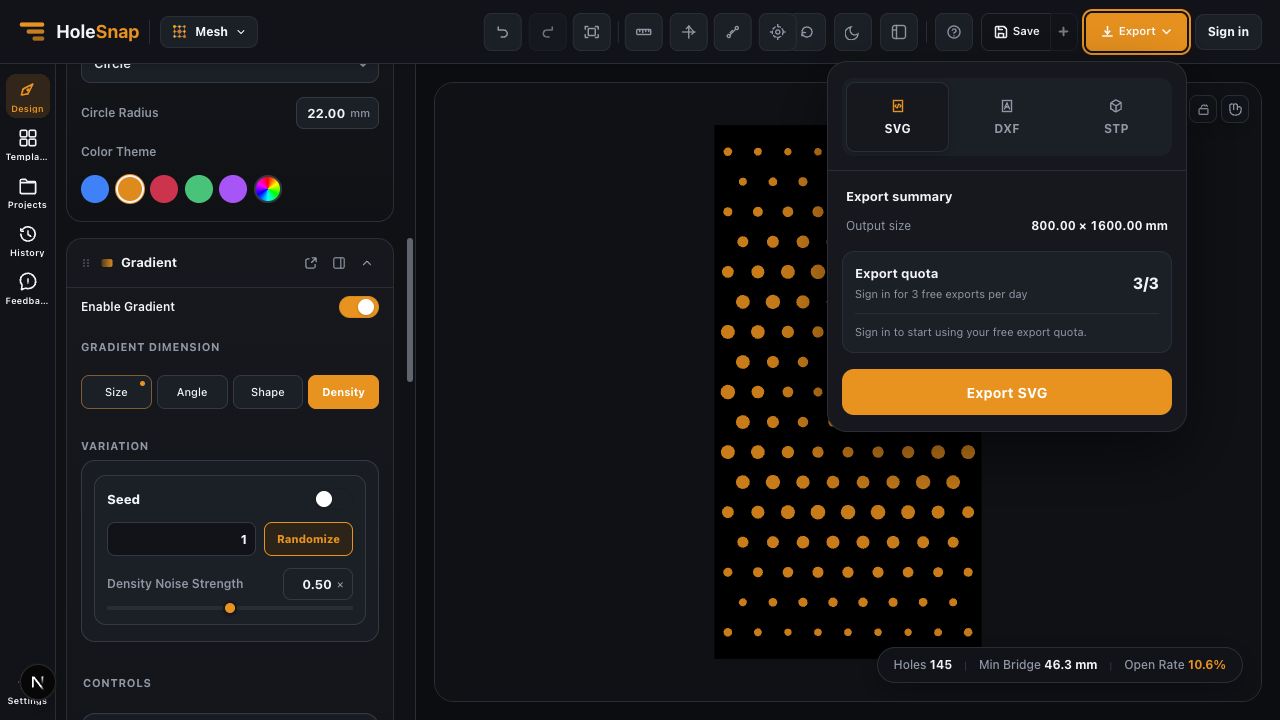
Export 面板会显示输出尺寸和当前导出额度。按照编辑器提示登录并下载所选格式。导出的文件可以放入提案、版式研究、CAD 工作流、激光切割概念或产品开发交接中继续使用。
一套图案延展出多种应用
确定一个有潜力的图案方向后,可以把它复用到不同的视觉应用中:
- 建筑入口或停车楼的高挑外墙屏风
- 上部更密、下部更疏的穿孔遮阳板
- 带有可控密度渐变的阳台或露台隐私面板
- 加入 Logo、符号或自定义颜色处理的特色墙
- 设备间和服务区域的通风罩
- 产品外壳、空间隔断、吊顶面板或装饰屏风
同一套 HoleSnap 流程可以生成干净的规则图案、交错面板、六边形纹理或更有表现力的密度变化。改变画布比例、间距、孔形和颜色,就能创建新的应用,不必从零开始重建概念。
一个适合首次尝试的流程
第一次制作外墙图案时,可以按下面的顺序操作:
- 在 Canvas 中设置目标面板宽度和高度。
- 选择 Regular,从 Staggered 或 Hex 开始。
- 在 Shape Style 中选择简单的圆形或矩形。
- 增大 H Gap 和 V Gap,直到桥位看起来足够舒展。
- 对比均匀图案和 Density 密度变化。
- 使用 Boundary 预留实心边缘和固定区域。
- 查看 Holes、Min Bridge 和 Open Rate。
- 导出 SVG、DXF 或 STP,并将选定方向放入提案或后续设计流程。
总结
当图案可以随时调整时,穿孔铝外墙板设计会更容易讨论。你可以在一个浏览器工作流中比较孔形、交错布局、间距、密度和边界处理,不必为每个版本重复绘图。HoleSnap 适合外墙概念、产品屏风、遮阳板、隐私面板和装饰应用。
从清晰的面板边界开始,制作几组变化,并用预览展示图案在真实应用中的表现。这种快速视觉循环正是它的价值:一套可调整的图案,可以延展为多个外墙、屏风、遮阳和产品概念。