
Geperforeerde aluminium gevelpanelen: ontwerp online een patroon op maat
Maak online concepten voor geperforeerde aluminium gevelpanelen. Stel paneelgrootte, gatvorm, tussenruimte, dichtheid, open oppervlak en randen in en exporteer SVG, DXF of STP.
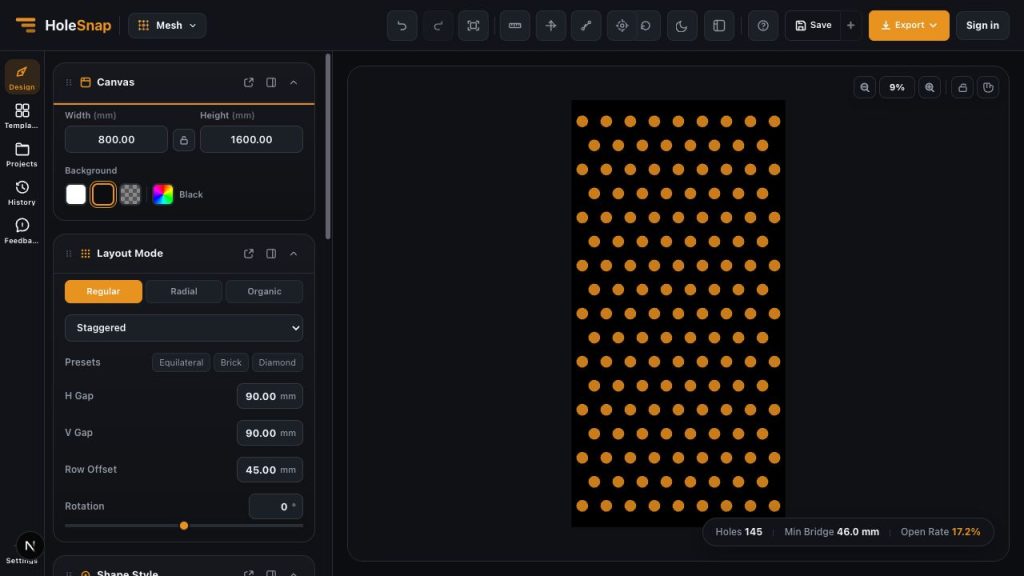
Geperforeerde aluminium gevelpanelen zijn praktische schermen én zichtbare oppervlakken voor ontwerp. Eén paneel kan zonlicht, ventilatie, privacy, lichtheid en visuele identiteit combineren.
Met HoleSnap Mesh maak je zulke richtingen snel in de browser. Stel het werkgebied in, kies een vorm, regel layout en afstand, vergelijk variaties in dichtheid en exporteer SVG, DXF of STP wanneer je een gekozen richting verder wilt gebruiken.
De workflow is geschikt voor gevelstudies, klantpresentaties, materiaalconcepten, productoppervlakken en patroonontwikkeling. In plaats van iedere variant opnieuw te tekenen, maak je in enkele minuten meerdere overtuigende opties.
Waar kun je geperforeerde panelen gebruiken?
- Gevelschermen en decoratieve rainscreen-panelen
- Zonwering en schermen voor zonnecontrole
- Privacy-panelen voor balkons en terrassen
- Gevels van parkeergarages en servicezones
- Ventilatieroosters en afscherming van technische ruimtes
- Accentwanden, plafondpanelen en wayfinding-oppervlakken
Een dicht patroon kan een sterker privacyscherm geven. Een opener patroon laat een oppervlak lichter en transparanter lijken. HoleSnap maakt het eenvoudig om beide richtingen naast elkaar te vergelijken.
Begin met een visuele richting
Je hoeft niet eerst alle specificaties vast te leggen. Kies een paar eenvoudige visuele uitgangspunten:
- Een hoge gevel, brede zonwering, vierkante accentwand of privacy-scherm
- Een Regular, Staggered, Hex, radiaal of variabel patroonritme
- Een vorm zoals Circle, Rectangle, Diamond of Polygon
- Een lichte, middelzware of dichte textuur
- Een rechthoekige rand, aangepaste boundary of massieve omlijsting
Na de eerste preview kun je verhouding, afstand en dichtheid blijven aanpassen zonder opnieuw te beginnen.
Stap 1: stel het paneelformaat in
Open HoleSnap Mesh en begin in het Canvas-paneel. Vul breedte en hoogte in millimeters in. In het voorbeeld gebruiken we een werkgebied van 800 × 1600 mm om een hoge gevel of privacywand te bekijken.
Canvas is het werkgebied van het patroon. Gebruik de verhouding van het doelpaneel voor een realistische compositie, of een kleiner testpaneel om vormen en tussenruimtes snel te vergelijken.
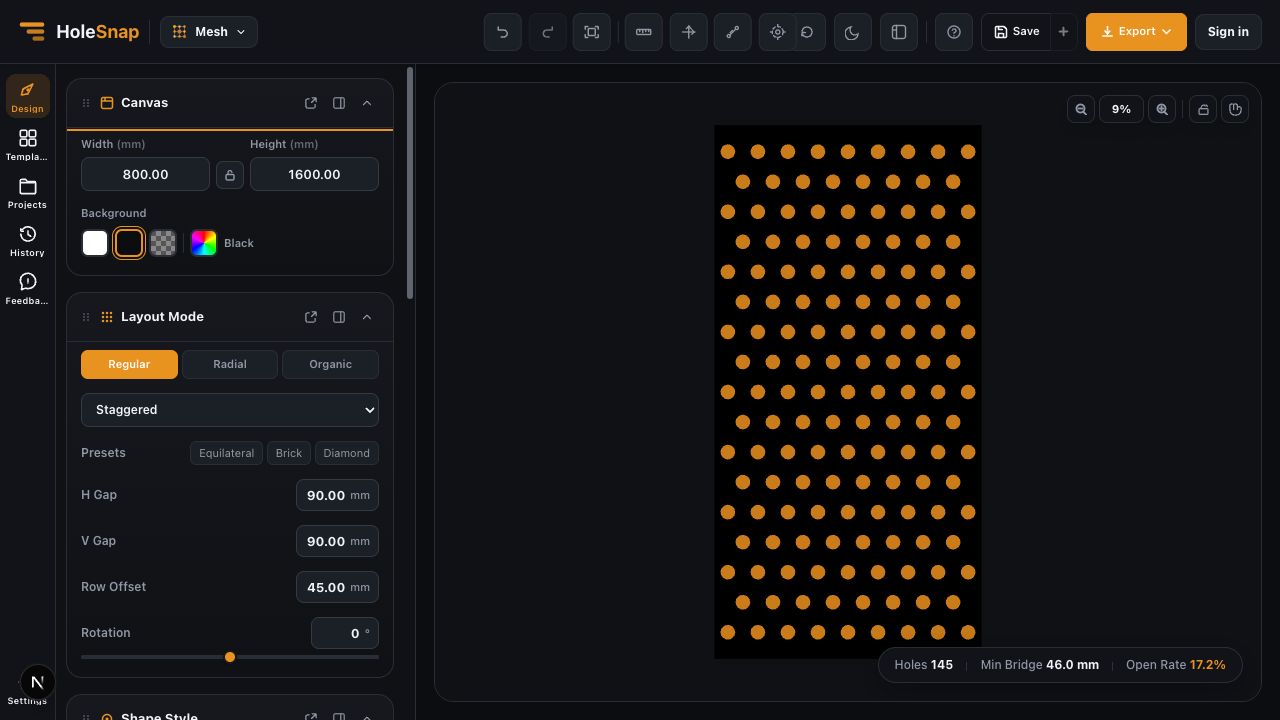
Stap 2: kies layout en vorm
Kies in Layout Mode eerst Regular voor een gecontroleerd raster. Staggered verschuift de rijen en geeft vaak een doorlopender gevelritme dan een eenvoudig vierkant raster.
Gebruik H Gap, V Gap, Row Offset en Rotation om structuur en richting aan te passen. Open daarna Shape Style en kies Circle, Rectangle, Diamond of Polygon. Ronde gaten zijn een herkenbaar vertrekpunt voor plaatwerk; rechthoeken en ruiten geven een meer gerichte textuur.
Begin met ruime bruggen tussen de openingen en maak de tussenruimte geleidelijk kleiner terwijl je de preview bekijkt.
Stap 3: stuur het oppervlak met dichtheidsvariatie
Een gevel hoeft niet overal dezelfde dichtheid te hebben. Een uniform patroon werkt goed voor een ventilatiekap of technische behuizing. Een gecontroleerde variatie kan een zachte overgang, focus of privacyverloop creëren.
Schakel in Gradient de gradient in en kies Density. Met seed en noise strength vergelijk je varianten zonder elke opening handmatig te wijzigen. Bekijk de preview en de waarden Holes, Min Bridge en Open Rate in de statusbalk.
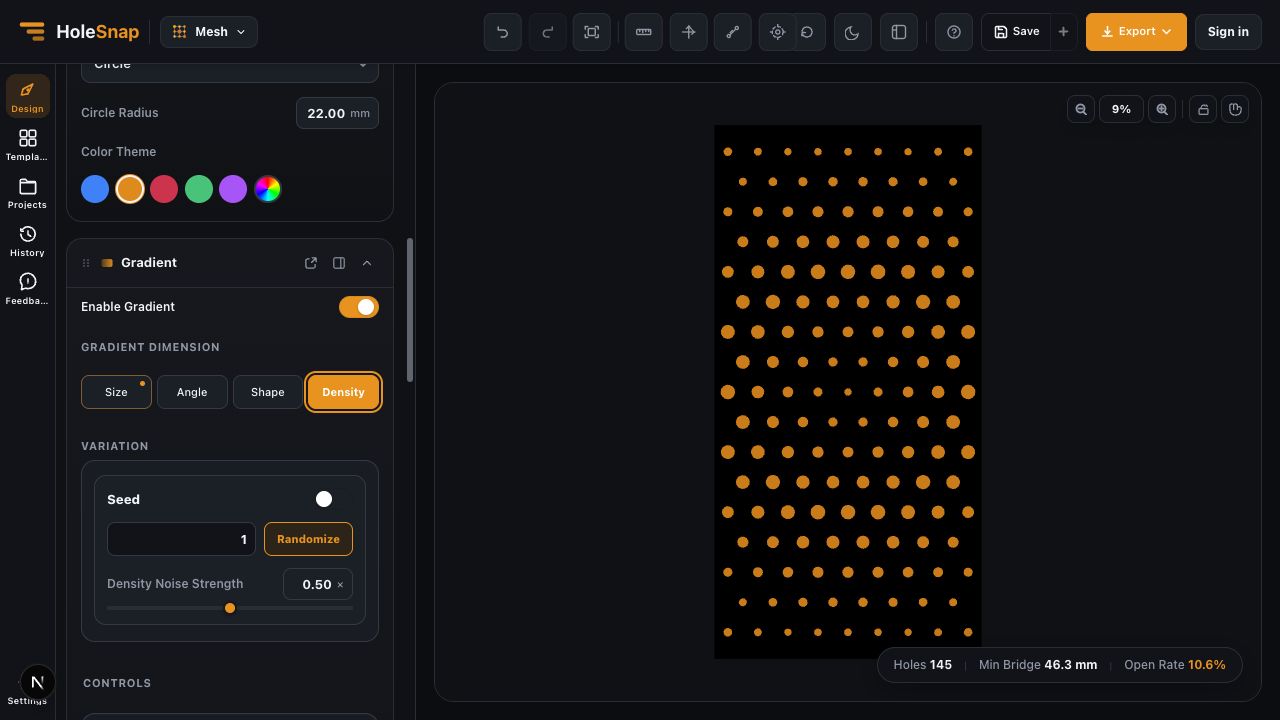
Een hoger open oppervlak laat het paneel lichter en transparanter lijken; een lager open oppervlak versterkt het schermgevoel. Bewaar de varianten die passen bij gevel, zonwering, privacy of decoratie.
Stap 4: maak een duidelijke visuele boundary
Als het concept een massieve rand, logozone, bevestigingszone of dichte hoek nodig heeft, gebruik je Boundary. Hide verbergt punten buiten de boundary en Trim snijdt het patroon op de rand af.
Probeer rechthoekige, ronde of aangepaste boundaries en zoom in op de buitenrand. Zo kun je dezelfde textuur gebruiken voor een hoge gevelscreen, een afgerond paneel of een grafische omlijsting.
Stap 5: bekijk het patroon vóór export
- Controleer de verhouding van het paneel.
- Kijk of vorm en rijenritme bij de visuele richting passen.
- Zoek naar te dichte zones langs de rand.
- Vergelijk Open Rate met het doel voor licht, lucht, privacy of visuele dichtheid.
- Controleer of randen en massieve zones behouden zijn.
- Zoom in op hoeken en boundary-overgangen.
- Noteer formaat en tussenruimtes van de versie die je opnieuw wilt gebruiken.
Min Bridge is een snelle visuele referentie om varianten te vergelijken. Gebruik hem samen met de preview om drukke of te fijne gebieden te vinden.
Stap 6: exporteer SVG, DXF of STP
Wanneer het patroon klaar is om te delen of verder te ontwikkelen, open je Export. SVG is geschikt voor vectorbewerking en layoutstudies, DXF voor veel CAD/CAM-, laser- en CNC-workflows en STP voor 3D CAD en productontwikkeling.
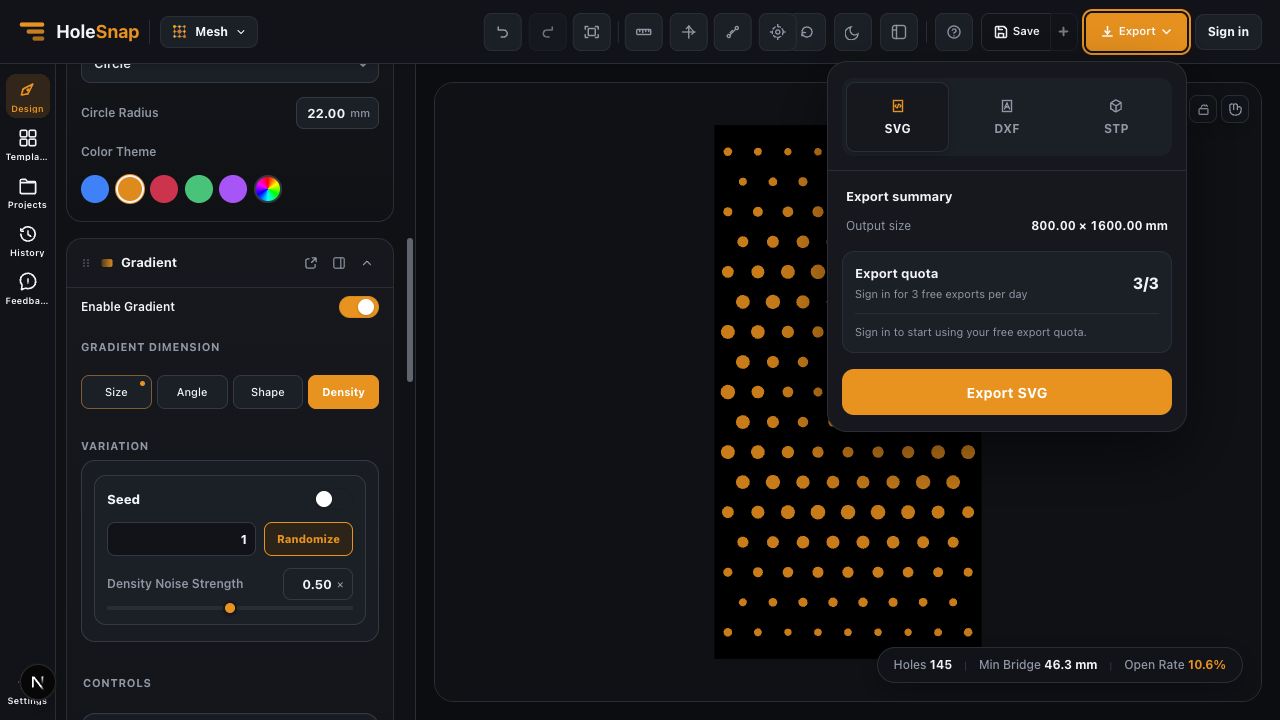
Het exportpaneel toont de uitvoergrootte en de beschikbare exportquota. Volg de loginmelding wanneer die verschijnt en download het gekozen formaat. Gebruik het bestand in een presentatie, layoutstudie, CAD-workflow, lasersnijconcept of productoverdracht.
Eén patroon, meerdere toepassingen
- Een hoge gevelscreen voor een entree of parkeergarage
- Een zonwering met een dichter bovenstuk en lichtere onderzijde
- Een privacy-paneel voor balkon of terras met dichtheidsverloop
- Een accentwand met logo, symbool of kleurbehandeling
- Een ventilatiekap voor technische ruimtes
- Een behuizing, scheidingswand, plafondpaneel of decoratief scherm
Verander canvasverhouding, afstand, vorm of kleur om een nieuwe toepassing te maken zonder het concept opnieuw op te bouwen.
Aanbevolen startworkflow
- Stel breedte en hoogte in via Canvas.
- Kies Regular en begin met Staggered of Hex.
- Kies Circle of Rectangle in Shape Style.
- Pas H Gap en V Gap aan tot het ritme rustig oogt.
- Vergelijk een uniform patroon met een Density-variatie.
- Gebruik Boundary voor randen en massieve zones.
- Bekijk Holes, Min Bridge en Open Rate.
- Exporteer SVG, DXF of STP en plaats de gekozen richting in je presentatie of ontwerpworkflow.
Conclusie
Een aanpasbaar patroon maakt het eenvoudiger om een geperforeerde aluminium gevel te bespreken. In één browserworkflow vergelijk je vormen, versprongen layouts, tussenruimtes, dichtheid en randen. HoleSnap is geschikt voor gevelconcepten, zonwering, privacy-schermen, productoppervlakken en decoratieve toepassingen.
Begin met een duidelijke boundary, maak enkele varianten en gebruik de preview om de toepassing zichtbaar te maken. Eén aanpasbaar patroon kan uitgroeien tot meerdere gevel-, scherm-, schaduw- en productconcepten.