
Pannelli di facciata in alluminio perforato: crea un motivo personalizzato online
Crea online concept per pannelli di facciata in alluminio perforato. Regola dimensioni, forma, spaziatura, densità, area aperta e bordi, quindi esporta SVG, DXF o STP per i passaggi successivi.
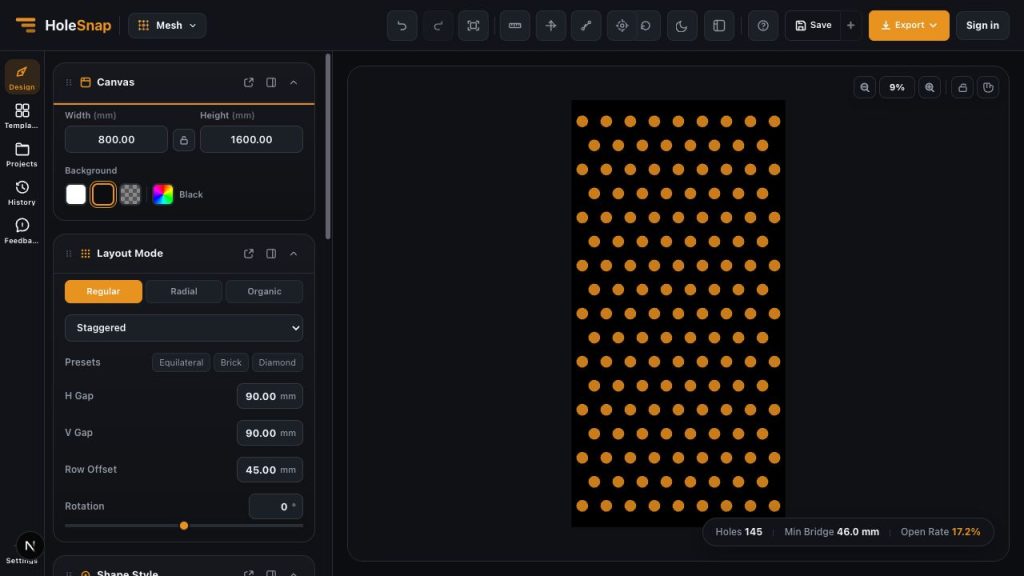
I pannelli di facciata in alluminio perforato sono schermature funzionali ma anche superfici di design visibili. Uno stesso pannello può esprimere controllo solare, ventilazione, privacy, leggerezza e identità visiva.
Con HoleSnap Mesh puoi generare rapidamente queste direzioni visive nel browser. Imposta l’area di lavoro, scegli una forma, controlla layout e spaziatura, confronta variazioni di densità ed esporta SVG, DXF o STP quando vuoi sviluppare una direzione.
È utile per studi preliminari di facciata, presentazioni per clienti, concept materici, superfici di prodotto e sviluppo di pattern. Invece di ridisegnare ogni variante a mano, puoi creare diverse opzioni convincenti in pochi minuti.
Dove usare i pannelli perforati
- Schermature di facciata e pannelli decorativi rainscreen
- Frangisole e schermature solari
- Pannelli per la privacy di balconi e terrazze
- Facciate di parcheggi e aree di servizio
- Coperture di ventilazione e schermature per locali tecnici
- Pareti d’accento, pannelli a soffitto e superfici di wayfinding
Un motivo più denso può creare uno schermo più riservato. Un motivo aperto può rendere la superficie più leggera e trasparente. HoleSnap permette di confrontare rapidamente le due direzioni.
Parti dalla direzione visiva
Non serve definire subito tutte le specifiche. Inizia con alcune scelte semplici:
- Facciata verticale, frangisole largo, parete quadrata o schermatura privacy
- Ritmo Regular, Staggered, Hex, radiale o con densità variabile
- Forma Circle, Rectangle, Diamond o Polygon
- Texture leggera, media o densa
- Bordo rettangolare, Boundary personalizzato o cornice piena
Dopo la prima anteprima puoi cambiare proporzioni, spaziatura e densità senza ricostruire il motivo.
Passaggio 1: imposta la dimensione del pannello
Apri HoleSnap Mesh e inizia dal pannello Canvas. Inserisci larghezza e altezza in millimetri. Nell’esempio usiamo un’area di 800 × 1600 mm per osservare una composizione verticale di facciata o privacy screen.
Canvas è l’area di lavoro del motivo. Usa le proporzioni del pannello finale per una composizione realistica oppure un’area di prova più piccola per confrontare forme e spaziature.
Passaggio 2: scegli layout e forma
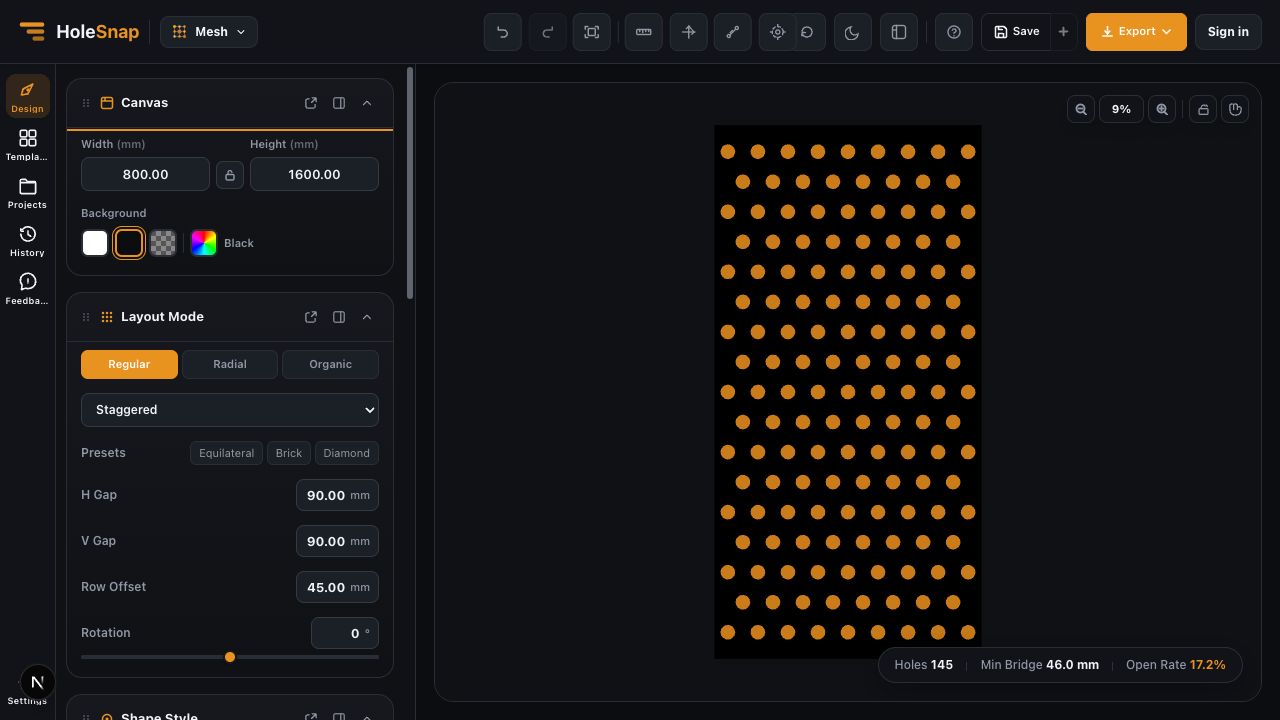
In Layout Mode, scegli Regular per iniziare da una griglia controllata. Staggered sfalsa le righe e crea spesso un ritmo più continuo rispetto a una griglia quadrata semplice.
Usa H Gap, V Gap, Row Offset e Rotation per regolare struttura e orientamento. Poi apri Shape Style e scegli Circle, Rectangle, Diamond o Polygon. I cerchi sono un punto di partenza comune per la lamiera perforata; rettangoli e rombi creano una texture più direzionale.
Inizia con ponti ampi tra le aperture e riduci gradualmente la spaziatura osservando l’anteprima.
Passaggio 3: controlla la superficie con la variazione di densità
Una facciata non deve avere la stessa densità ovunque. Un motivo uniforme funziona bene per una copertura di ventilazione o un involucro tecnico. Una variazione controllata può creare una transizione morbida, un punto focale o un gradiente di privacy.
In Gradient, abilita il gradiente e seleziona Density. Usa seed e noise strength per confrontare le varianti senza modificare ogni apertura. Guarda l’anteprima e i valori Holes, Min Bridge e Open Rate nella barra di stato.
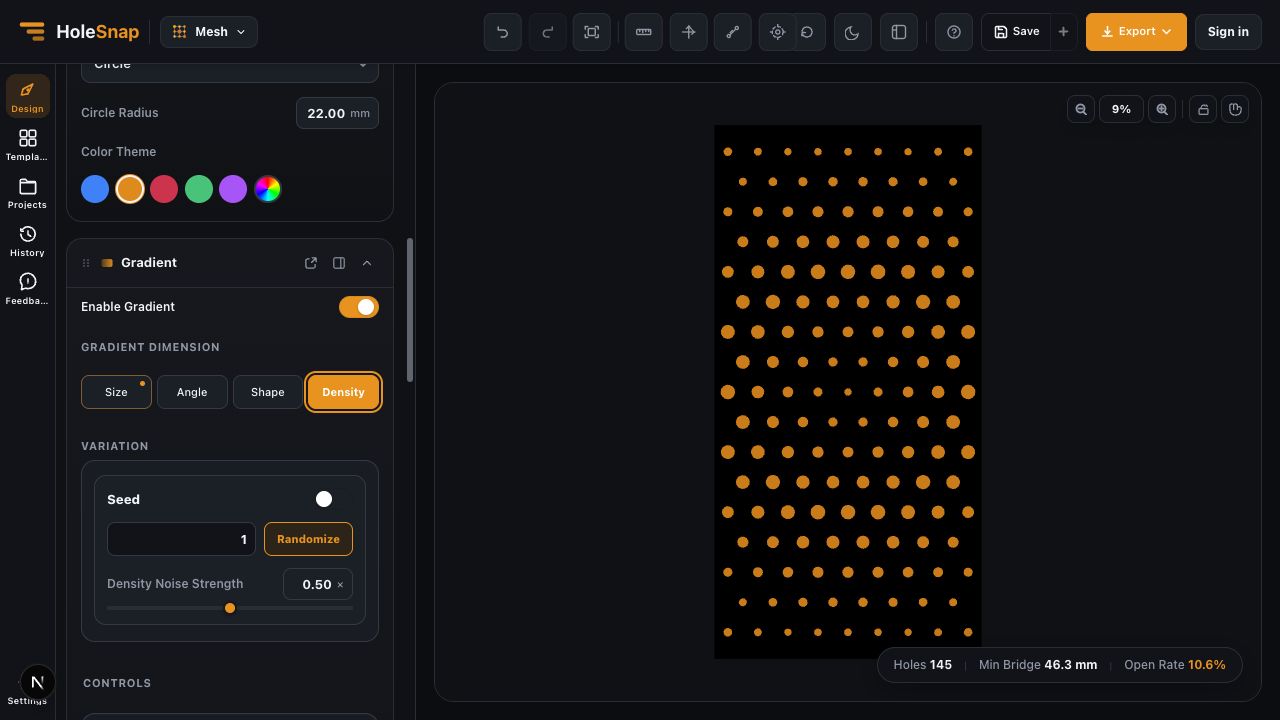
Un’area aperta maggiore può rendere il pannello più leggero e trasparente; una minore rafforza l’effetto schermante. Salva le varianti più adatte a facciata, frangisole, privacy o decorazione.
Passaggio 4: crea un bordo visivo pulito
Se il concept richiede un bordo pieno, un’area per il logo, una zona di fissaggio o angoli chiusi, usa Boundary. Hide nasconde i punti fuori dal limite e Trim taglia il motivo sul bordo.
Prova limiti rettangolari, circolari o personalizzati e ingrandisci il perimetro. La stessa texture può così diventare una schermatura verticale, un pannello arrotondato o una cornice grafica.
Passaggio 5: controlla il motivo prima dell’export
- Controlla le proporzioni del pannello.
- Verifica che forma e ritmo delle righe seguano la direzione visiva.
- Cerca aree troppo dense vicino al bordo.
- Confronta Open Rate con l’obiettivo di luce, aria, privacy o densità visiva.
- Assicurati che bordi e aree piene siano rimasti liberi.
- Ingrandisci angoli e transizioni della Boundary.
- Annota dimensioni e spaziature della versione da riutilizzare.
Min Bridge è un riferimento visivo rapido per confrontare le alternative. Usalo insieme all’anteprima per individuare zone troppo cariche o troppo sottili.
Passaggio 6: esporta SVG, DXF o STP
Quando il motivo è pronto per essere condiviso o sviluppato, apri Export. SVG è adatto all’editing vettoriale e agli studi di layout, DXF a molti workflow CAD/CAM, laser e CNC, mentre STP è utile per CAD 3D e sviluppo prodotto.
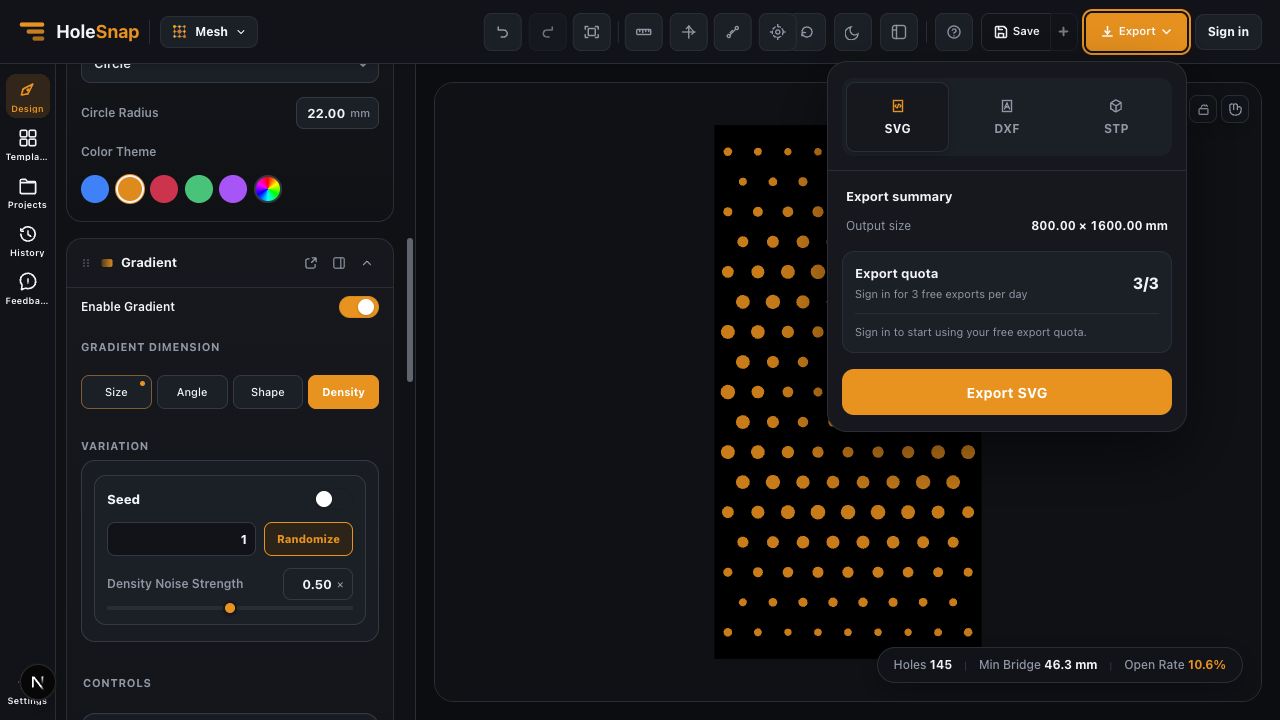
Il pannello Export mostra la dimensione di output e la quota disponibile. Segui la richiesta di accesso quando compare e scarica il formato scelto. Il file può essere usato in una presentazione, in uno studio di layout, in un workflow CAD, in un concept per il taglio laser o nel passaggio di consegne di un prodotto.
Un motivo, molte applicazioni
- Una schermatura verticale per un ingresso o un parcheggio
- Un frangisole più denso nella parte alta e più leggero in basso
- Un pannello privacy per balcone o terrazza con gradiente di densità
- Una parete d’accento con logo, simbolo o trattamento colore
- Una copertura di ventilazione per aree tecniche
- Un involucro, divisorio, pannello a soffitto o schermo decorativo
Cambia proporzioni del canvas, spaziatura, forma o colore per creare una nuova applicazione senza ricostruire il concept.
Workflow consigliato per iniziare
- Imposta larghezza e altezza in Canvas.
- Scegli Regular e inizia da Staggered o Hex.
- Seleziona Circle o Rectangle in Shape Style.
- Regola H Gap e V Gap finché il ritmo appare equilibrato.
- Confronta un motivo uniforme con una variazione Density.
- Usa Boundary per riservare bordi e aree piene.
- Controlla Holes, Min Bridge e Open Rate.
- Esporta SVG, DXF o STP e inserisci la direzione scelta nella presentazione o nel workflow di design.
Conclusione
Quando il motivo è regolabile, diventa più semplice discutere il design di una facciata in alluminio perforato. Puoi confrontare forme, layout sfalsati, spaziature, densità e bordi in un unico workflow nel browser. HoleSnap è utile per concept di facciata, frangisole, schermature privacy, superfici di prodotto e applicazioni decorative.
Inizia da un bordo chiaro, crea alcune varianti e usa l’anteprima per mostrare il motivo nella sua applicazione. Un pattern regolabile può diventare molti concept di facciata, schermo, ombreggiatura o prodotto.