
Perforierte Aluminium-Fassadenplatten: Ein individuelles Muster online gestalten
Erstelle online Konzepte für perforierte Aluminium-Fassadenplatten. Passe Größe, Lochform, Abstand, Dichte, offenen Anteil und Begrenzung an und exportiere SVG, DXF oder STP.
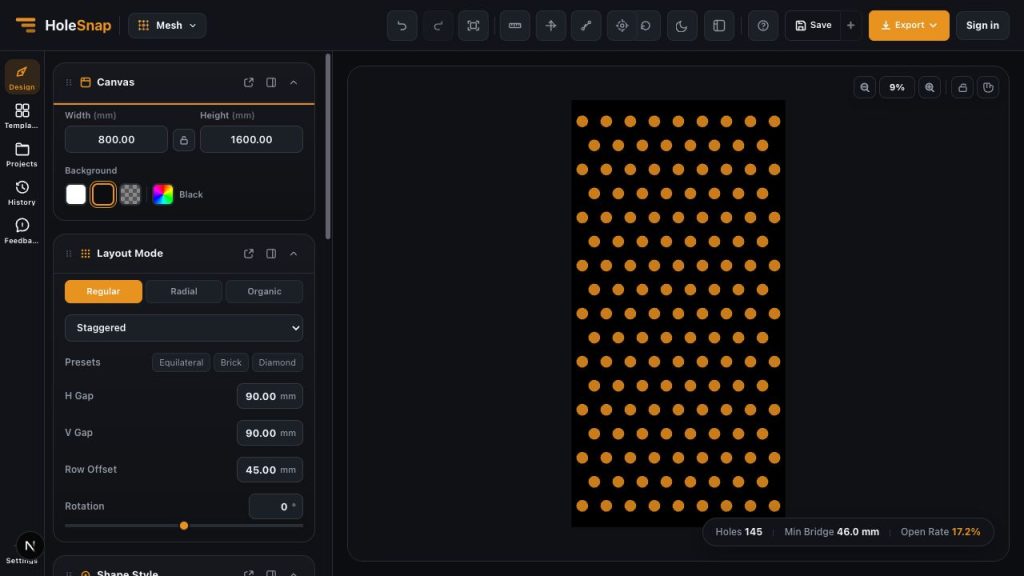
Perforierte Aluminium-Fassadenplatten sind praktische Screens und zugleich sichtbare Gestaltungselemente. Ein einziges Panel kann Sonnenschutz, Luftdurchlässigkeit, Privatsphäre, Leichtigkeit und visuelle Identität miteinander verbinden.
Mit HoleSnap Mesh lassen sich solche Richtungen schnell im Browser entwickeln. Lege den Arbeitsbereich fest, wähle eine Form, steuere Layout und Abstand, vergleiche Dichtevarianten und exportiere SVG, DXF oder STP, sobald eine Richtung weiterverwendet werden soll.
Das eignet sich für Fassadenstudien, Kundenpräsentationen, Materialkonzepte, Produktoberflächen und die Entwicklung von Mustern. Statt jede Variante von Hand neu zu zeichnen, kannst du in wenigen Minuten mehrere überzeugende Optionen erstellen.
Typische Anwendungen für perforierte Platten
- Fassadenscreens und dekorative Rainscreen-Paneele
- Sonnenschutz und Solar-Control-Screens
- Sichtschutz für Balkone und Terrassen
- Fassaden von Parkhäusern und Servicebereichen
- Lüftungsabdeckungen und Abschirmungen für Technikräume
- Akzentwände, Deckenpaneele und Leitsystem-Oberflächen
Ein dichtes Muster kann stärker abschirmen, während ein offenes Muster leichter und transparenter wirkt. HoleSnap macht es einfach, diese Richtungen vor der Auswahl eines Konzepts zu vergleichen.
Mit einer visuellen Richtung beginnen
Du musst nicht alle Projektdetails festlegen, bevor du den Editor öffnest. Starte mit einigen einfachen Entscheidungen:
- Hohe Fassade, breiter Sonnenschutz, quadratische Akzentwand oder Sichtschutz
- Regular, Staggered, Hex, radial oder mit variabler Dichte
- Circle, Rectangle, Diamond oder Polygon als Formensprache
- Leichte, mittlere oder dichte Textur
- Rechteckiger Rand, eigene Boundary oder geschlossener Rahmen
Nach der ersten Vorschau lassen sich Proportion, Abstand und Dichte weiter verändern, ohne das Muster neu aufzubauen.
Schritt 1: Arbeitsgröße des Panels festlegen
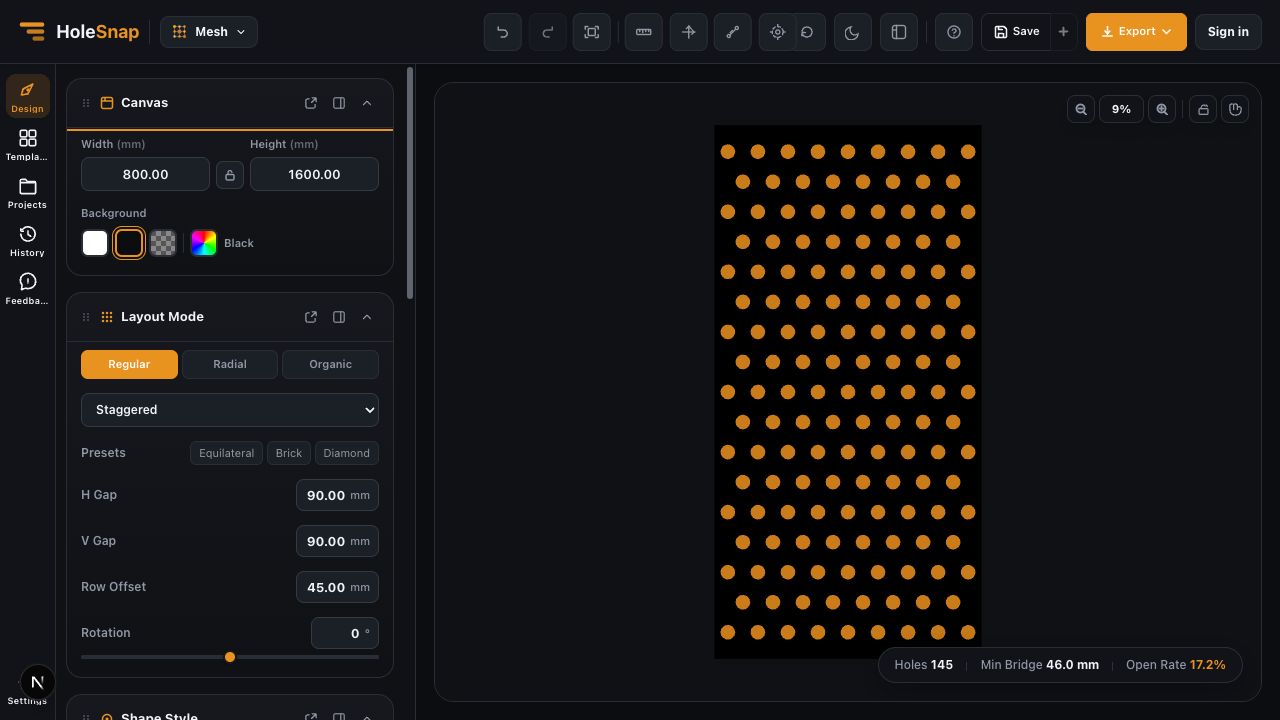
Öffne HoleSnap Mesh und starte im Canvas-Panel. Gib Breite und Höhe in Millimetern ein. Das Beispiel verwendet eine Fläche von 800 × 1600 mm, um eine hohe Fassade oder einen Sichtschutz darzustellen.
Canvas ist der Arbeitsbereich des Musters. Verwende das Seitenverhältnis des Zielpanels für eine realistische Komposition oder ein kleineres Testpanel, um Formen und Abstände schnell zu vergleichen.
Schritt 2: Layout und Form wählen
Wähle in Layout Mode zunächst Regular für ein kontrolliertes Raster. Staggered verschiebt die Reihen und erzeugt oft einen fließenderen Fassadenrhythmus als ein einfaches quadratisches Raster.
Mit H Gap, V Gap, Row Offset und Rotation steuerst du Struktur und Ausrichtung. Öffne danach Shape Style und wähle Circle, Rectangle, Diamond oder Polygon. Kreise sind ein vertrauter Start für Lochblech; Rechtecke und Rauten erzeugen eine stärker gerichtete Oberflächentextur.
Beginne mit großzügigen Stegen zwischen den Öffnungen und verringere den Abstand schrittweise, während du die Vorschau vergleichst.
Schritt 3: Die Oberfläche mit Dichtevariationen gestalten
Eine Fassade muss nicht überall dieselbe Dichte haben. Ein gleichmäßiges Muster passt zu Lüftungsabdeckungen oder technischen Gehäusen. Eine kontrollierte Variation kann einen weichen Übergang, einen Fokus oder einen Sichtschutzverlauf erzeugen.
Aktiviere in Gradient den Verlauf und wähle Density. Mit seed und noise strength kannst du Varianten vergleichen, ohne jede Öffnung einzeln zu bearbeiten. Beobachte die Vorschau sowie Holes, Min Bridge und Open Rate in der Statusleiste.
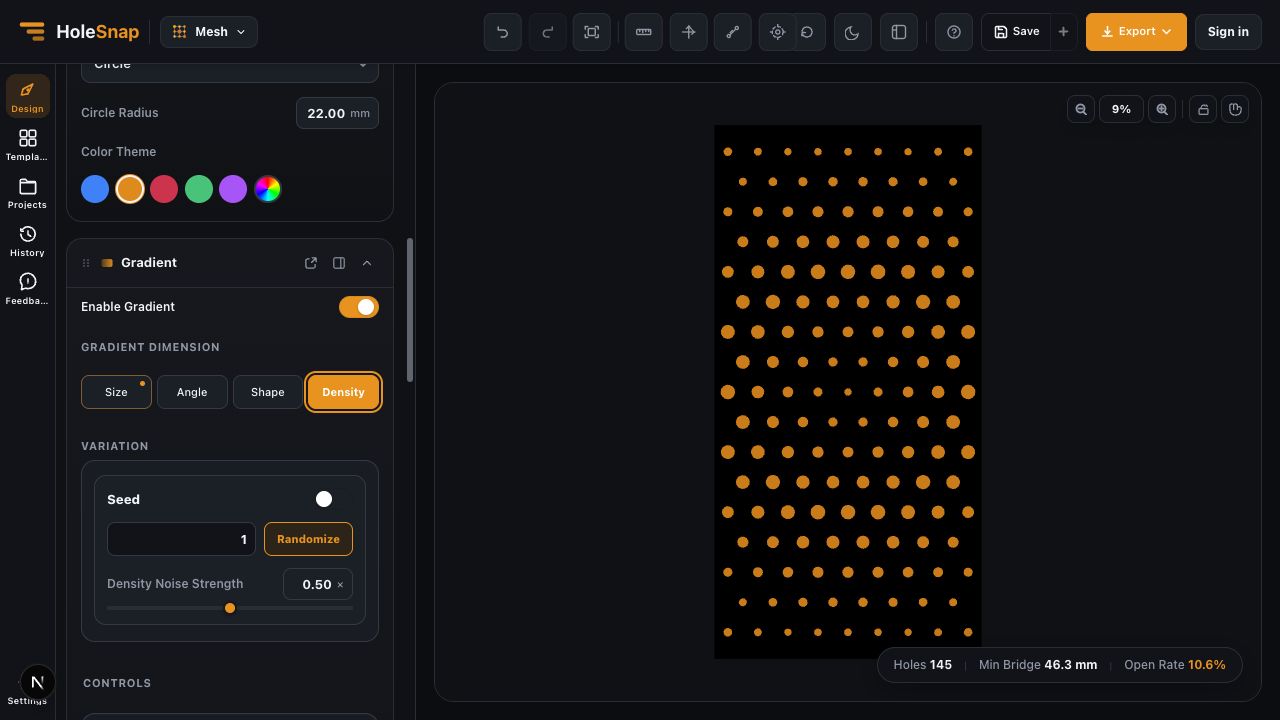
Ein höherer offener Anteil lässt das Panel leichter und transparenter wirken; ein niedrigerer Anteil verstärkt den Screen-Effekt. Speichere die Varianten, die am besten zu Fassade, Sonnenschutz, Privatsphäre oder Dekoration passen.
Schritt 4: Eine klare visuelle Begrenzung erstellen
Wenn das Konzept einen geschlossenen Rand, eine Logo-Zone, einen Befestigungsbereich oder geschlossene Ecken braucht, nutze Boundary. Hide blendet Punkte außerhalb der Begrenzung aus, Trim schneidet das Muster an der Begrenzung ab.
Teste rechteckige, runde oder eigene Grenzen und zoome an den Rand. So lässt sich dieselbe Textur als hohe Fassadenscreen, abgerundetes Panel oder grafischer Rahmen verwenden.
Schritt 5: Das Muster vor dem Export prüfen
- Prüfe das Seitenverhältnis des Panels.
- Vergleiche Form und Reihenrhythmus mit der visuellen Richtung.
- Suche nach zu dichten Bereichen am Rand.
- Vergleiche Open Rate mit dem Ziel für Licht, Luft, Privatsphäre oder visuelle Dichte.
- Stelle sicher, dass Ränder und geschlossene Bereiche erhalten bleiben.
- Zoome in Ecken und Übergänge der Boundary.
- Notiere Größe und Abstände der Version, die du wiederverwenden möchtest.
Min Bridge ist eine schnelle visuelle Referenz zum Vergleich von Varianten. Zusammen mit der Vorschau zeigt sie überfüllte oder zu feine Bereiche.
Schritt 6: SVG, DXF oder STP exportieren
Wenn das Muster bereit zum Teilen oder Weiterentwickeln ist, öffne Export. SVG eignet sich für Vektorbearbeitung und Layoutstudien, DXF für viele CAD/CAM-, Laser- und CNC-Workflows und STP für 3D-CAD und Produktentwicklung.
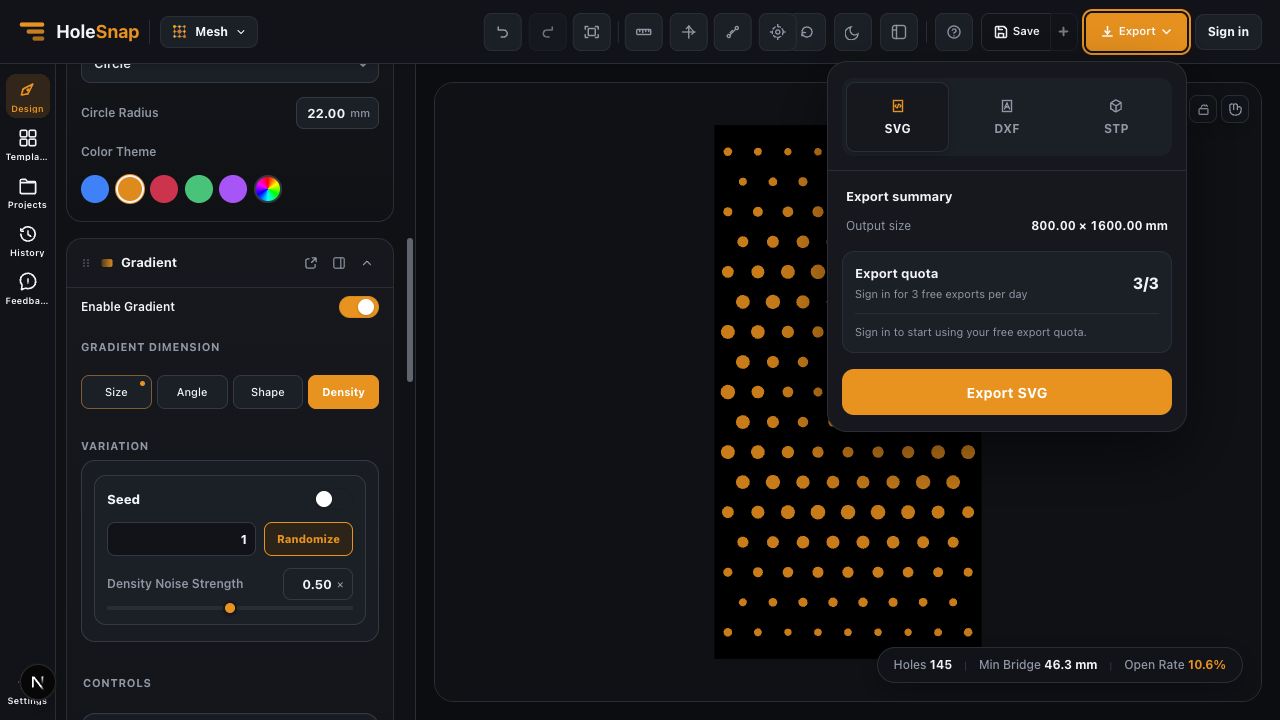
Das Export-Panel zeigt Ausgabegröße und verfügbares Exportkontingent. Folge dem Login-Hinweis, falls er erscheint, und lade das gewünschte Format herunter. Die Datei kann in eine Präsentation, Layoutstudie, CAD-Workflow, Laserschneid-Idee oder Produktübergabe einfließen.
Ein Muster, mehrere Anwendungen
- Eine hohe Fassadenscreen für Eingang oder Parkhaus
- Ein Sonnenschutz mit dichterem oberen und leichterem unteren Bereich
- Ein Sichtschutzpanel für Balkon oder Terrasse mit Dichteverlauf
- Eine Akzentwand mit Logo, Symbol oder Farbbehandlung
- Eine Lüftungsabdeckung für Technikbereiche
- Ein Gehäuse, Raumteiler, Deckenpanel oder dekorativer Screen
Ändere Seitenverhältnis, Abstand, Form oder Farbe, um aus demselben Konzept eine neue Anwendung zu machen.
Empfohlener Startablauf
- Breite und Höhe in Canvas festlegen.
- Regular wählen und mit Staggered oder Hex beginnen.
- Circle oder Rectangle in Shape Style auswählen.
- H Gap und V Gap anpassen, bis der Rhythmus ausgewogen wirkt.
- Ein gleichmäßiges Muster mit einer Density-Variation vergleichen.
- Mit Boundary Ränder und geschlossene Bereiche reservieren.
- Holes, Min Bridge und Open Rate ansehen.
- SVG, DXF oder STP exportieren und die gewählte Richtung in Präsentation oder Designworkflow einsetzen.
Fazit
Ein anpassbares Muster erleichtert die Diskussion über perforierte Aluminiumfassaden. Formen, versetzte Layouts, Abstände, Dichte und Begrenzungen lassen sich in einem Browser-Workflow vergleichen. HoleSnap eignet sich für Fassadenkonzepte, Sonnenschutz, Sichtschutz, Produktoberflächen und dekorative Anwendungen.
Beginne mit einer klaren Begrenzung, erstelle mehrere Varianten und nutze die Vorschau, um die Anwendung sichtbar zu machen. Ein veränderbares Muster kann zu vielen Fassaden-, Screen-, Schatten- und Produktkonzepten werden.