
Paneles de fachada de aluminio perforado: diseña un patrón personalizado online
Crea conceptos de paneles de fachada de aluminio perforado en el navegador. Ajusta tamaño, forma, separación, densidad, área abierta y límites, y exporta SVG, DXF o STP para tus siguientes diseños.
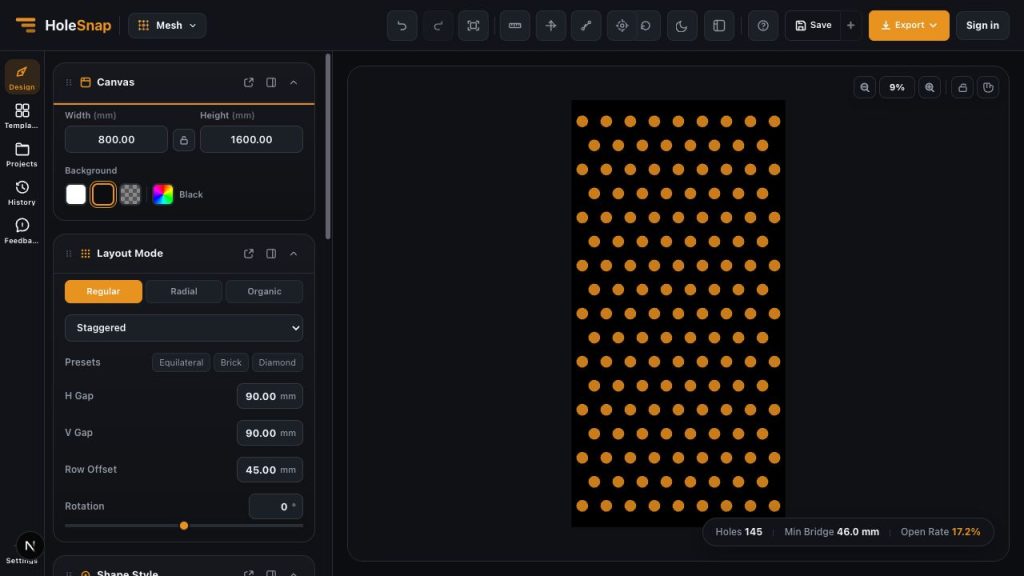
Los paneles de aluminio perforado funcionan como pantallas prácticas y también como superficies visibles de diseño. Un mismo panel puede expresar control solar, ventilación, privacidad, ligereza e identidad visual.
Con HoleSnap Mesh puedes generar esas direcciones visuales rápidamente desde el navegador. Define el área de trabajo, elige una forma, controla la distribución y el espaciado, compara variaciones de densidad y exporta SVG, DXF o STP cuando quieras continuar con el concepto.
Es útil para estudios iniciales de fachada, presentaciones a clientes, conceptos de material, superficies de producto y desarrollo de patrones. En lugar de redibujar cada opción a mano, puedes crear varias alternativas convincentes en pocos minutos.
Dónde se pueden usar estos paneles
- Pantallas de fachada y paneles decorativos tipo rainscreen
- Parasoles y pantallas de control solar
- Paneles de privacidad para balcones y terrazas
- Fachadas de aparcamientos y zonas de servicio
- Cubiertas de ventilación y pantallas para salas técnicas
- Paredes protagonistas, techos y superficies de señalización
Un patrón más denso puede producir una pantalla visualmente privada. Uno más abierto puede hacer que la superficie se vea ligera y transparente. HoleSnap permite comparar estas direcciones antes de elegir una propuesta.
Empieza por una dirección visual
No necesitas cerrar toda la especificación antes de abrir el editor. Empieza con unas decisiones sencillas:
- Una fachada vertical, un parasol ancho, una pared cuadrada o una pantalla de privacidad
- Un ritmo Regular, Staggered, Hex, radial o con variación de densidad
- Una forma Circle, Rectangle, Diamond o Polygon
- Una textura ligera, media o densa
- Un borde rectangular, un límite personalizado o un marco sólido
Después de ver la primera previsualización, puedes cambiar proporción, separación y densidad sin rehacer el patrón.
Paso 1: define el tamaño del panel
Abre HoleSnap Mesh y empieza en el panel Canvas. Introduce el ancho y la altura en milímetros. El ejemplo utiliza un área de 800 × 1600 mm para estudiar una composición vertical de fachada o pantalla de privacidad.
Canvas es el área de trabajo del patrón. Puedes usar la proporción del panel final para obtener una composición realista o un panel de prueba más pequeño para comparar formas y separación.
Paso 2: elige el layout y la forma
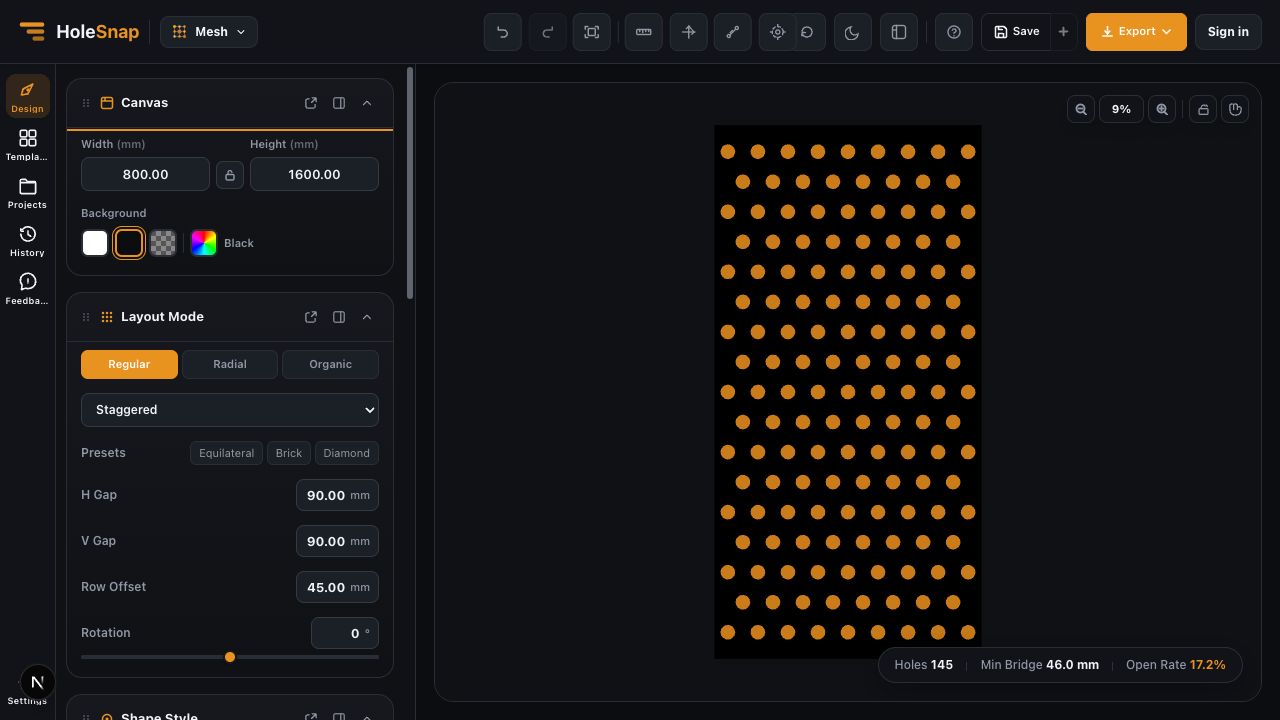
En Layout Mode, selecciona Regular para empezar con una cuadrícula controlada. Staggered desplaza las filas y suele crear un ritmo más continuo que una cuadrícula cuadrada simple.
Usa H Gap, V Gap, Row Offset y Rotation para ajustar estructura y orientación. Después abre Shape Style y elige Circle, Rectangle, Diamond o Polygon. Los círculos son un punto de partida conocido para chapa perforada; rectángulos y rombos crean una textura más direccional.
Empieza con puentes generosos entre los agujeros y reduce la separación poco a poco mientras comparas el resultado.
Paso 3: controla la superficie con variación de densidad
Una fachada no tiene que mantener la misma densidad en todas partes. Un patrón uniforme funciona bien para una cubierta técnica o de ventilación. Una variación controlada puede crear una transición suave, un foco visual o un gradiente de privacidad.
En Gradient, activa el gradiente y selecciona Density. Usa seed y noise strength para comparar opciones sin editar cada apertura. Observa la previsualización y los valores de Holes, Min Bridge y Open Rate en la barra de estado.
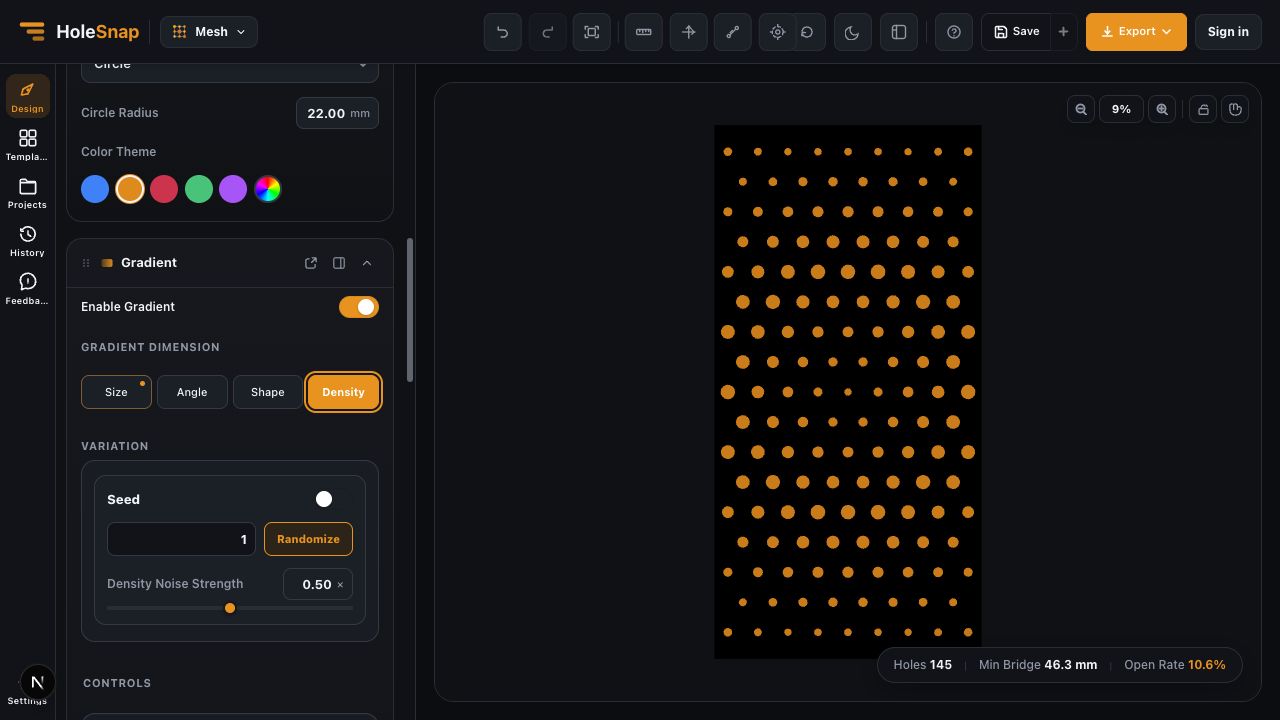
Una mayor área abierta puede hacer que el panel se vea más ligero y transparente; una menor puede reforzar el efecto de pantalla. Guarda las variaciones que mejor encajen con la fachada, el parasol, la privacidad o la decoración.
Paso 4: crea un límite visual limpio
Si el concepto necesita un borde sólido, una zona para un logo, un área de fijación o esquinas sin perforar, usa Boundary. Hide oculta los puntos fuera del límite y Trim corta el patrón en el borde.
Prueba límites rectangulares, circulares o personalizados y amplía la vista para revisar el perímetro. Es una forma rápida de convertir la misma textura en una pantalla vertical, un panel redondeado o un marco gráfico.
Paso 5: revisa el patrón antes de exportar
- Comprueba la proporción general del panel.
- Confirma que la forma y el ritmo de las filas coinciden con la dirección visual.
- Busca zonas demasiado densas cerca del perímetro.
- Compara Open Rate con el objetivo de luz, aire, privacidad o densidad visual.
- Asegúrate de conservar bordes y áreas sólidas.
- Amplía las esquinas y las transiciones del límite.
- Guarda el tamaño y las separaciones de la versión que quieras reutilizar.
Min Bridge es una referencia rápida para comparar alternativas. Úsala junto con la previsualización para detectar zonas demasiado cargadas o delicadas y elegir la versión más adecuada para el uso previsto.
Paso 6: exporta SVG, DXF o STP
Cuando el patrón esté listo para compartir o desarrollar, abre Export. SVG sirve para edición vectorial y estudios de layout, DXF para muchos flujos CAD/CAM, láser y CNC, y STP para CAD 3D y desarrollo de producto.
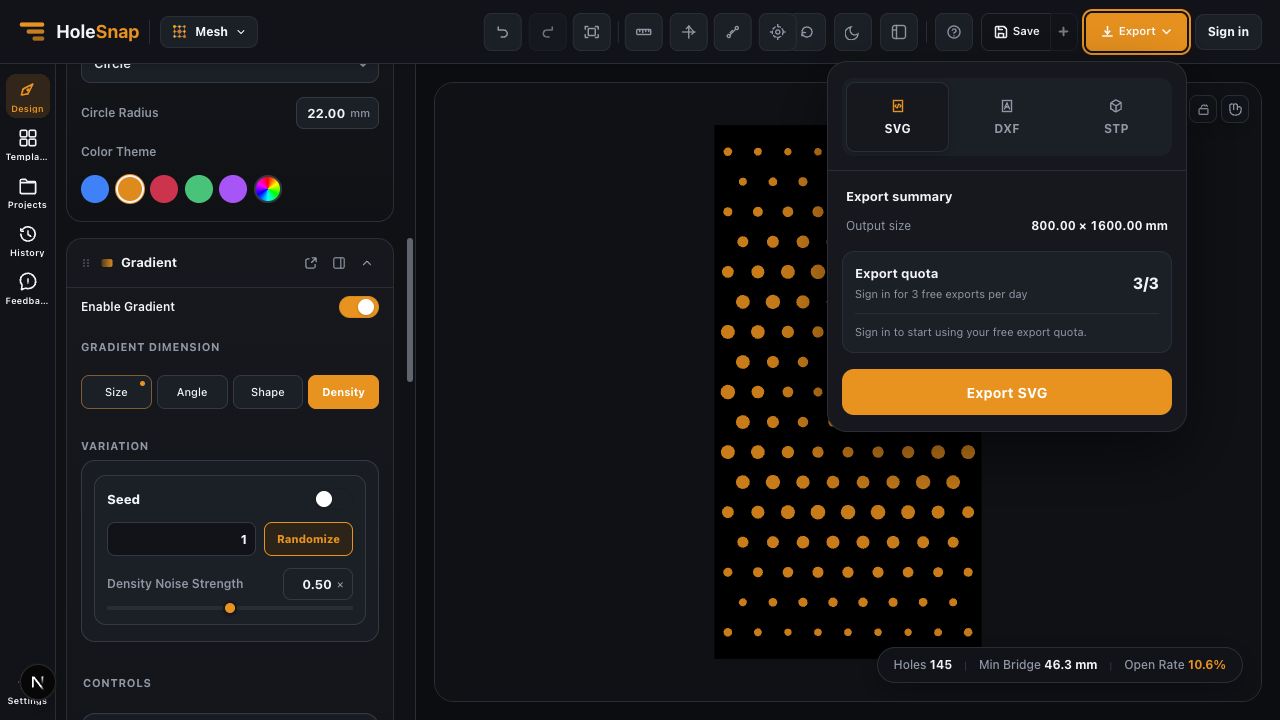
El panel de exportación muestra el tamaño de salida y la cuota disponible. Sigue la indicación de inicio de sesión si aparece y descarga el formato elegido. El archivo puede entrar en una presentación, un estudio de layout, un flujo CAD, un concepto de corte láser o un handoff de producto.
Un patrón, varias aplicaciones
- Una pantalla vertical para una entrada o un aparcamiento
- Un parasol con una parte superior más densa y una inferior más ligera
- Un panel de privacidad para balcón o terraza con gradiente
- Una pared protagonista con logo, símbolo o tratamiento de color
- Una cubierta de ventilación para zonas técnicas
- Una carcasa, separador, techo o pantalla decorativa
Cambia la proporción del canvas, la separación, la forma o el color para crear una nueva aplicación sin reconstruir el concepto desde cero.
Flujo recomendado para empezar
- Define ancho y altura en Canvas.
- Elige Regular y empieza con Staggered o Hex.
- Selecciona Circle o Rectangle en Shape Style.
- Ajusta H Gap y V Gap hasta que el ritmo se vea equilibrado.
- Compara un patrón uniforme con una variación Density.
- Usa Boundary para reservar bordes y zonas sólidas.
- Revisa Holes, Min Bridge y Open Rate.
- Exporta SVG, DXF o STP y coloca la dirección elegida en tu presentación o flujo de diseño.
Conclusión
Cuando el patrón es ajustable, resulta mucho más fácil hablar sobre el diseño de una fachada perforada. Puedes comparar formas, layouts escalonados, separación, densidad y límites en un único flujo de navegador. HoleSnap sirve para conceptos de fachada, parasoles, pantallas de privacidad, superficies de producto y aplicaciones decorativas.
Empieza con un límite claro, crea varias opciones y usa la previsualización para mostrar cómo funciona el patrón en cada aplicación. Un patrón ajustable puede convertirse en muchos conceptos de fachada, pantalla, sombra o producto.