
パンチングアルミファサードパネル:カスタムパターンをオンラインでデザイン
パンチングアルミのファサードパネル案をブラウザーで素早く作成。パネルサイズ、穴形状、間隔、密度、開口率、境界を調整し、SVG、DXF、STP を書き出せます。
パンチングアルミのファサードパネルは、日射や視線をコントロールするスクリーンでありながら、建物の印象をつくるデザイン面にもなります。通気性、プライバシー、軽やかさ、ブランド性を、一つのパターンで表現できます。
HoleSnap Mesh を使えば、こうしたデザイン案をブラウザーで素早く作成できます。作業領域を設定し、穴形状、レイアウト、間隔、密度を調整しながら、複数の方向を比較できます。選んだ案は SVG、DXF、STP として次のデザイン工程へ渡せます。
外装の初期検討、クライアント向け提案、素材コンセプト、製品表面、装飾パネルのパターンづくりに便利です。案ごとに CAD で描き直す代わりに、数分で複数の見た目を試せます。
パンチングパネルの使用例
- 外壁スクリーンやファサードのアクセントパネル
- 日除け、ルーバー、ソーラーコントロールスクリーン
- バルコニー、テラス、プライバシースクリーン
- 駐車場や設備エリアの目隠し
- 換気カバー、機械室のスクリーン
- 特色壁、天井パネル、サインや案内の表面
密度の高いパターンは視線を遮るスクリーン感をつくり、開いたパターンは軽く透明な印象になります。HoleSnap なら、用途に合うバランスをプレビューで比較できます。
最初に決めるのは完成仕様ではなく見た目
最初からすべての仕様を固める必要はありません。まず次のような視覚的な方向を決めます。
- 縦長の外壁、幅広の日除け、正方形の特色壁、プライバシースクリーン
- Regular、Staggered、Hex、放射状、密度変化のあるリズム
- Circle、Rectangle、Diamond、Polygon などの穴形状
- 軽い、中程度、密なテクスチャ
- 長方形の縁、自作の境界、ソリッドな外周
最初のプレビューを見てから、比率、間隔、密度を変えていくのが効率的です。
ステップ 1:作業パネルのサイズを設定
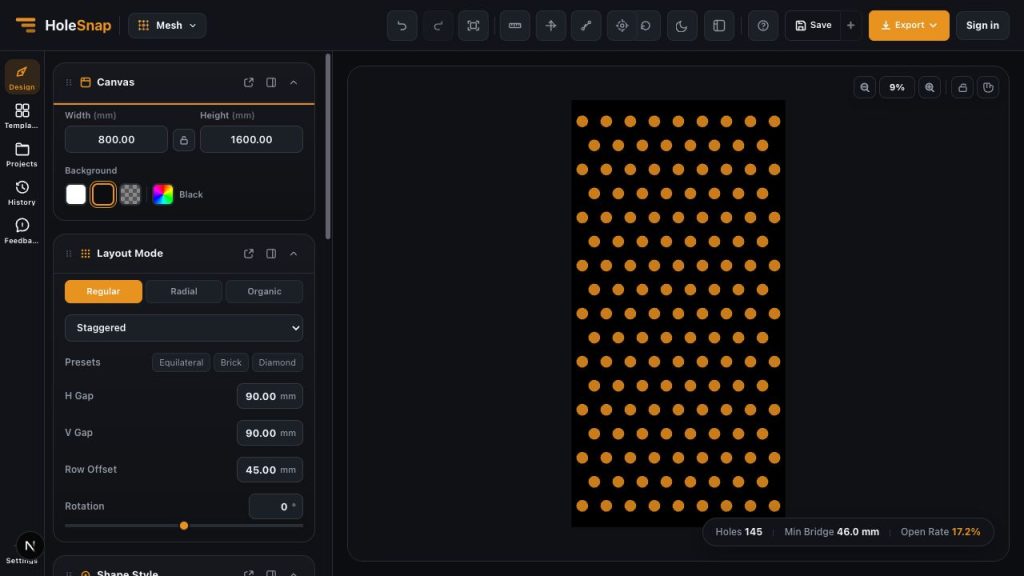
HoleSnap Mesh を開き、Canvas パネルから始めます。幅と高さをミリメートルで入力します。下の例では 800 × 1600 mm の縦長領域を使い、ファサードやプライバシースクリーンの構図を確認しています。
Canvas はパターンの作業領域です。最終パネルに近い比率で試してもよいですし、穴形状や間隔の比較には小さなテスト領域を使っても構いません。
ステップ 2:レイアウトと穴形状を選ぶ
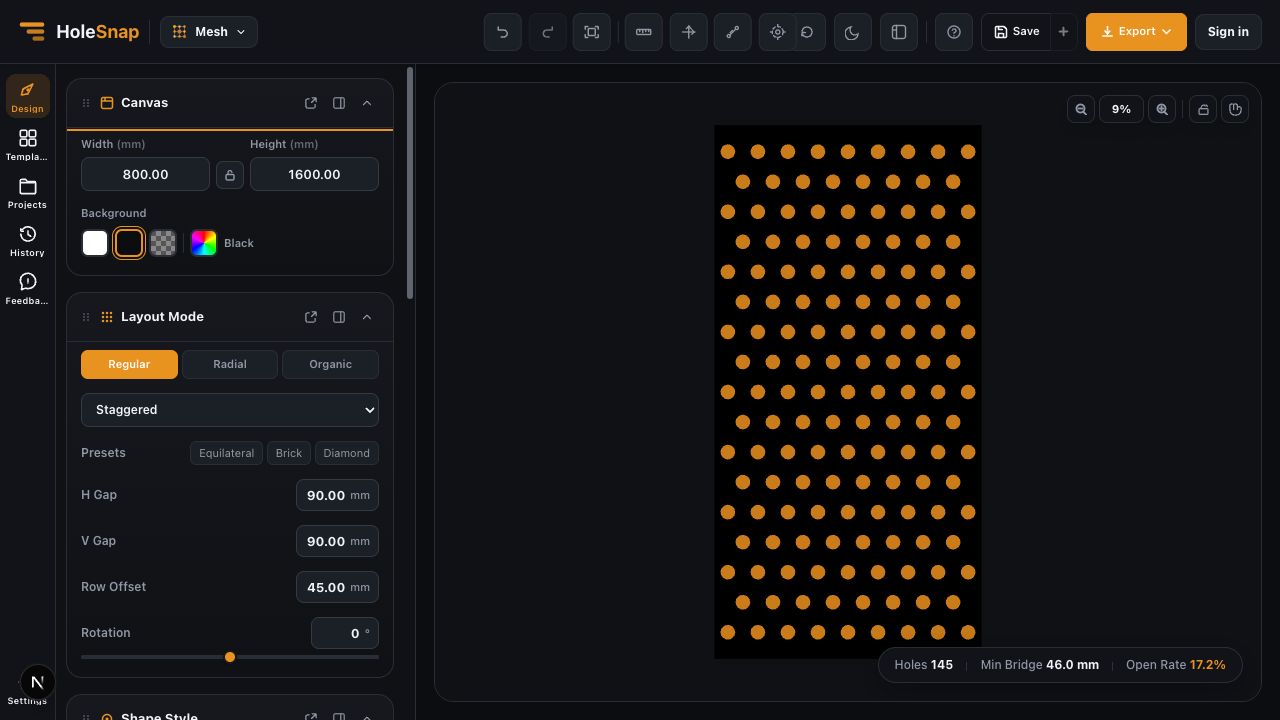
Layout Mode で Regular を選ぶと、整ったグリッドから始められます。Staggered は行ごとに位置がずれるため、単純なスクエアグリッドより連続した外装テクスチャをつくりやすい設定です。
H Gap、V Gap、Row Offset、Rotation を使って間隔と向きを調整します。その後 Shape Style で Circle、Rectangle、Diamond、Polygon などを選びます。丸穴は一般的なパンチング表現に、矩形や菱形は方向性のある表面に向いています。
最初は穴同士の橋を広めにして、プレビューを見ながら少しずつ間隔を詰めると、密度の違いを比較しやすくなります。
ステップ 3:密度の変化で表面をつくる
外壁全体を均一な密度にする必要はありません。均一パターンは換気カバーやテクニカルな外装に向いています。密度を変化させると、視線のグラデーション、焦点、柔らかな遷移を表現できます。
Gradient を有効にして Density を選びます。seed と noise strength を変えることで、穴を一つずつ編集せずに複数のバリエーションを試せます。プレビューとステータスバーの Holes、Min Bridge、Open Rate を見ながら方向を比べます。
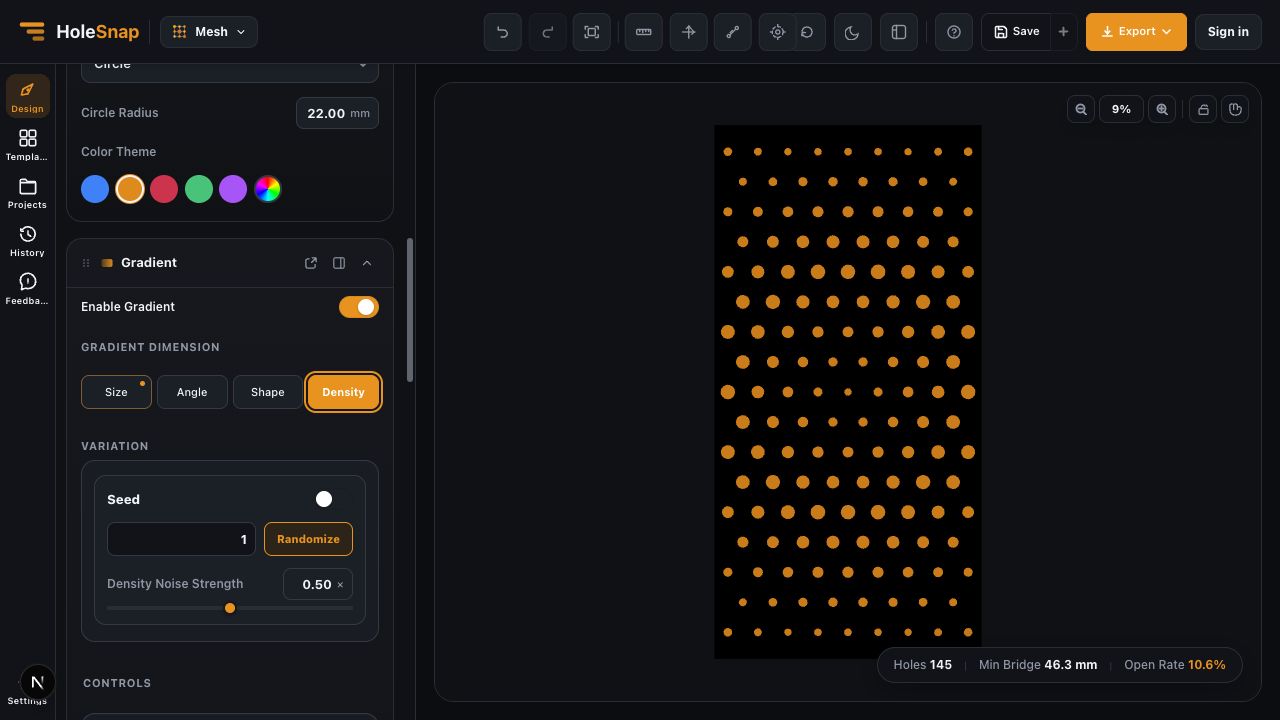
開口率が高いと軽く透明な印象になり、低いとスクリーン感が強くなります。外壁、日除け、プライバシー、装飾の目的に合う案をいくつか保存します。
ステップ 4:きれいな境界をつくる
ソリッドな縁、ロゴの領域、固定部、角の余白をパターンから外したい場合は、Boundary を使います。Hide は境界外の点を非表示にし、Trim は境界位置でパターンを切り取ります。
矩形、円形、カスタム境界を切り替え、拡大表示で外周の見え方を確認します。同じパターンを縦長の外壁、丸みのあるパネル、グラフィックな枠へ展開するときに便利です。
ステップ 5:書き出し前にプレビューする
- パネルの縦横比を確認する。
- 穴形状と行のリズムが狙った方向になっているか見る。
- 外周付近に混みすぎた部分がないか確認する。
- Open Rate を明るさ、通気、プライバシーの方向と比較する。
- ソリッドな縁や固定領域が残っているか見る。
- 角と境界の切り替わりを拡大する。
- 再利用したいサイズと間隔を記録する。
Min Bridge は案を比較するための素早い視覚指標です。プレビューと合わせて、細かすぎる部分や重く見える部分を見つけます。
ステップ 6:SVG、DXF、STP を書き出す
共有や次のデザイン工程に進めるときは Export を開きます。SVG はベクター編集やレイアウト検討、DXF は CAD/CAM、レーザー加工、CNC のワークフロー、STP は 3D CAD や製品開発に向いています。
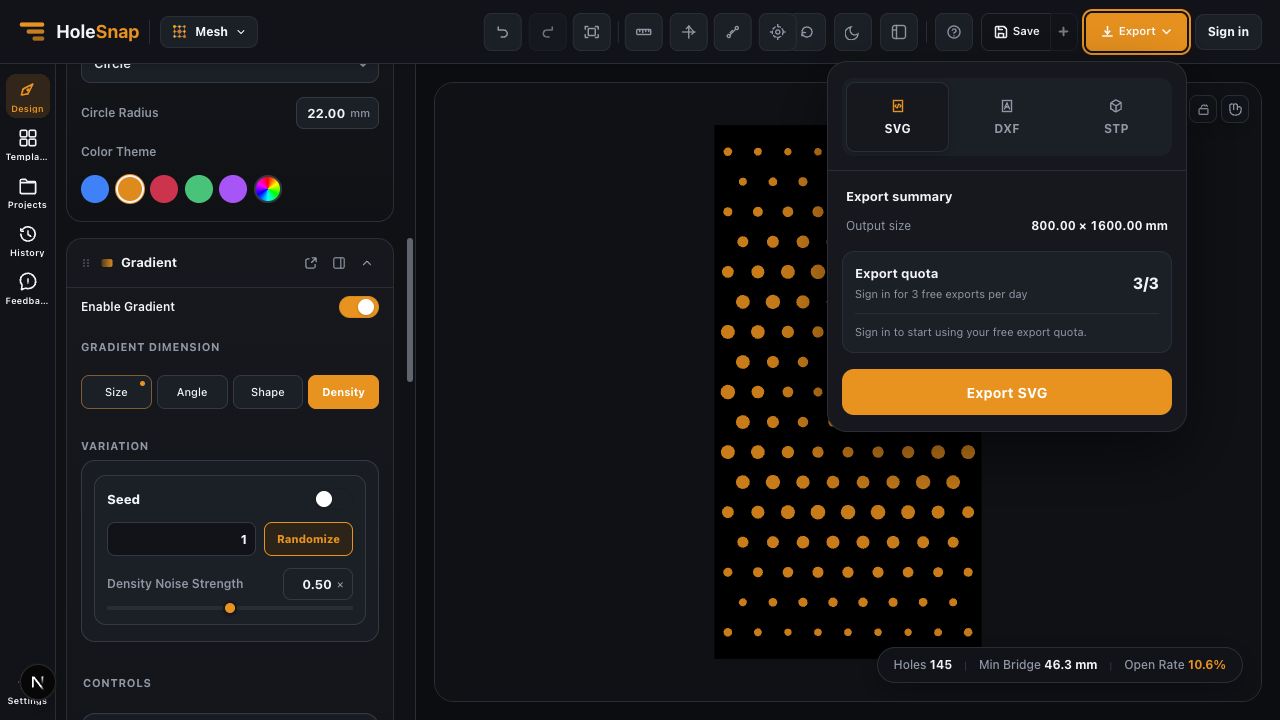
Export パネルには出力サイズと現在のエクスポート枠が表示されます。ログインを求められた場合は、画面の案内に従って選択した形式をダウンロードします。提案資料、レイアウト検討、CAD、レーザーカットのコンセプト、製品開発の引き継ぎに利用できます。
一つのパターンを複数の用途へ展開
- 建物入口や駐車場の縦長スクリーン
- 上部を密に、下部を軽くした日除け
- 密度グラデーションを使ったバルコニーの目隠し
- ロゴや記号を組み込んだ特色壁
- 設備エリアの換気カバー
- 製品筐体、間仕切り、天井、装飾スクリーン
Canvas の比率、間隔、穴形状、色を変えるだけで、同じアイデアから別の用途をつくれます。ゼロから描き直す必要はありません。
最初のパターンにおすすめの流れ
- Canvas で幅と高さを設定する。
- Regular を選び、Staggered または Hex から始める。
- Shape Style で Circle または Rectangle を選ぶ。
- H Gap と V Gap を調整する。
- 均一パターンと Density の変化を比較する。
- Boundary で縁や固定領域を確保する。
- Holes、Min Bridge、Open Rate を確認する。
- SVG、DXF、STP を書き出し、提案や次のデザイン工程に使う。
まとめ
パターンを調整できると、パンチングアルミのファサードデザインは話し合いやすくなります。穴形状、Staggered レイアウト、間隔、密度、境界を一つのブラウザワークフローで比較できるため、外壁、日除け、プライバシーパネル、装飾面の案を素早く展開できます。
まずは明確なパネル境界から始め、いくつかのバリエーションをつくり、実際の用途を想像できるプレビューを共有しましょう。一つの可変パターンが、外壁、スクリーン、日除け、製品表面の複数のコンセプトになります。