
Převod SVG do DXF online pro laserové řezání
Praktický návod na online převod SVG do DXF pro laserové řezání včetně kontroly měřítka, geometrie a nastavení exportu.
Potřebujete převést SVG do DXF pro laserové řezání nebo CNC? SVG se hodí pro tvorbu grafiky, vzorů, držáků, panelů i obrysů výrobků, ale řada výrobních postupů stále pracuje s formátem DXF.
Online převodník SVG do DXF vám umožní zkontrolovat geometrii, nastavit rozměry a exportovat soubor bez spuštění plnohodnotného CAD programu. V SVG to DXF Workbench od HoleSnap nahrajete SVG, ověříte podporované prvky a připravíte DXF k následné kontrole v CAD/CAM.
Tento návod popisuje celý postup od nahrání SVG po kontrolu exportovaného DXF. Kratší postup najdete v článku Jak převést SVG do DXF bez CAD softwaru. Při neúplném importu si přečtěte Online převodník SVG do DXF pro čisté řezné soubory.
Proč převádět SVG do DXF?
SVG je běžný v nástrojích jako Illustrator, Figma, Inkscape, Affinity Designer i v prohlížečových vektorových editorech. Ve výrobě se častěji používá DXF: laserové dílny, CNC operátoři, kovovýroba a CAD programy jej používají pro řezné cesty, obrysy, otvory a strojově čitelné vektory.
Převod se hodí pro přípravu:
- laserem řezaných držáků a panelů;
- dekorativních clon a šablon pro CNC frézování;
- akrylových nápisů a otvorů v krytech;
- prototypů a vektorových vzorů pro kontrolu v CAD.
Krok 1: nahrajte SVG
Otevřete SVG to DXF Workbench a nahrajte jeden soubor SVG. Nástroj přijímá soubory do 10 MB a zpracuje podporovanou vektorovou geometrii.
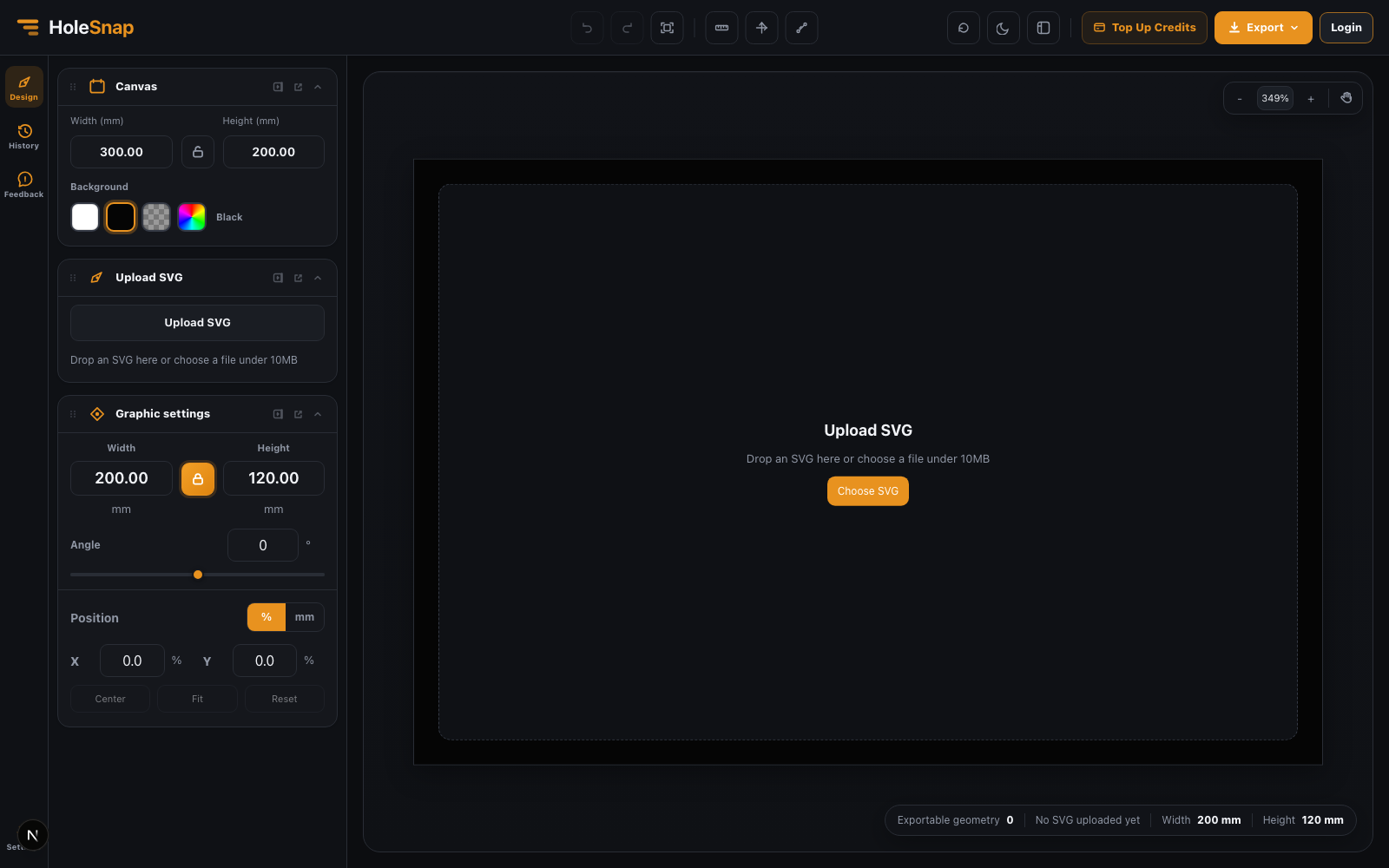
Nejlepších výsledků dosáhnete se souborem, který obsahuje skutečné vektorové cesty nebo základní tvary. Převodník rozpozná například:
pathrectcircleellipsepolygonpolylineline
Čistě vizuální SVG efekty nemusí být pro výrobu v DXF použitelné. Text, vložené obrázky, filtry, masky a přechody před exportem převeďte na cesty nebo je zjednodušte.
Krok 2: zkontrolujte rozpoznanou geometrii
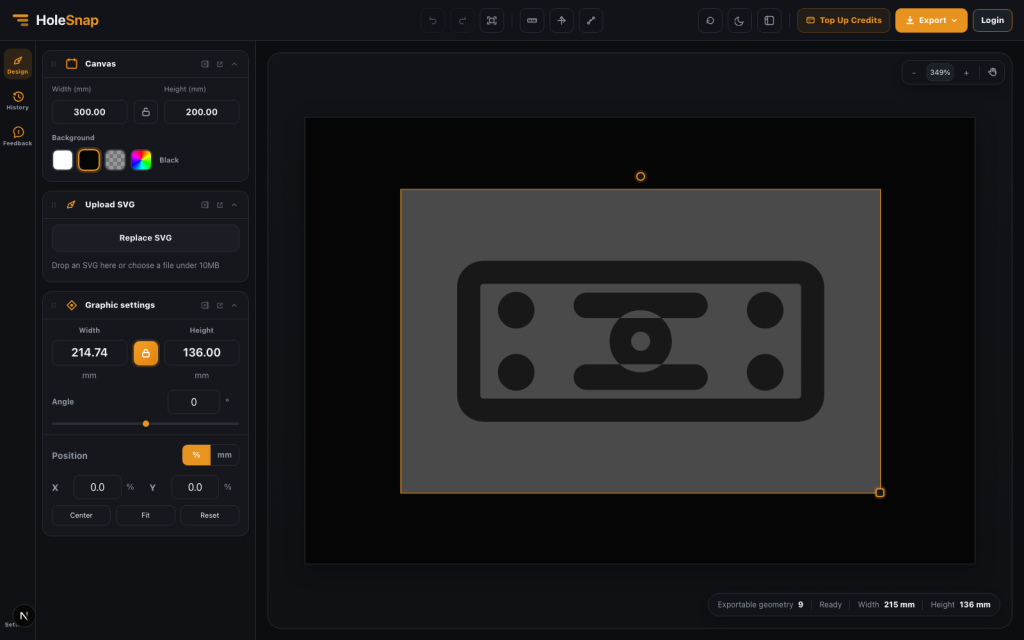
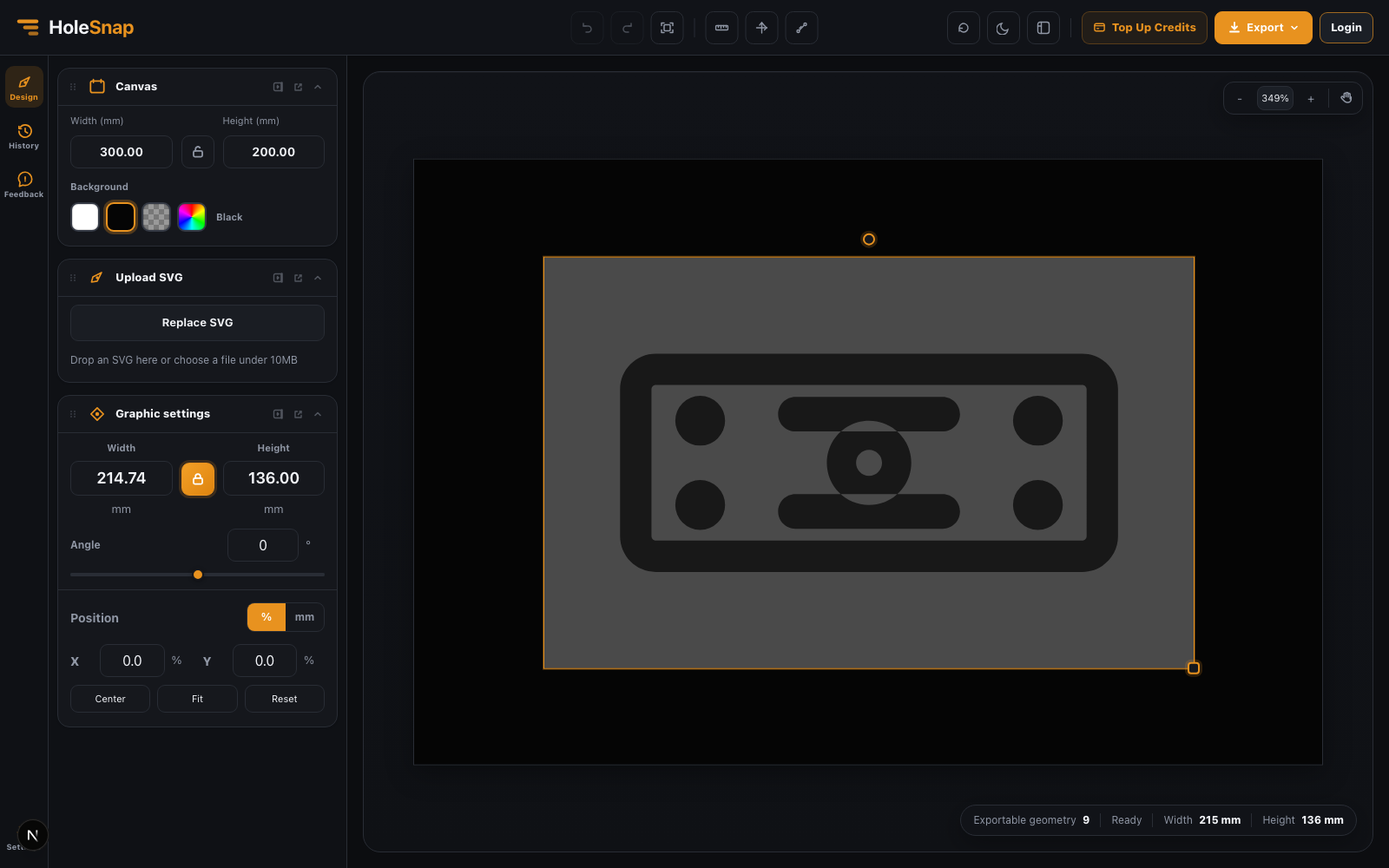
Po nahrání se SVG zobrazí na pracovní ploše v milimetrech. Stavový řádek ukazuje Exportable geometry, Ready a aktuální hodnoty Width a Height.
Náhled může vypadat správně, i když některé objekty nejsou vhodné pro řezání. Pokud je počet rozpoznaných prvků nižší, než očekáváte, vraťte se do vektorového editoru a převeďte text i vizuální efekty na cesty.
Krok 3: nastavte rozměry plochy v milimetrech
V kartě Canvas nastavte Width (mm) a Height (mm) podle rozměrů archu, dílu nebo panelu. Zámek pomáhá zachovat poměr stran při změně velikosti pracovní plochy.
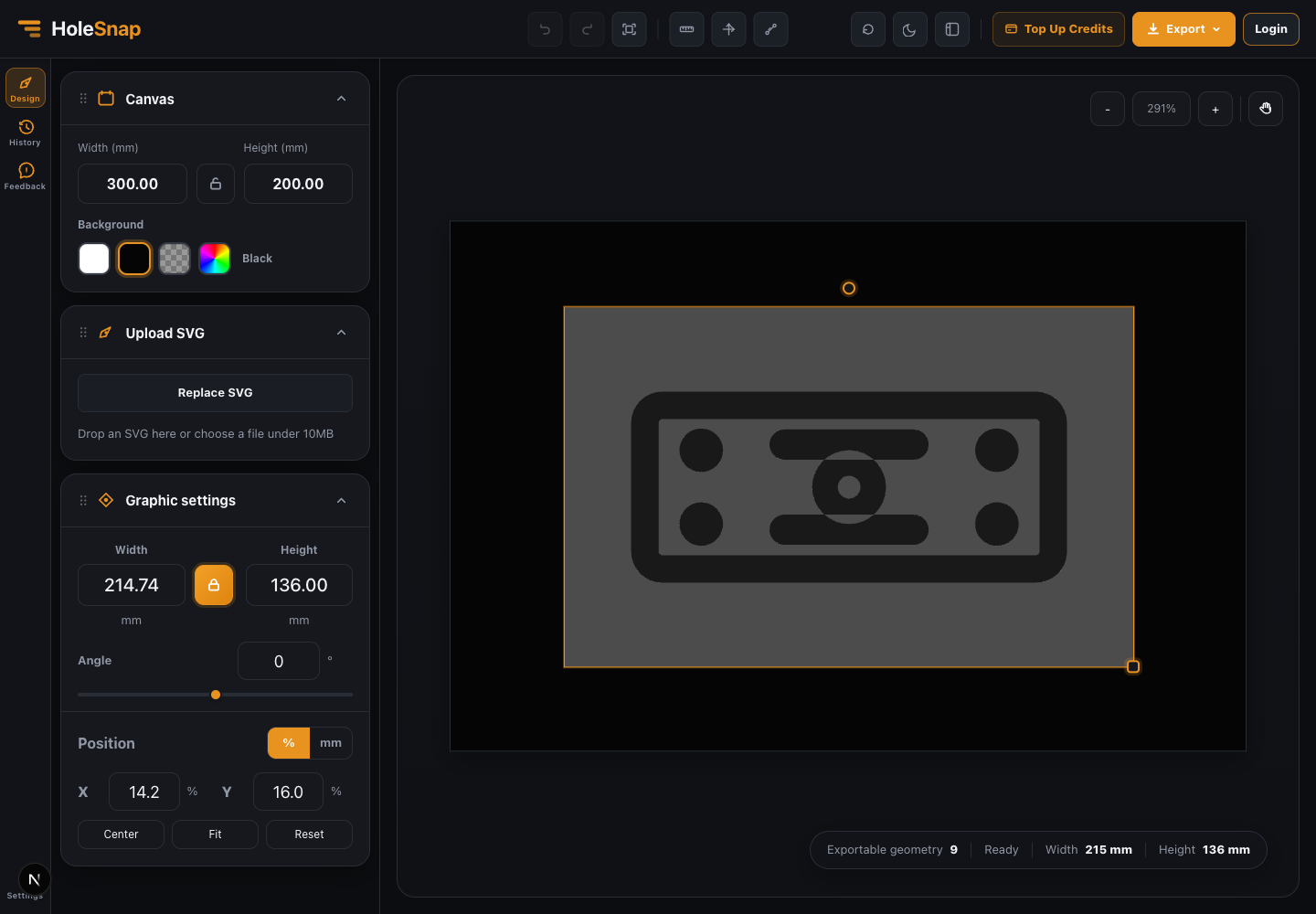
Příklady: štítek 120 × 60 mm, laserem řezaný držák 300 × 200 mm, dekorativní panel 600 × 400 mm nebo CNC šablona přesně podle rozměrů materiálu.
Krok 4: upravte velikost, polohu a otočení grafiky
Panel Graphic settings ovládá importované SVG nezávisle na pracovní ploše. Před exportem nastavte Width, Height, Angle a Position. Pro rychlé umístění použijte Center, Fit nebo Reset.
Tyto ovládací prvky pomohou přizpůsobit návrh cílovému rozměru dílu, vystředit jej na ploše, otočit držák nebo vzor a zachovat poměr stran. Po exportu ověřte známý rozměr v CAD/CAM; před řezáním materiálu proveďte závěrečnou kontrolu.
Krok 5: zkontrolujte umístění pomocí pravítek a os
Pravítka a osy umožňují rychlou vizuální kontrolu před stažením DXF.
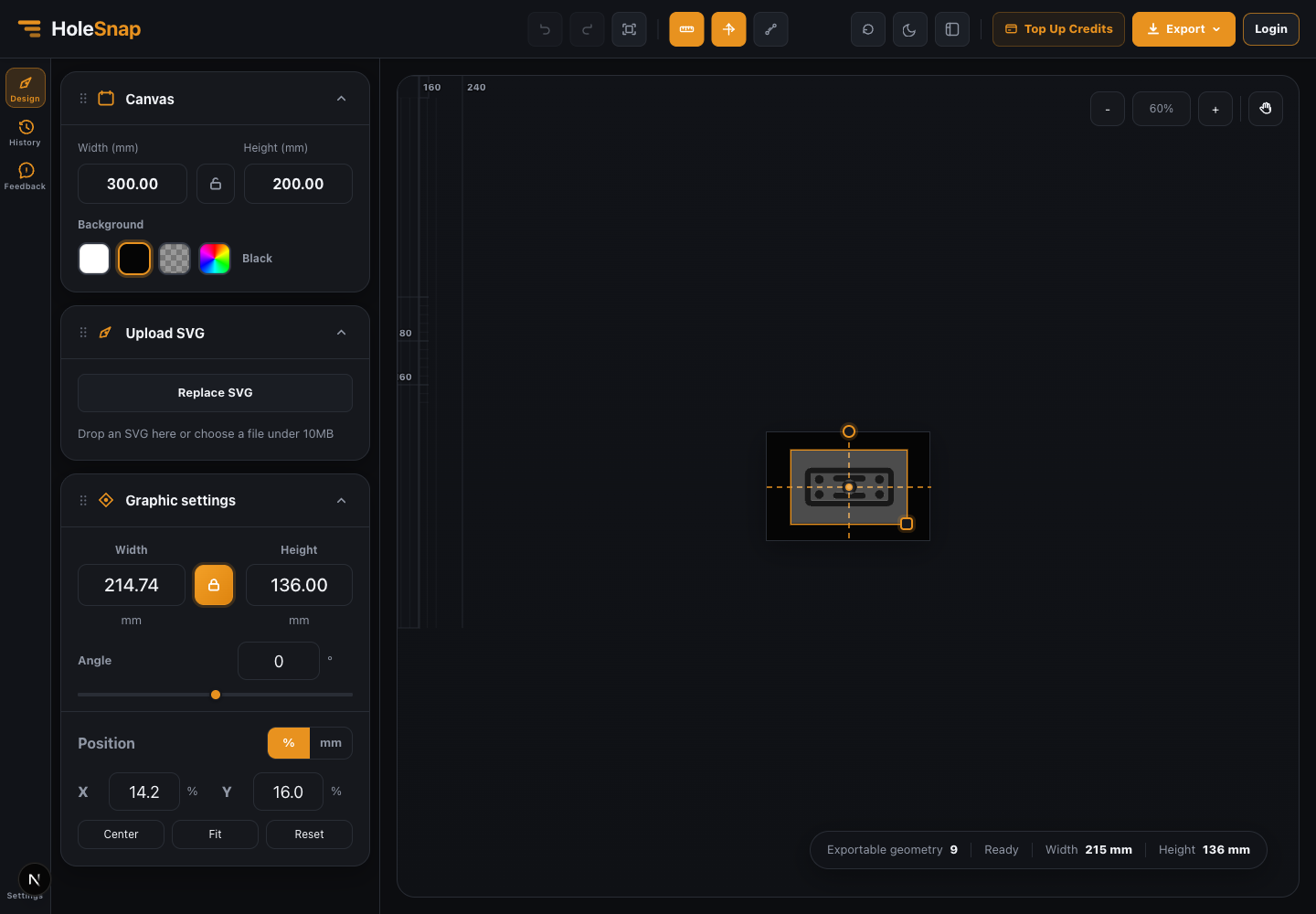
Ověřte, že se SVG vejde do hranic panelu, je vystředěné a odpovídá očekávané velikosti. Zkontrolujte polohu otvorů a drážek a také případný posun po otočení nebo změně měřítka. Včasná vizuální kontrola může ušetřit materiál.
Krok 6: exportujte SVG nebo DXF
Když náhled vypadá správně, otevřete Export a vyberte DXF. K dispozici zůstává také export upraveného SVG. Pokud vás Workbench vyzve k přihlášení, přihlaste se před zahájením exportu.
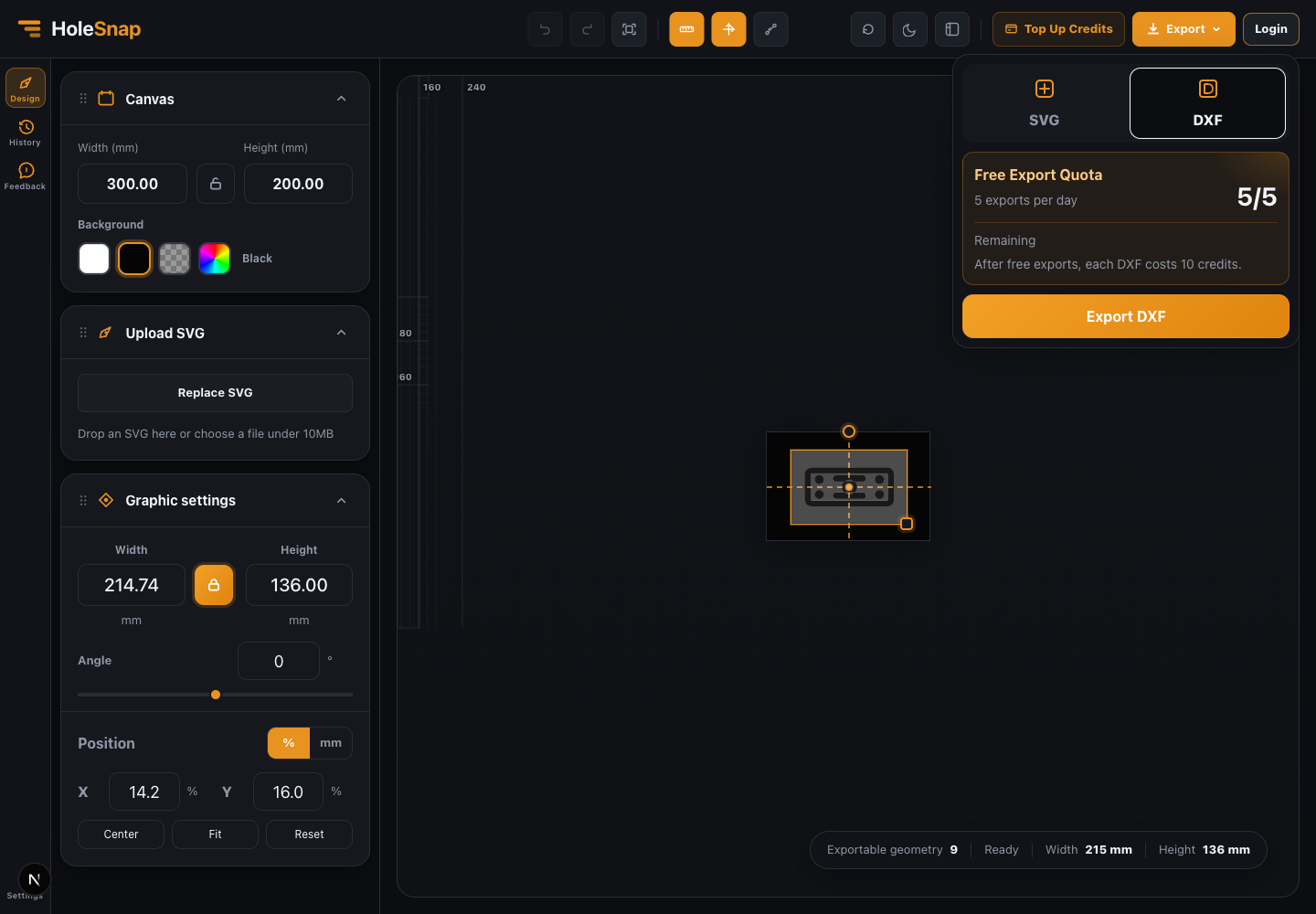
Před odesláním souboru do výroby otevřete DXF v používaném CAD/CAM programu a zkontrolujte měřítko, jednotky, duplicitní geometrii, uzavřené cesty a pořadí řezání.
Závěrem
Pokud SVG obsahuje čistou vektorovou geometrii, k převodu do DXF nepotřebujete plnohodnotné CAD prostředí. V SVG to DXF Workbench nahrajte soubor, zkontrolujte podporovanou geometrii, nastavte milimetrové rozměry, ověřte umístění a exportujte DXF.
Vyzkoušejte SVG to DXF Workbench pro přípravu panelů, držáků, nápisů a vektorových vzorů k další kontrole v CAD/CAM.