
Cómo convertir SVG a DXF en línea para corte láser
Guía completa para cargar un SVG, definir medidas en milímetros, revisar la geometría reconocida y exportar DXF.
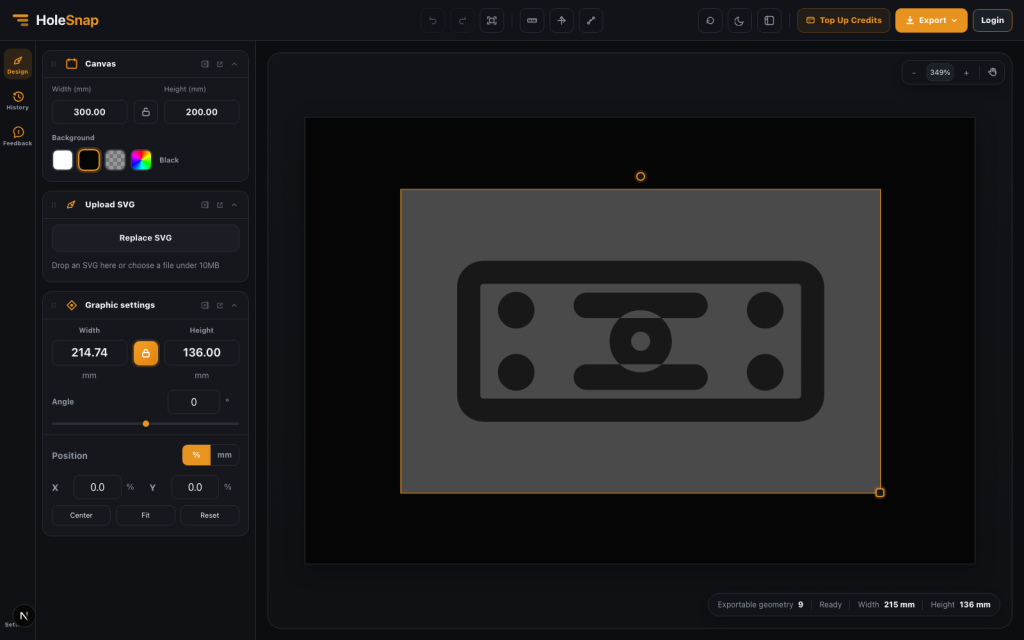
Si preparas el diseño en Figma, Illustrator, Inkscape u otra herramienta vectorial, es posible que el flujo de fabricación te pida un archivo DXF. SVG to DXF Workbench de HoleSnap permite revisar la geometría reconocida, asignar medidas reales, ajustar la posición y exportar DXF. El archivo final debe verificarse en CAD/CAM antes de fabricar.
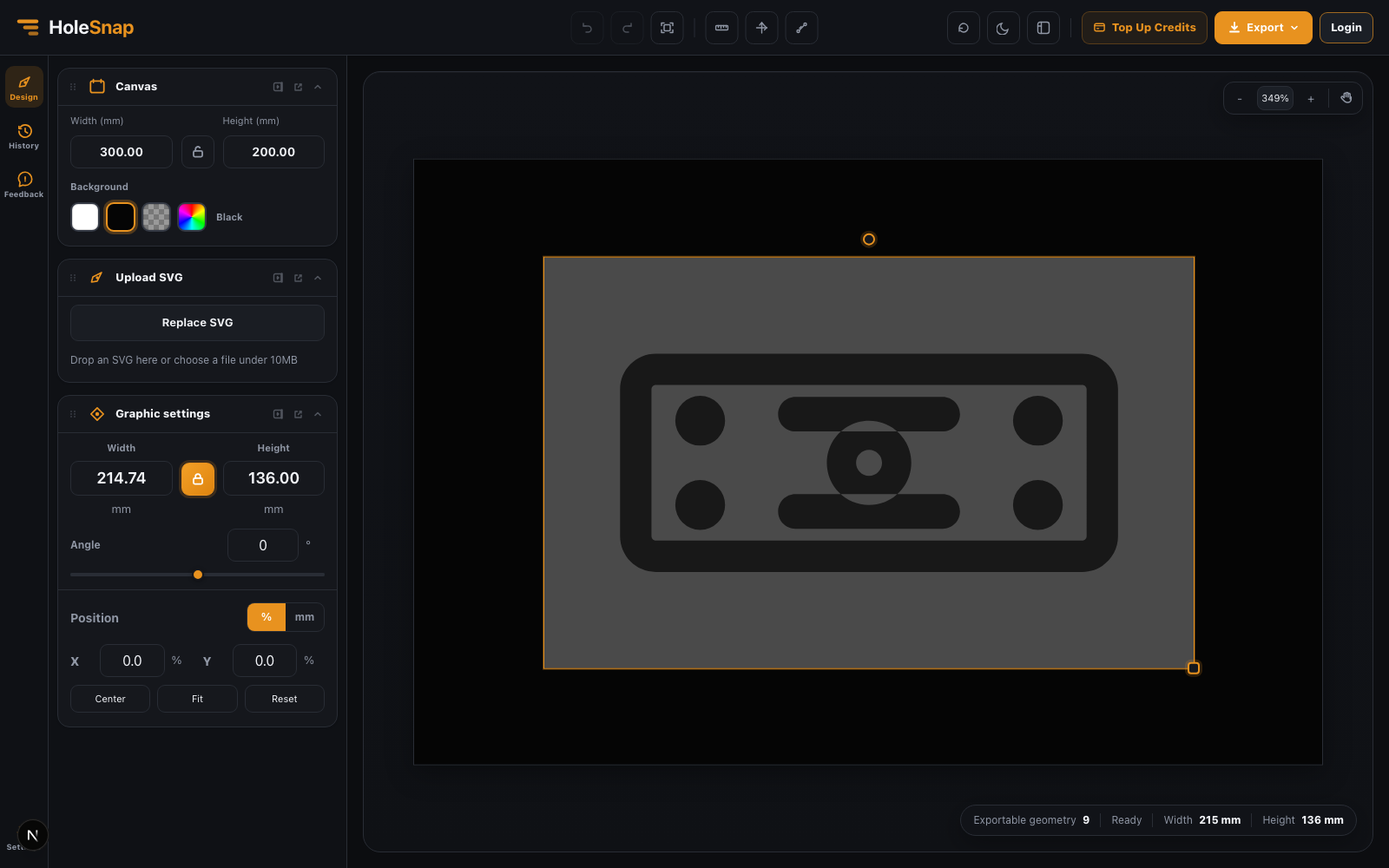
Paso 1: cargar el SVG
Abre SVG to DXF Workbench y carga un solo SVG de menos de 10MB.
La exportación DXF reconoce path, rect, circle, ellipse, polygon, polyline y line. El texto editable, las imágenes incrustadas, los filtros, las máscaras, los degradados y otros efectos visuales no se convierten en geometría DXF. Convierte el texto a trazados y expande los trazos o apariencias que deban formar parte del corte.
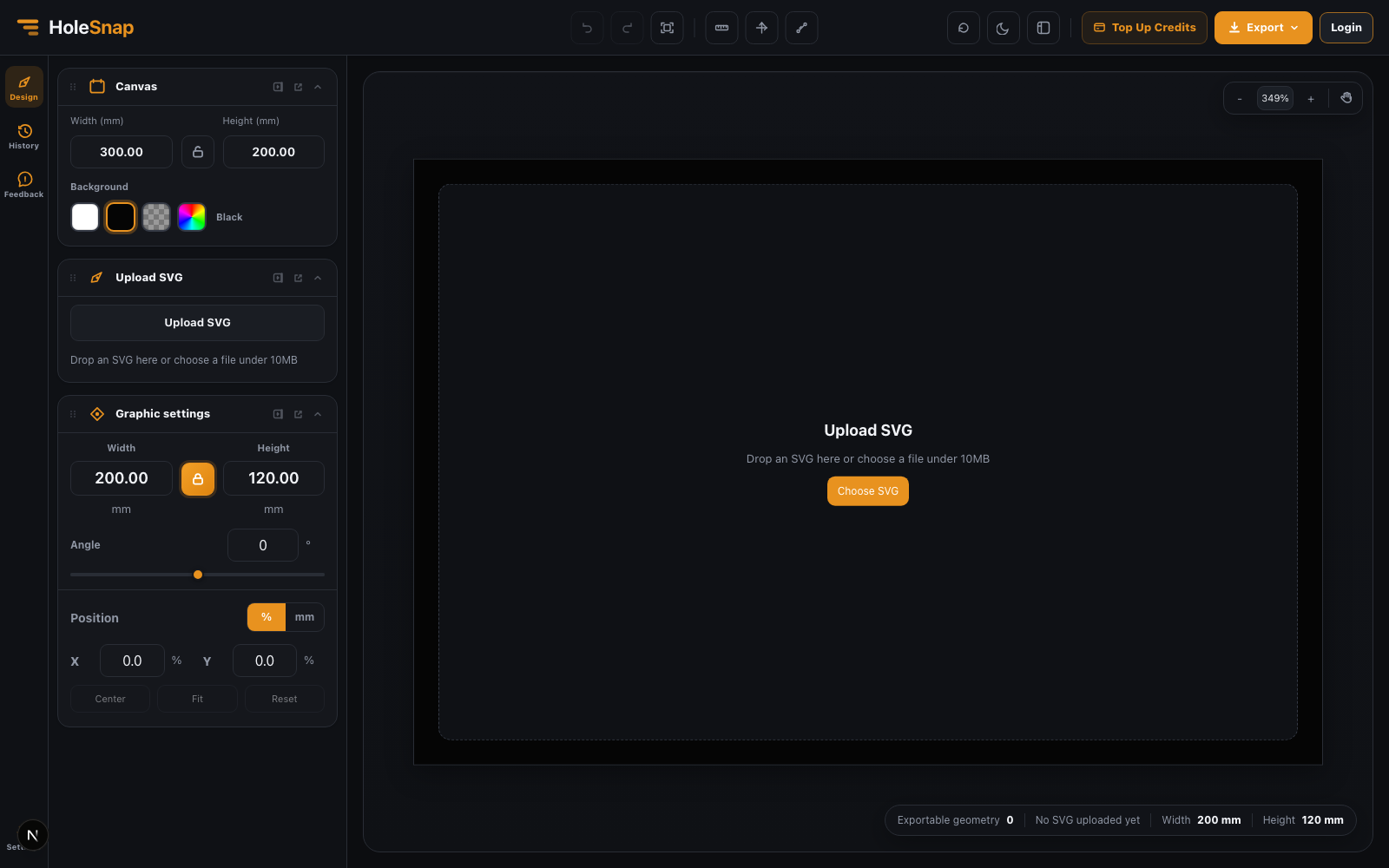
Paso 2: revisar la geometría reconocida
Comprueba la vista previa y los valores Exportable geometry, Ready, Width y Height de la barra inferior. Si falta una parte del dibujo, vuelve al editor vectorial y simplifica efectos, transformaciones complejas o texto sin convertir.
Que un navegador muestre bien el SVG no significa que todos sus elementos se exporten a DXF.
Paso 3: establecer el tamaño real
En Canvas, define Width (mm) y Height (mm). En Graphic settings, ajusta por separado el ancho, el alto, el ángulo y la posición del dibujo. Usa el bloqueo de proporción y los controles Center, Fit o Reset cuando sea necesario.
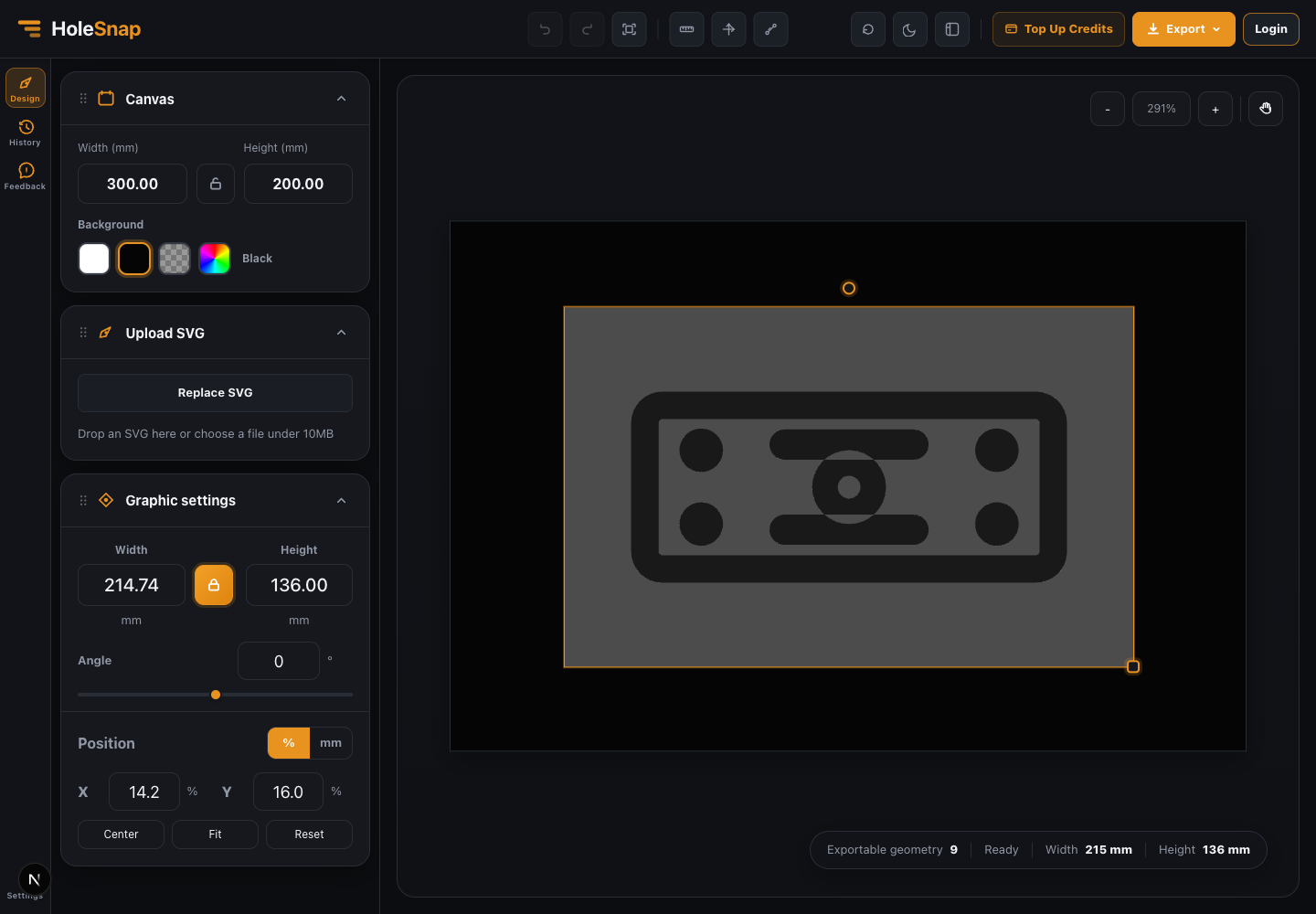
Después de exportar, mide una dimensión conocida en CAD/CAM. Un archivo puede descargarse correctamente y seguir teniendo una escala equivocada.
Paso 4: comprobar posición y márgenes
Activa las reglas y los ejes. Confirma que el dibujo queda dentro del Canvas, que los orificios no están demasiado cerca del borde y que la rotación no ha desplazado la pieza fuera del área de trabajo.
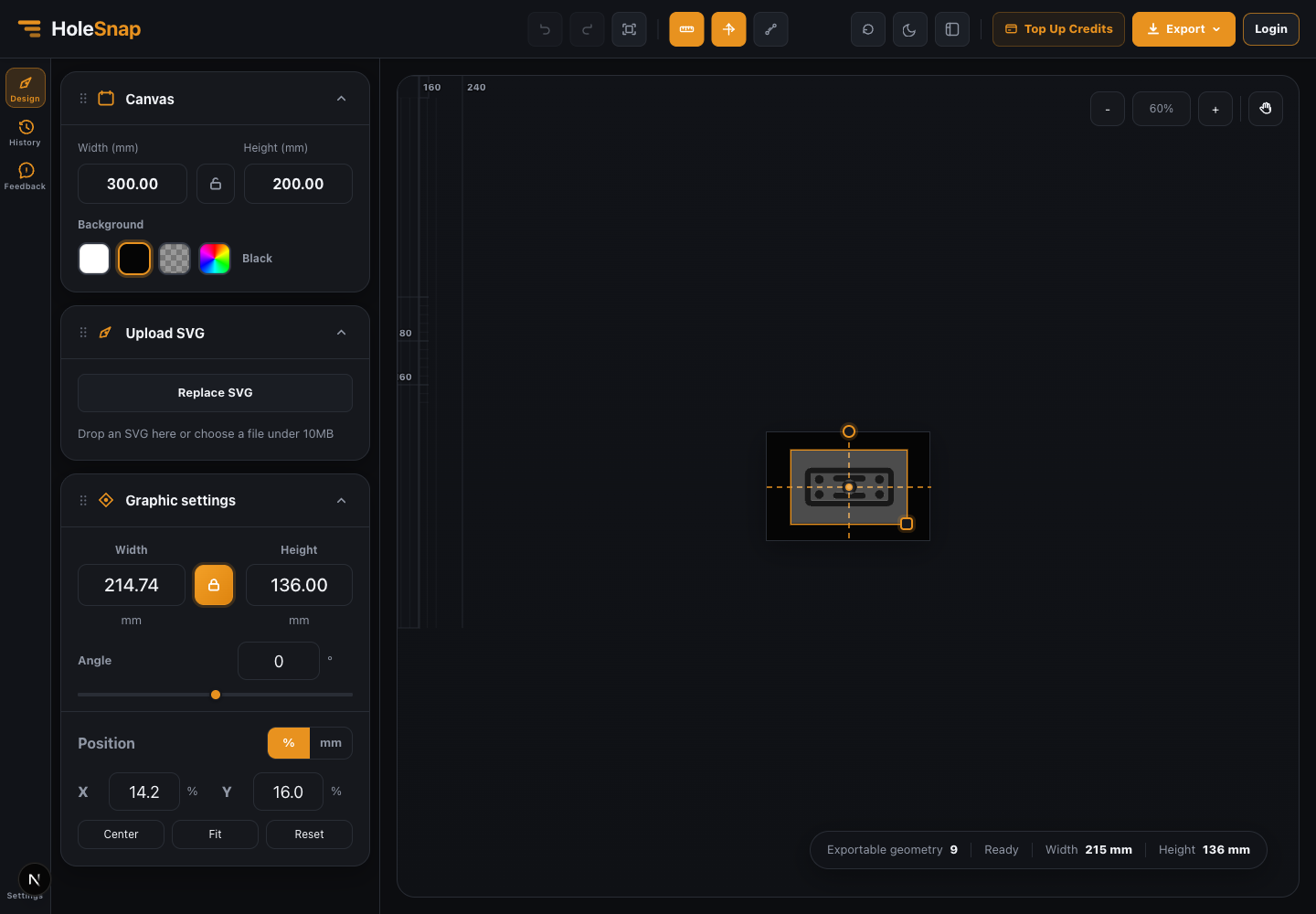
Paso 5: exportar DXF
Abre Export y selecciona DXF. Si el sistema solicita inicio de sesión, complétalo antes de exportar. SVG resulta útil para conservar una versión vectorial ajustada; DXF es la opción habitual para revisión CAD/CAM, CNC y preparación de corte láser.
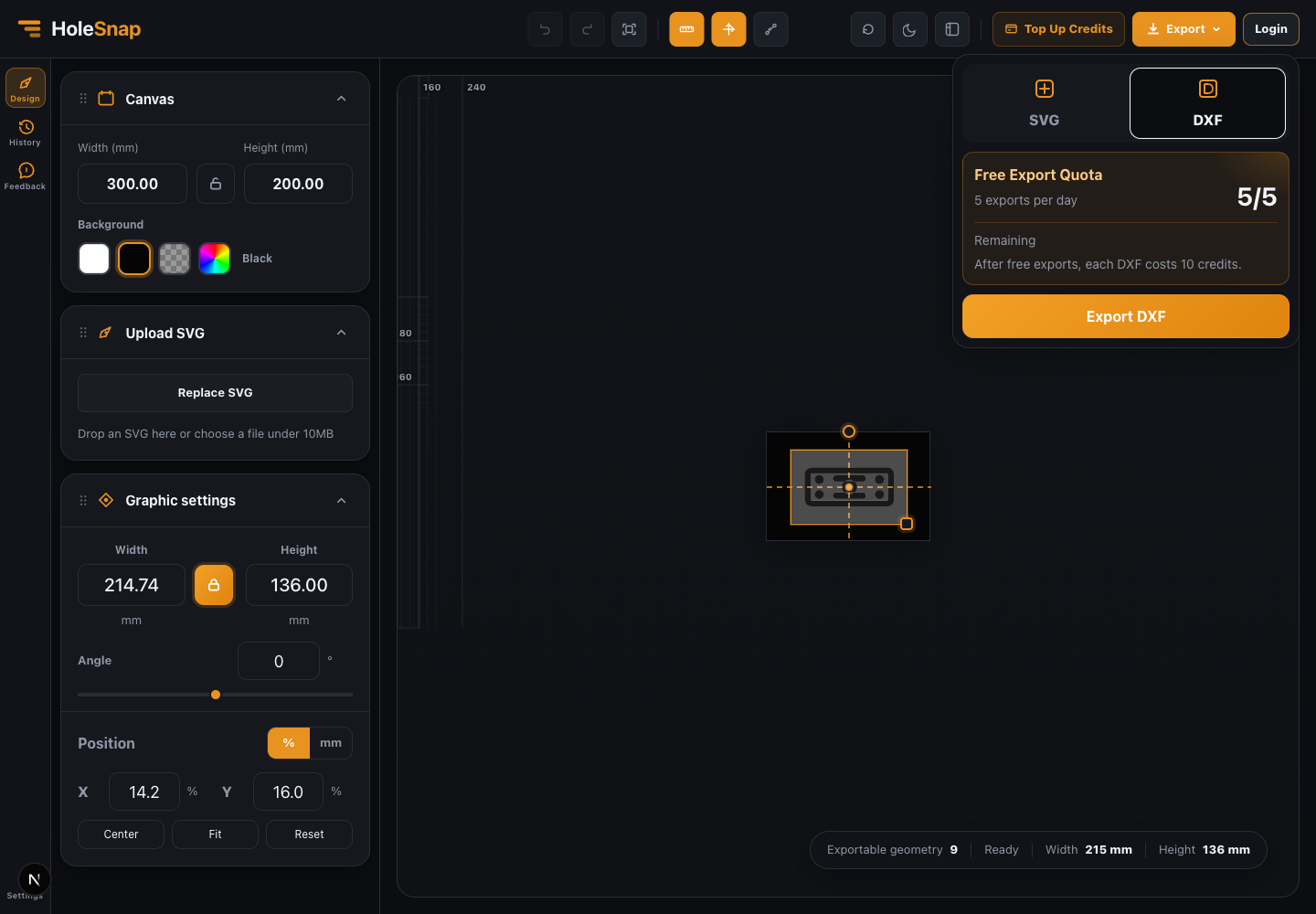
Revisa unidades, escala, contornos cerrados, líneas duplicadas, separación mínima y orden de corte en el software de producción. El Workbench facilita la conversión, pero no sustituye la aprobación de fabricación.