
SVG online in DXF für das Laserschneiden umwandeln
Ein praktischer Leitfaden zum Umwandeln von SVG-Dateien in DXF-Dateien für die Fertigung, inklusive Maßstab, Geometrieprüfung und Export.
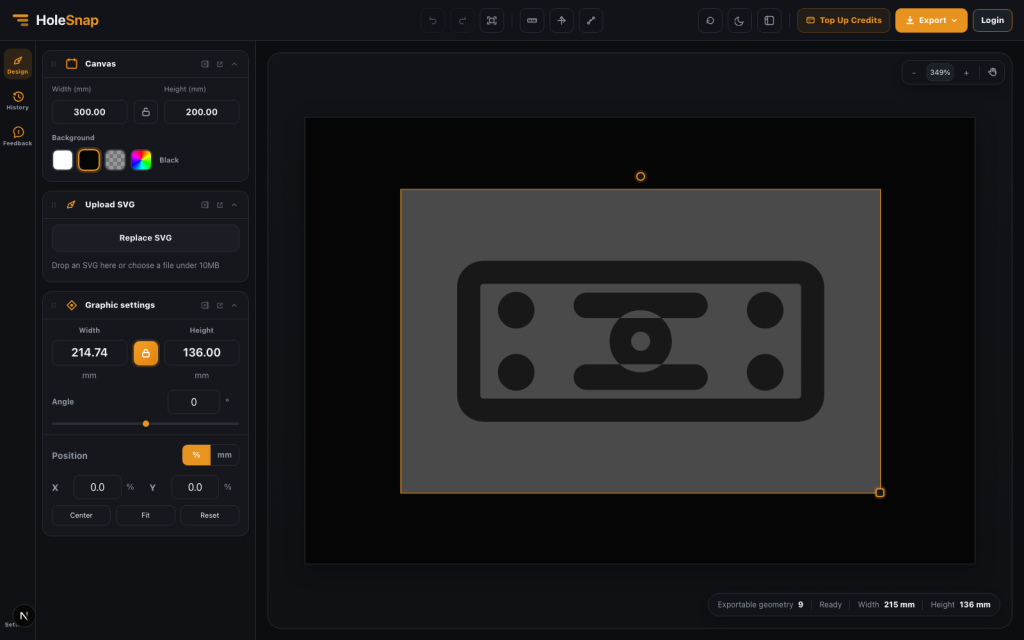
Dieser Leitfaden zeigt den vollständigen Weg vom SVG-Upload bis zu einer DXF-Datei für die anschließende CAD/CAM-Prüfung. SVG to DXF Workbench erkennt unterstützte Vektorgeometrie, setzt reale Abmessungen und exportiert DXF; die endgültige Fertigungsfreigabe erfolgt weiterhin in der Produktionssoftware.
Warum das wichtig ist
SVG ist praktisch für Design-Tools wie Illustrator, Figma oder Inkscape. Für Laser, CNC und CAD/CAM wird aber häufig DXF erwartet. Für Laserteile, Schilder, Panels und einfache Produktkonturen ist deshalb eine saubere Konvertierung wichtig.
Unterstützte SVG-Geometrie
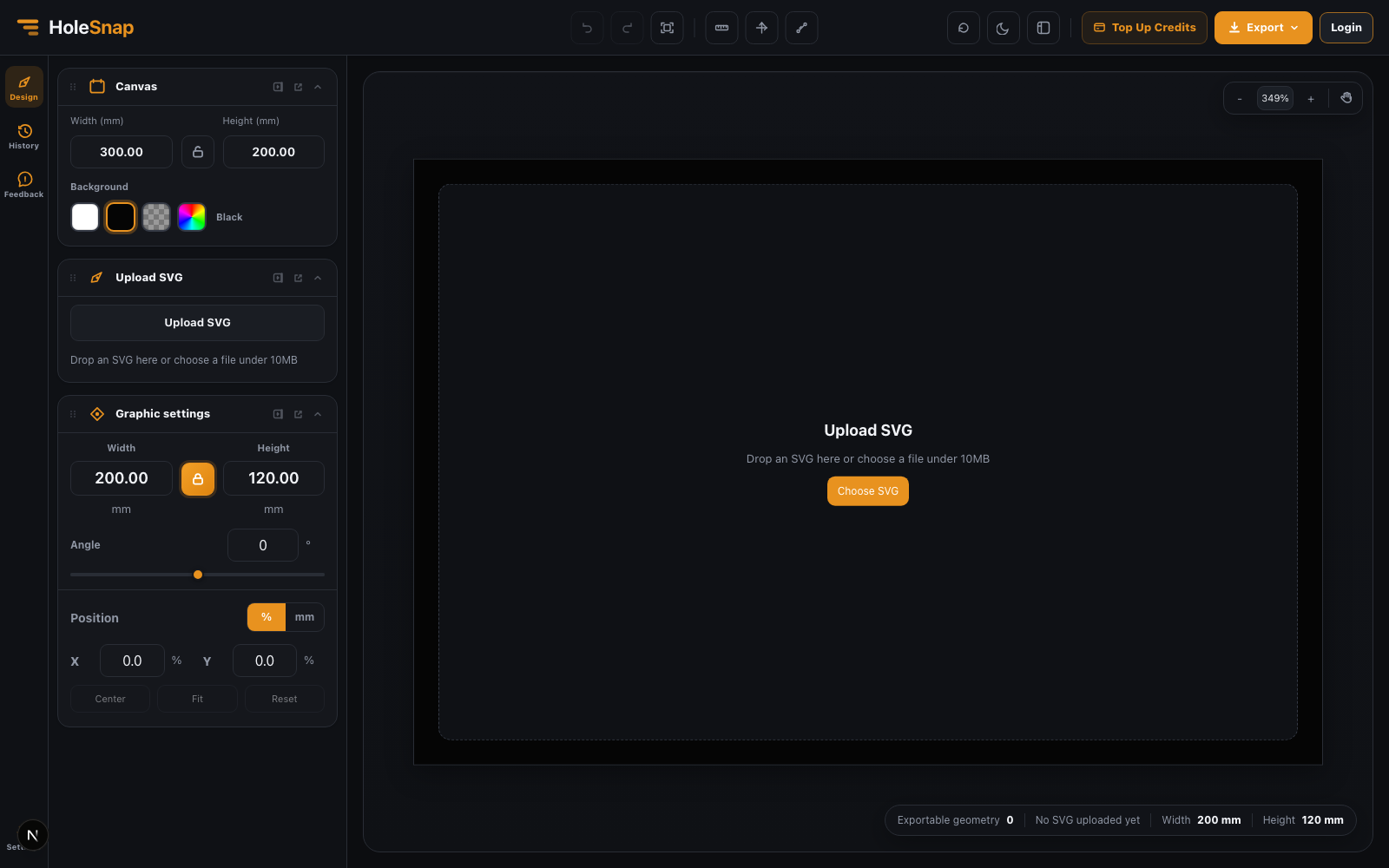
Laden Sie jeweils eine SVG-Datei unter 10MB hoch. DXF exportiert path, rect, circle, ellipse, polygon, polyline und line. Text, eingebettete Bilder, Filter, Masken und Verläufe werden nicht zu DXF-Geometrie. Wandeln Sie Text und relevante Konturen vorher in Pfade um.
Workflow
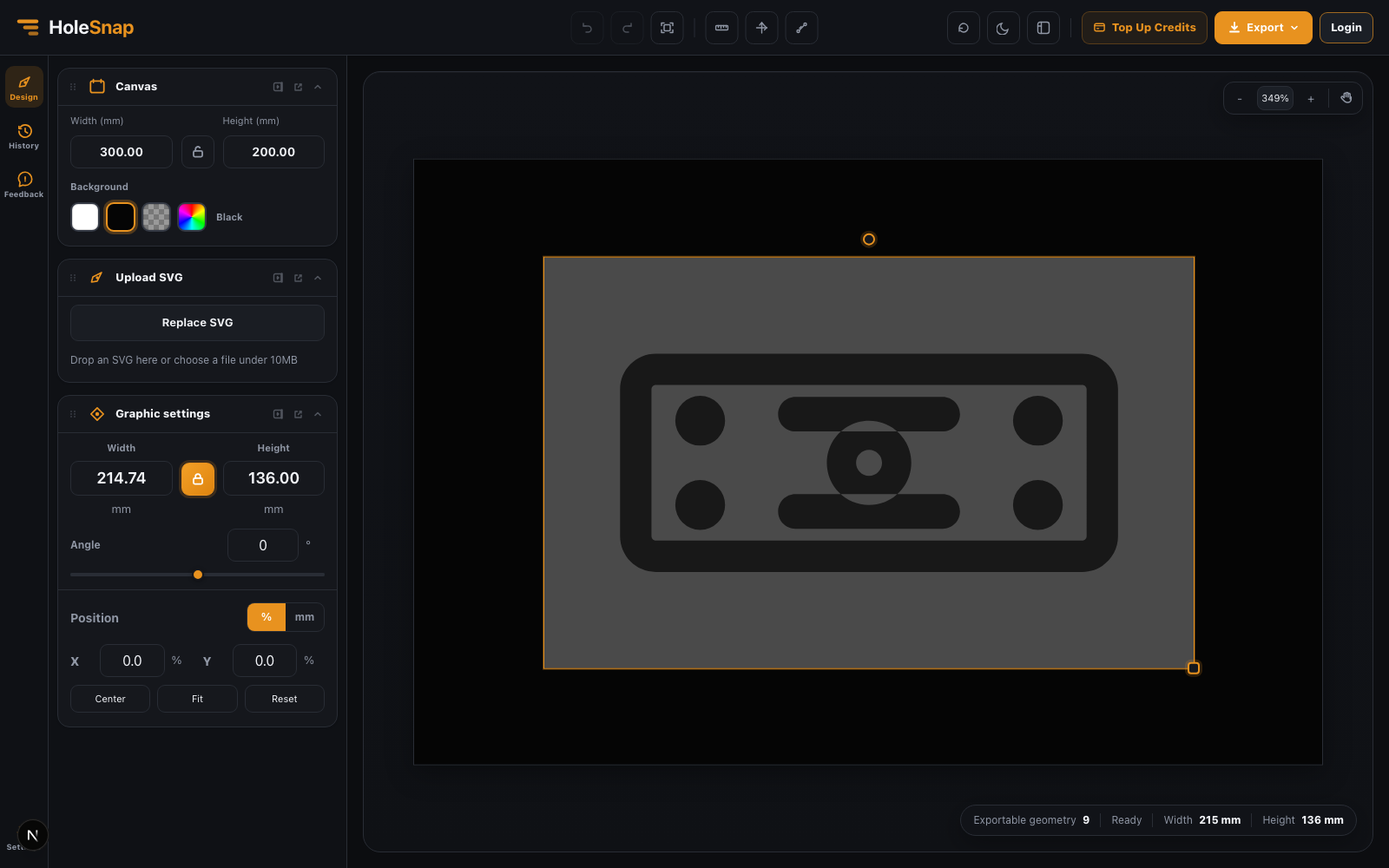
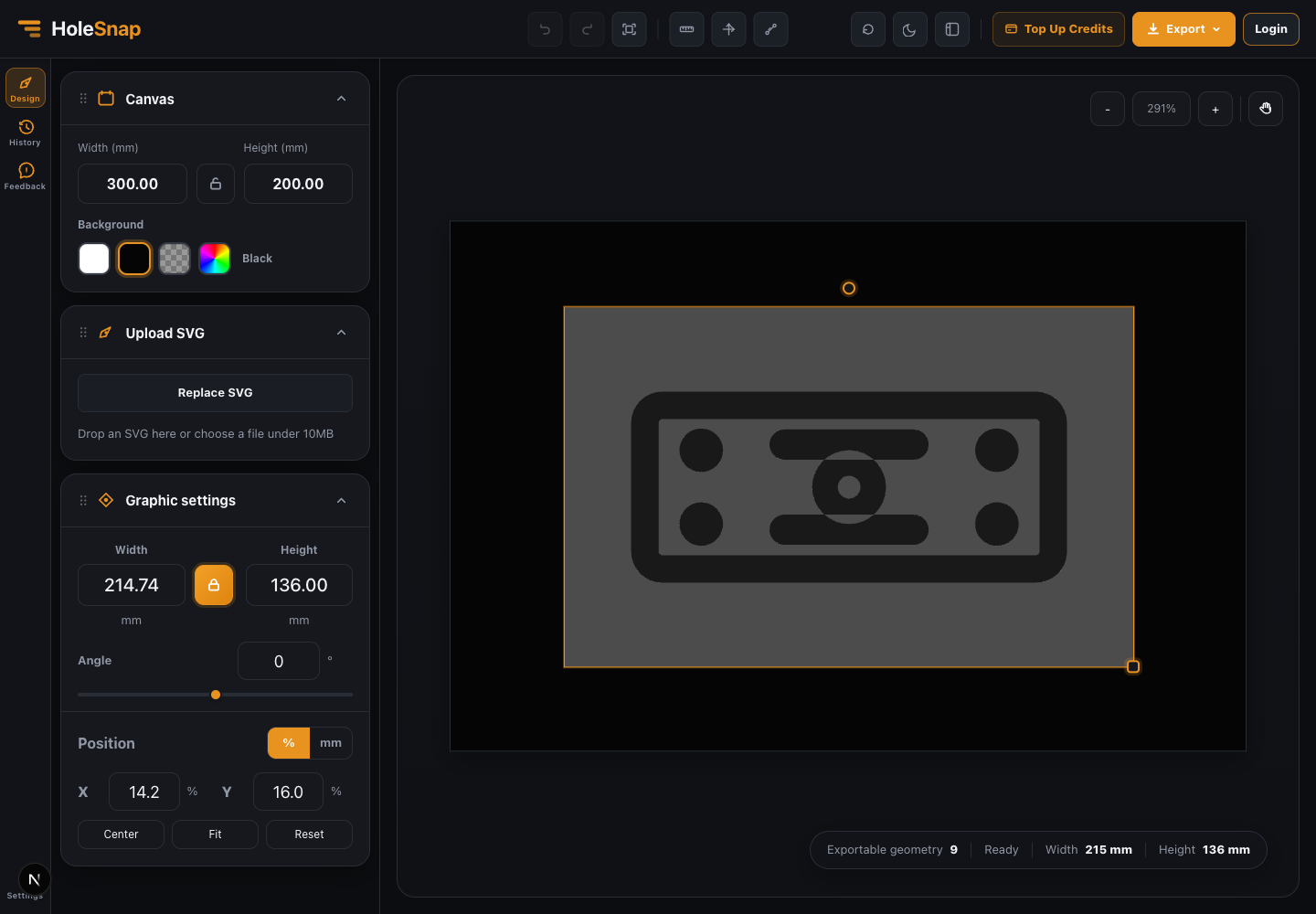
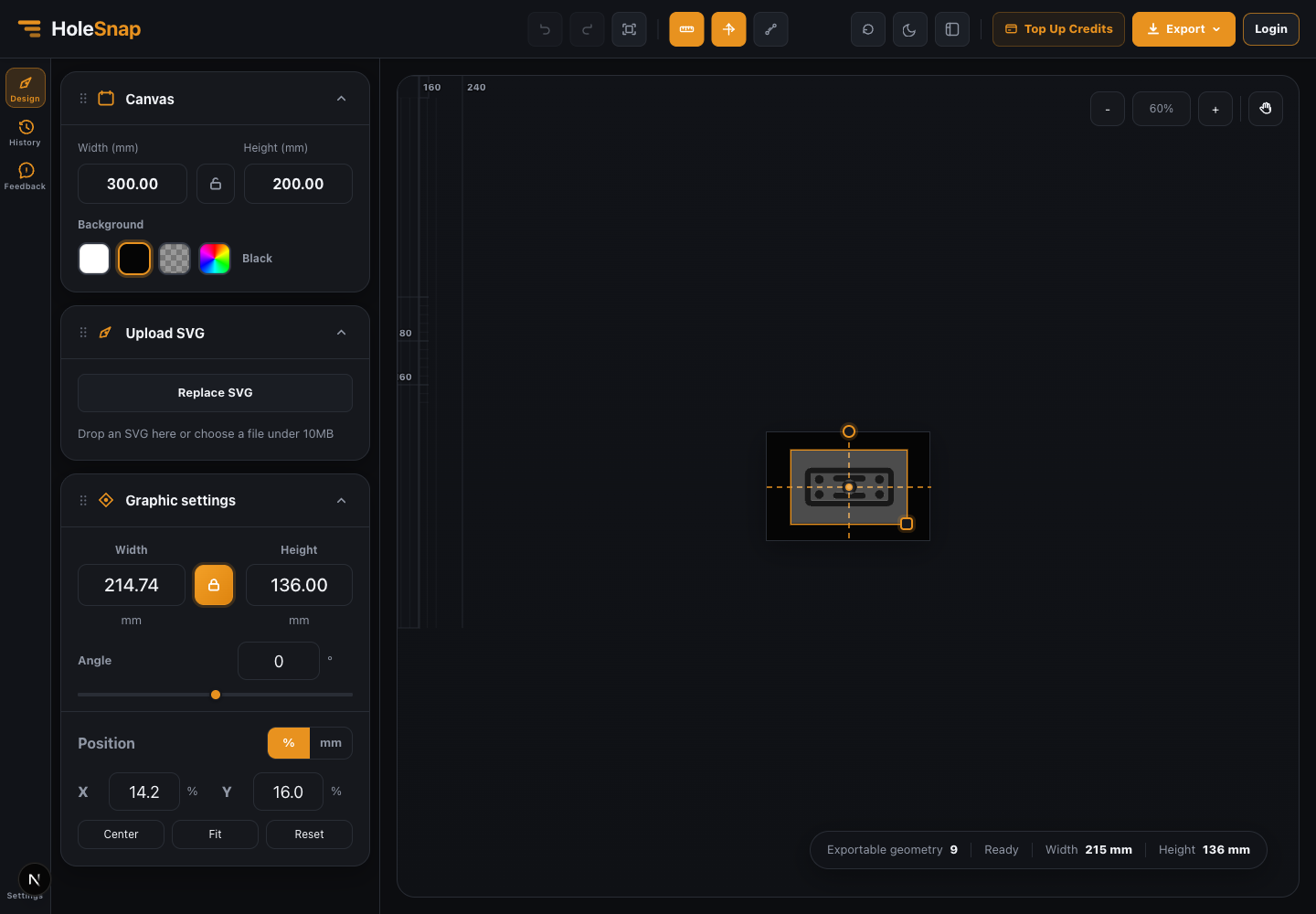
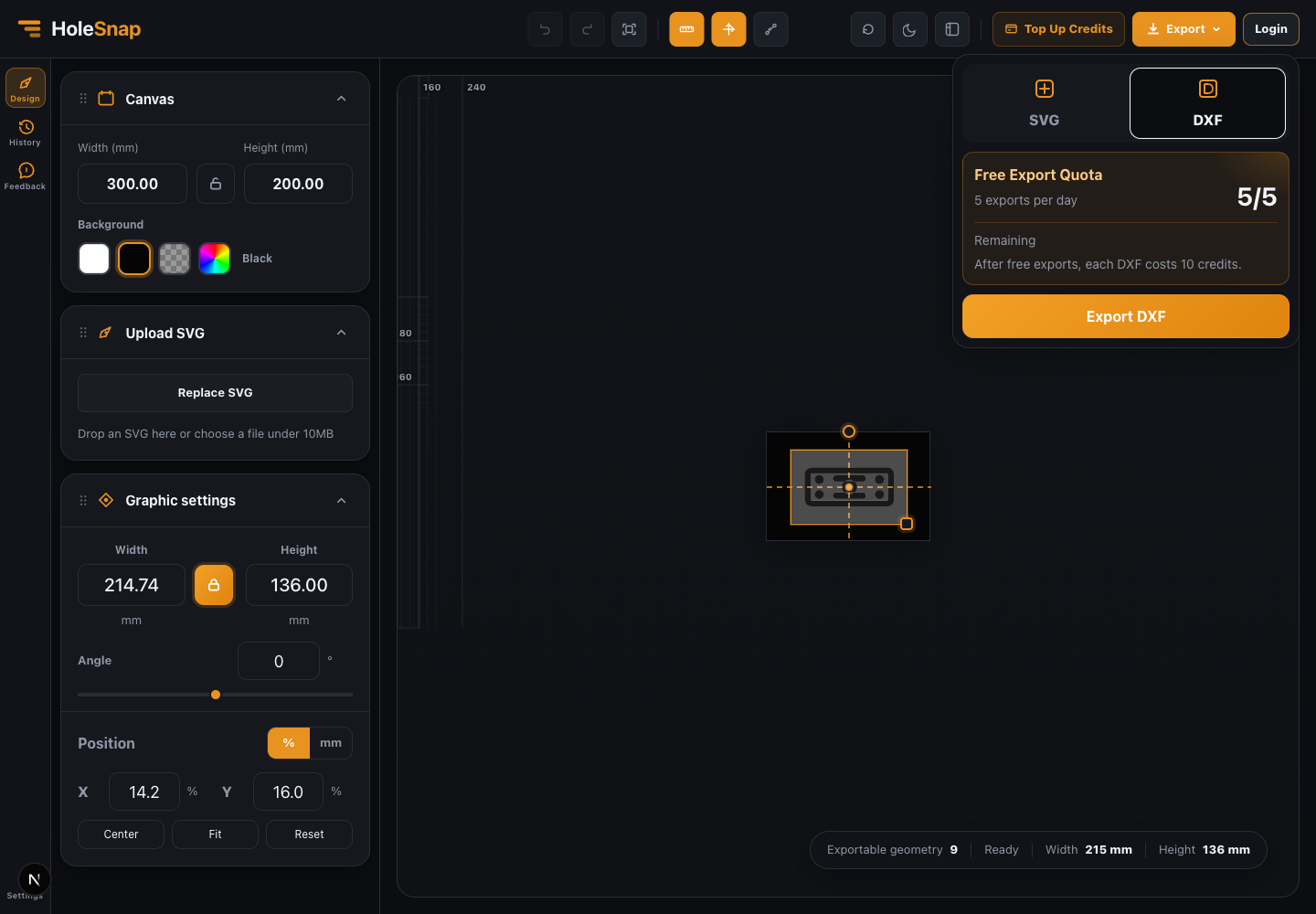
Prüfen Sie nach dem Upload Exportable geometry, Ready, Width und Height. Setzen Sie Canvas und Grafikgröße in Millimetern, kontrollieren Sie Position und Rotation und exportieren Sie anschließend DXF. Nutzen Sie Center, Fit und Reset, wenn die Grafik schnell ausgerichtet werden muss.
Wichtige Designwerte
Achten Sie besonders auf Maßstab, Einheiten, geschlossene Pfade, doppelte Linien, Mindestabstände und Brückenbreite. Ein visuell korrektes SVG kann trotzdem Elemente enthalten, die für DXF nicht als Schnittgeometrie nutzbar sind.
Export- und Fertigungsprüfung
Öffnen Sie die exportierte DXF-Datei in CAD/CAM und prüfen Sie Skalierung, Konturen, Ebenen, Wiederholungen und kleine Details. Für Laser und CNC sollten Linien eindeutig, geschlossen und ohne unnötige Überlagerungen sein.
Weitere Screenshots
Nächster Schritt
Öffnen Sie SVG to DXF Workbench, laden Sie Ihre SVG-Datei hoch und prüfen Sie die exportierte DXF-Datei anschließend in CAD/CAM.