
在线将 SVG 转换为用于激光切割的 DXF
从上传 SVG 到设置毫米尺寸、检查可导出几何并导出 DXF 的完整操作指南。
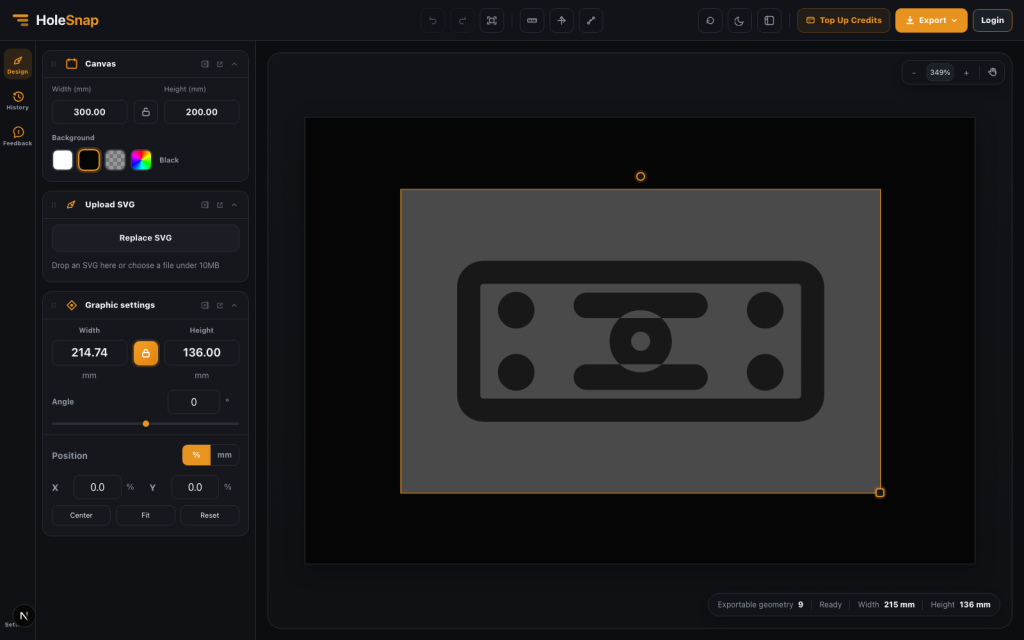
如果你已经在 Figma、Illustrator、Inkscape 或其他矢量工具中完成了 SVG,但加工流程需要 DXF,可以使用 HoleSnap 的 SVG to DXF Workbench 完成转换。这个工作台适合检查可识别的矢量几何、设置实际尺寸、调整位置并导出 DXF,最终文件仍应在 CAD/CAM 中复核。
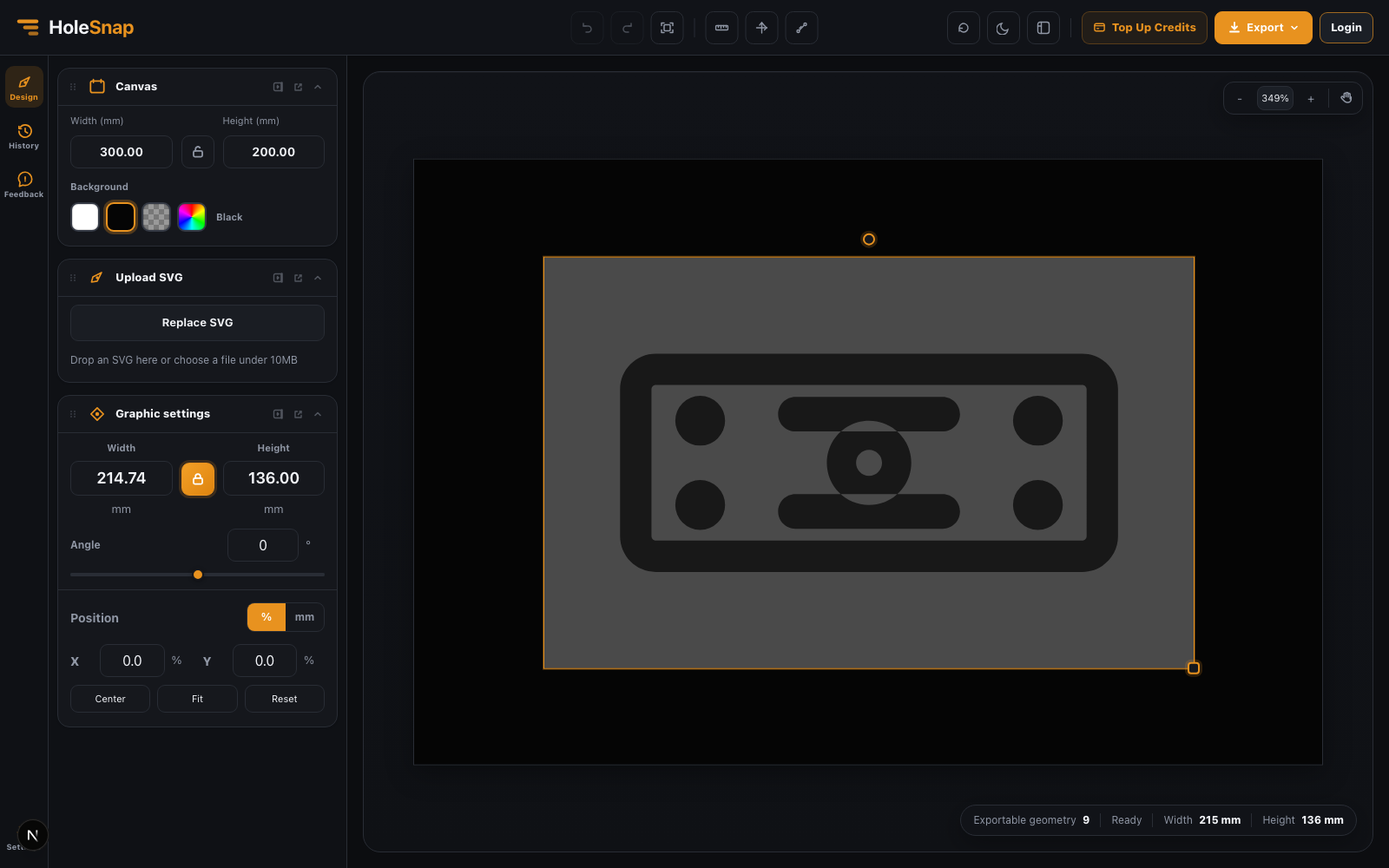
第 1 步:上传 SVG
打开 SVG to DXF Workbench,一次上传一个小于 10MB 的 SVG 文件。
工具可以导出 path、rect、circle、ellipse、polygon、polyline 和 line 元素。实时文字、嵌入图片、滤镜、蒙版、渐变以及其他仅用于视觉显示的效果不会成为 DXF 几何。上传前应把文字转为路径,并展开需要作为实际轮廓的外观或描边。
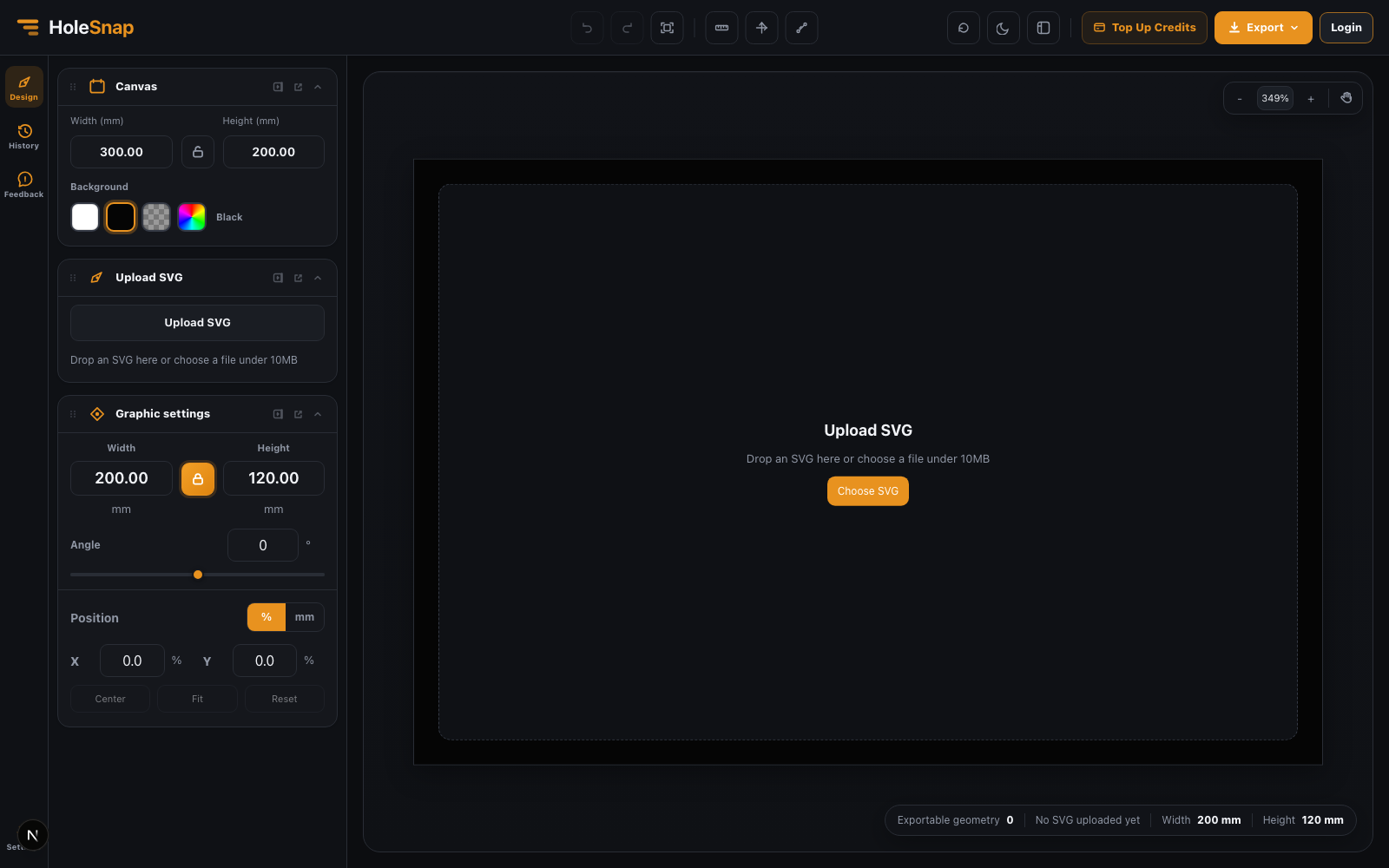
第 2 步:检查识别结果
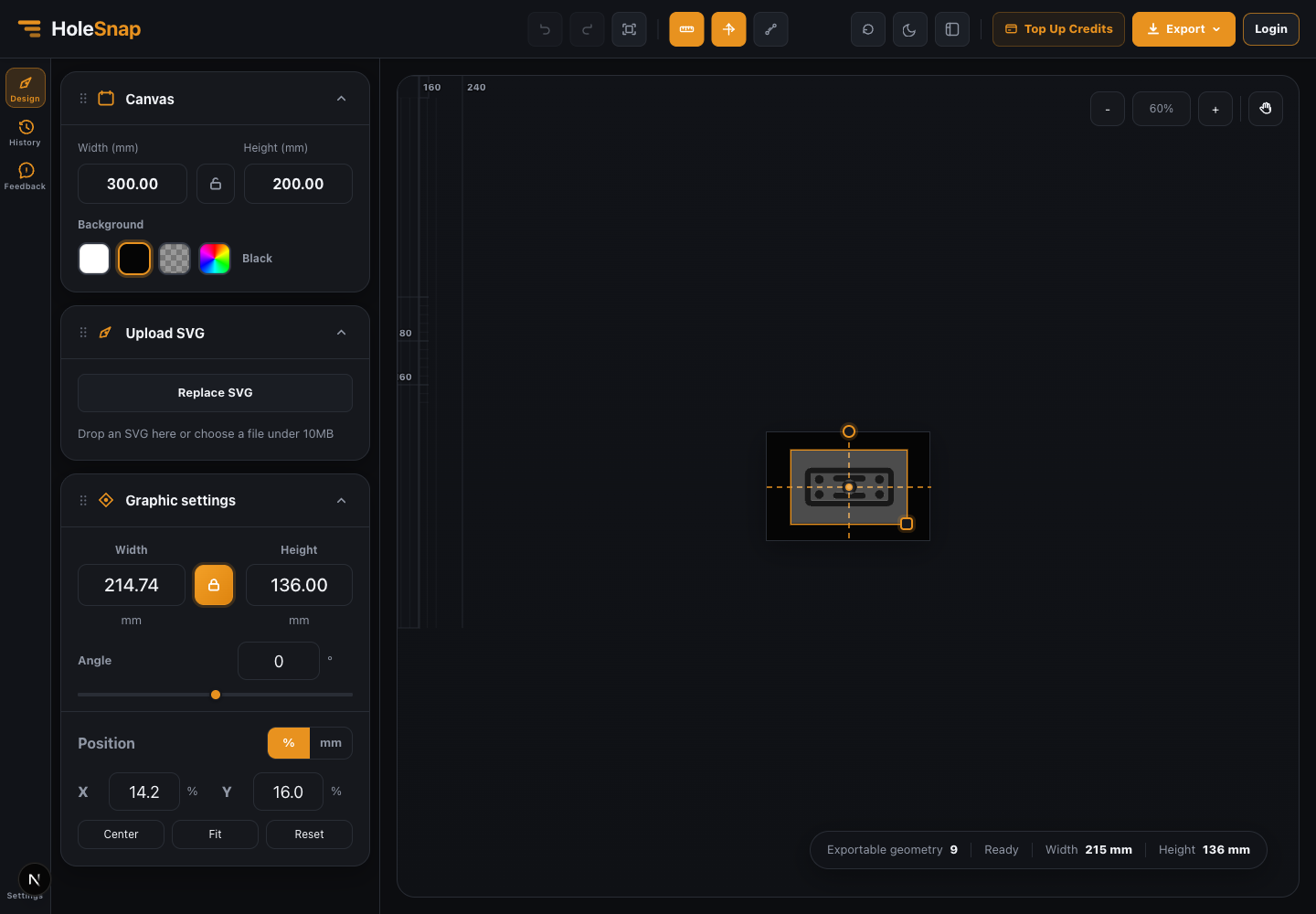
上传后,查看预览和底部状态栏中的 Exportable geometry、Ready、Width 与 Height。如果预览中缺少图形,通常说明源文件包含不支持的视觉元素、复杂变换或没有转换成路径的文字。
不要因为浏览器能正常显示 SVG,就假定 DXF 一定包含全部内容。返回原矢量软件清理源文件,再重新上传检查。
第 3 步:设置实际尺寸
在 Canvas 中设置工作区域的 Width (mm) 和 Height (mm)。在 Graphic settings 中单独设置图形的宽度、高度、角度和位置。需要保持比例时开启锁定,然后使用 Center、Fit 或 Reset 快速定位。
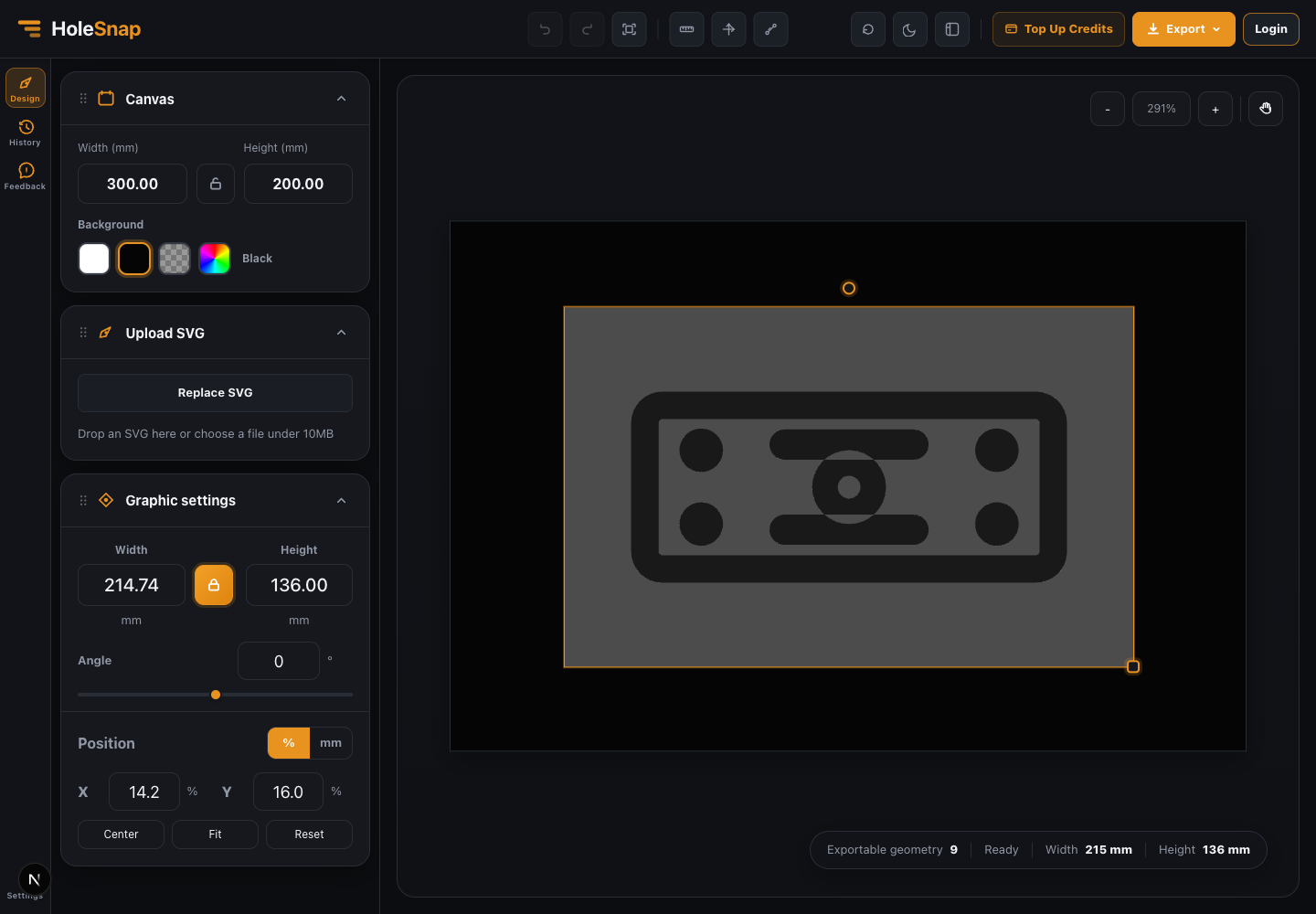
SVG 常以像素或任意文档单位创建,而加工需要真实尺寸。导出后应在 CAD/CAM 中测量一个已知尺寸,确认 100mm 的设计没有被解释成 100 英寸或其他比例。
第 4 步:检查位置和边距
开启标尺与坐标轴,确认图形完全位于 Canvas 内,孔和切口没有意外靠近边缘,旋转后也没有超出工作区域。
第 5 步:导出 DXF
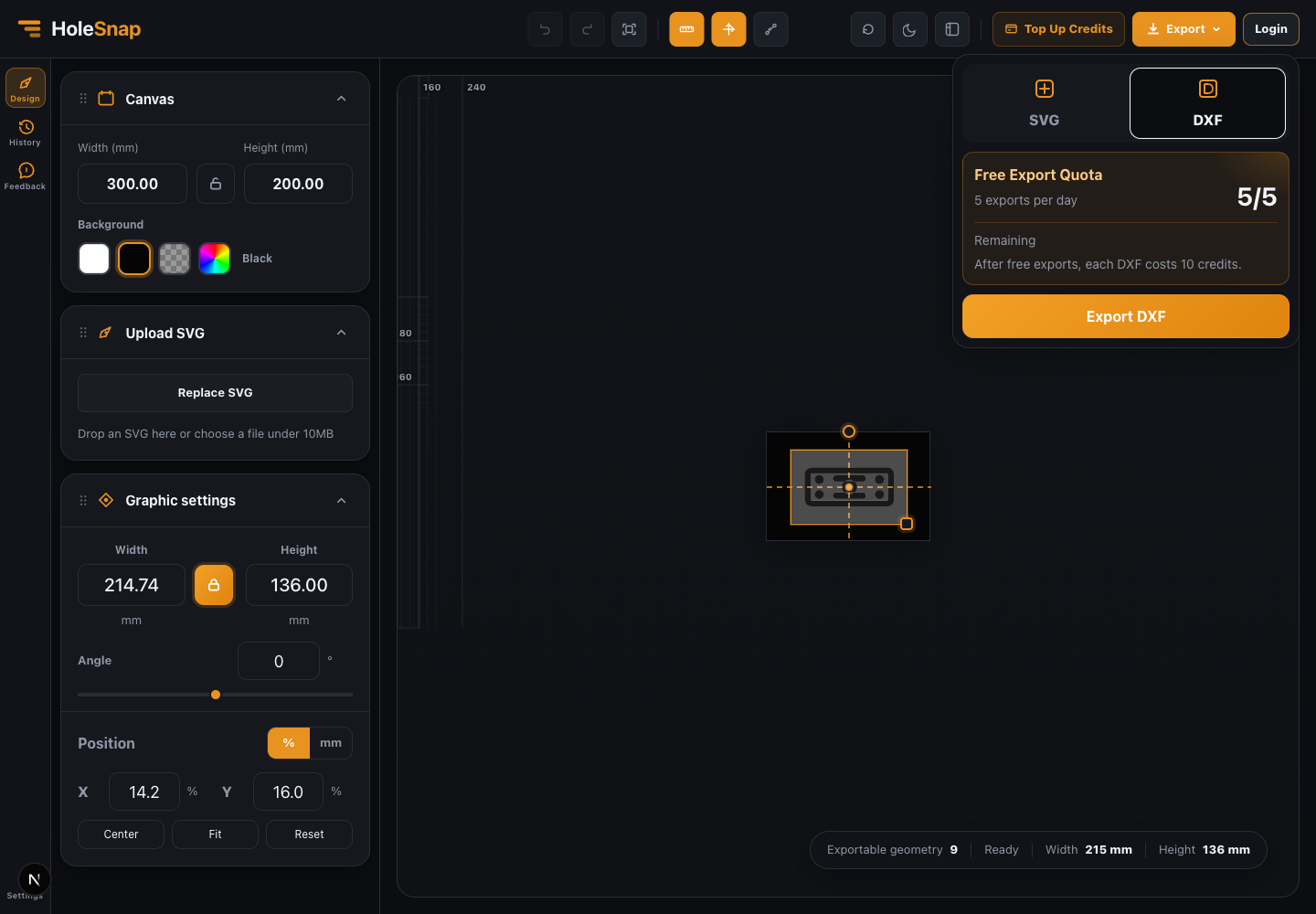
打开 Export 并选择 DXF。如果界面要求登录,请先完成登录。SVG 导出适合保留调整后的矢量版本;DXF 更适合进入激光切割、CNC 和 CAD/CAM 检查流程。
导出后检查单位、比例、闭合轮廓、重复线、最小间距和切割顺序。Workbench 可以加快转换和预检,但不会替代最终加工审核。