
Convertire SVG in DXF online per il taglio laser
Una guida pratica per convertire file SVG in DXF pronti per la produzione, con controlli di scala, geometria ed esportazione.
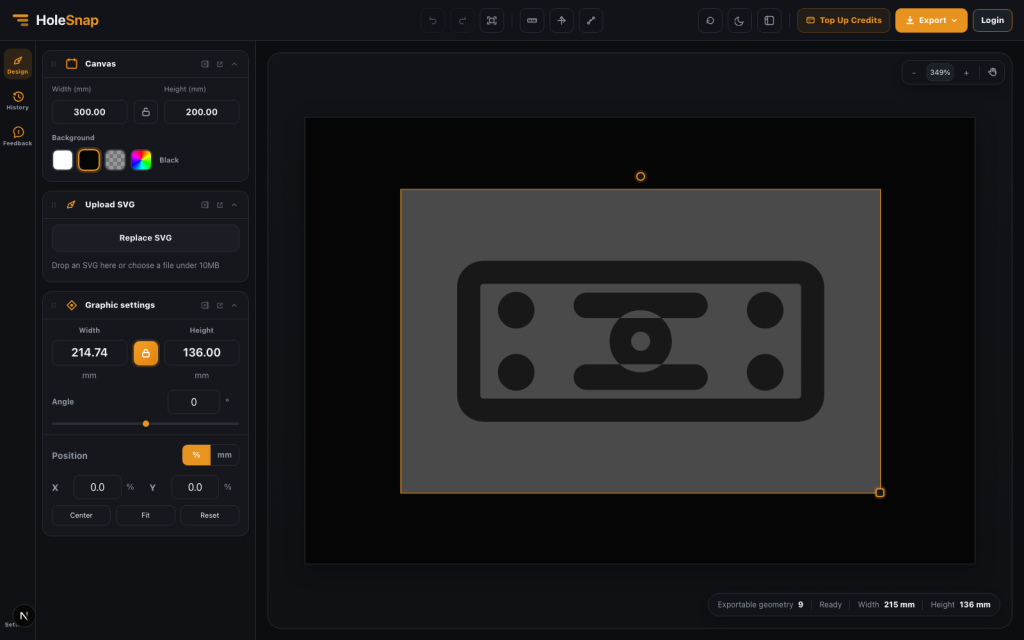
Questa guida copre l’intero percorso dal caricamento SVG a un DXF da verificare in CAD/CAM. SVG to DXF Workbench riconosce la geometria vettoriale supportata, consente di impostare misure reali ed esporta DXF; l’approvazione finale rimane nel software di produzione.
Perché è importante
SVG è comodo in strumenti come Illustrator, Figma o Inkscape. Laser, CNC e CAD/CAM però spesso richiedono DXF. Per pezzi tagliati al laser, insegne, pannelli e contorni semplici di prodotto, una conversione pulita è fondamentale.
Geometria SVG supportata
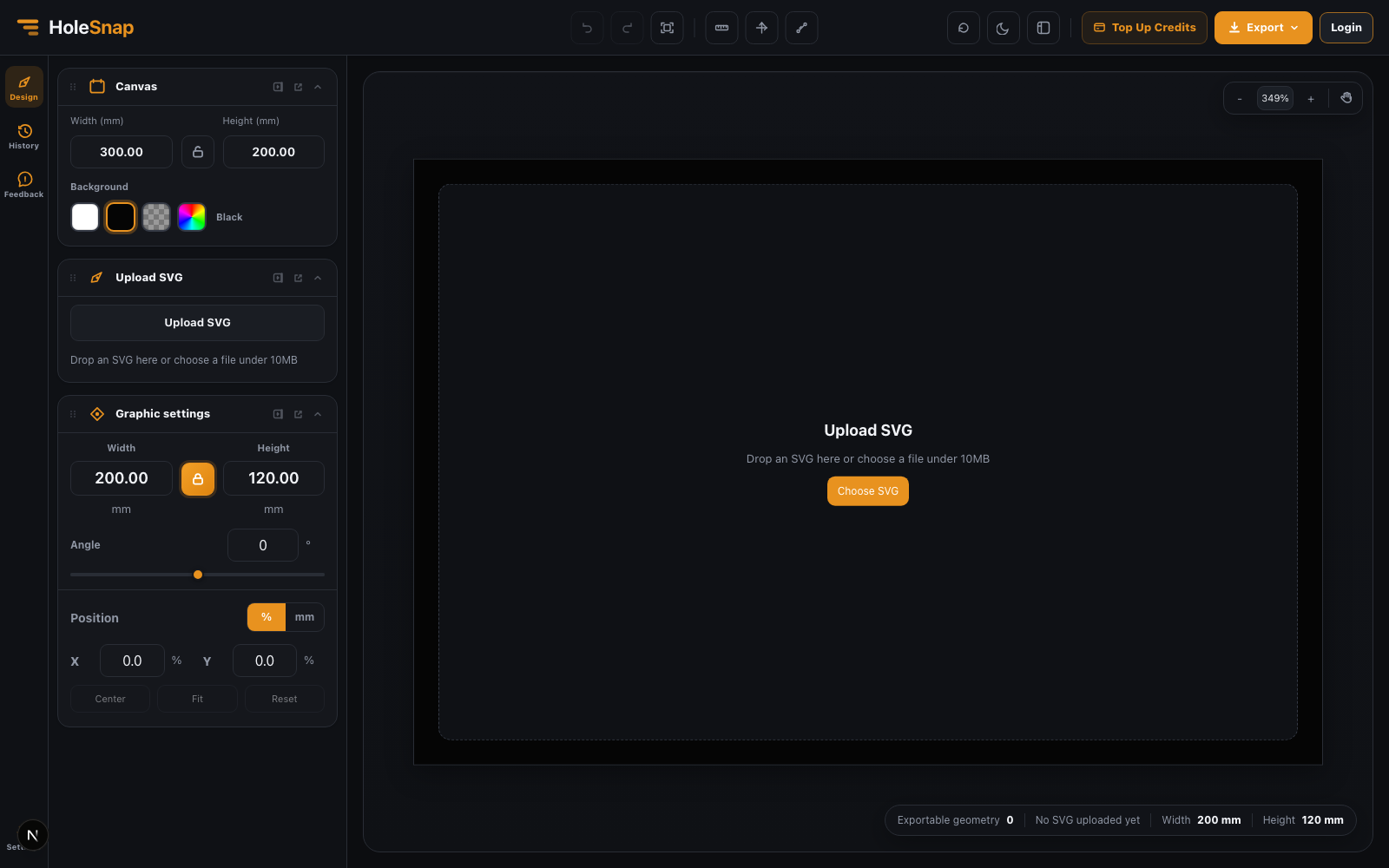
Carica un solo SVG sotto i 10MB. Il DXF include path, rect, circle, ellipse, polygon, polyline e line. Testo, immagini incorporate, filtri, maschere e gradienti non diventano geometria DXF. Converti prima testo e contorni rilevanti in tracciati.
Workflow
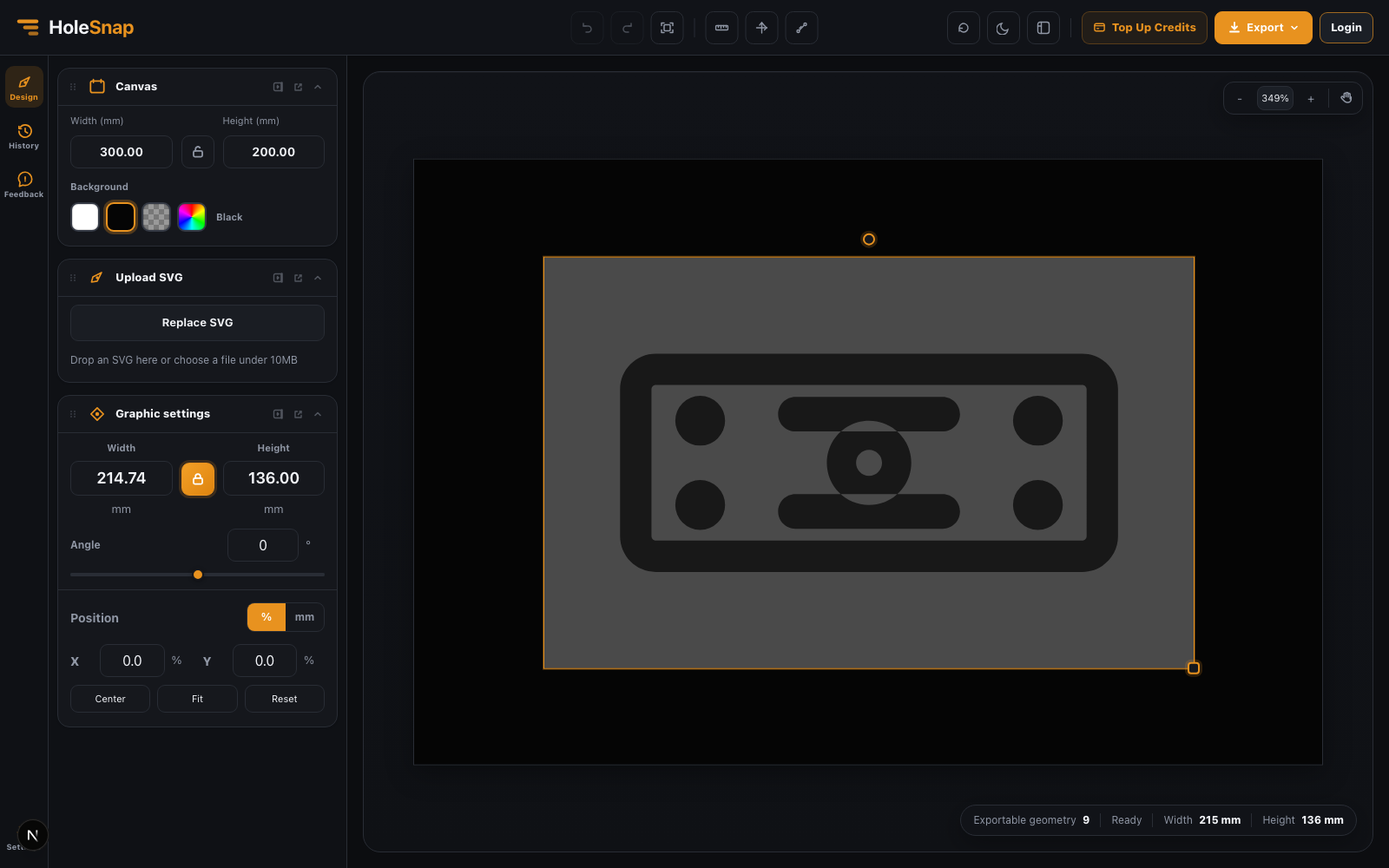
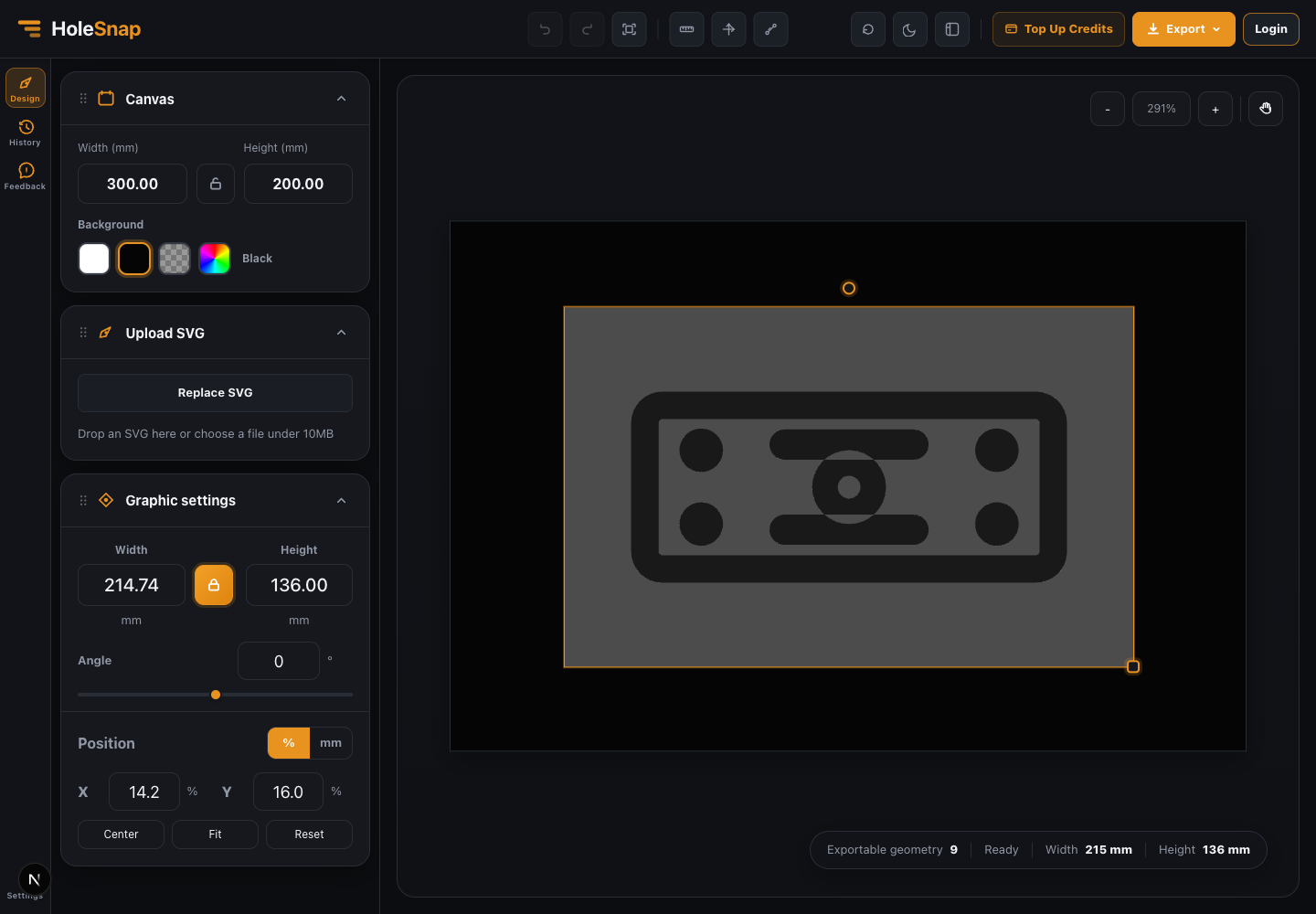
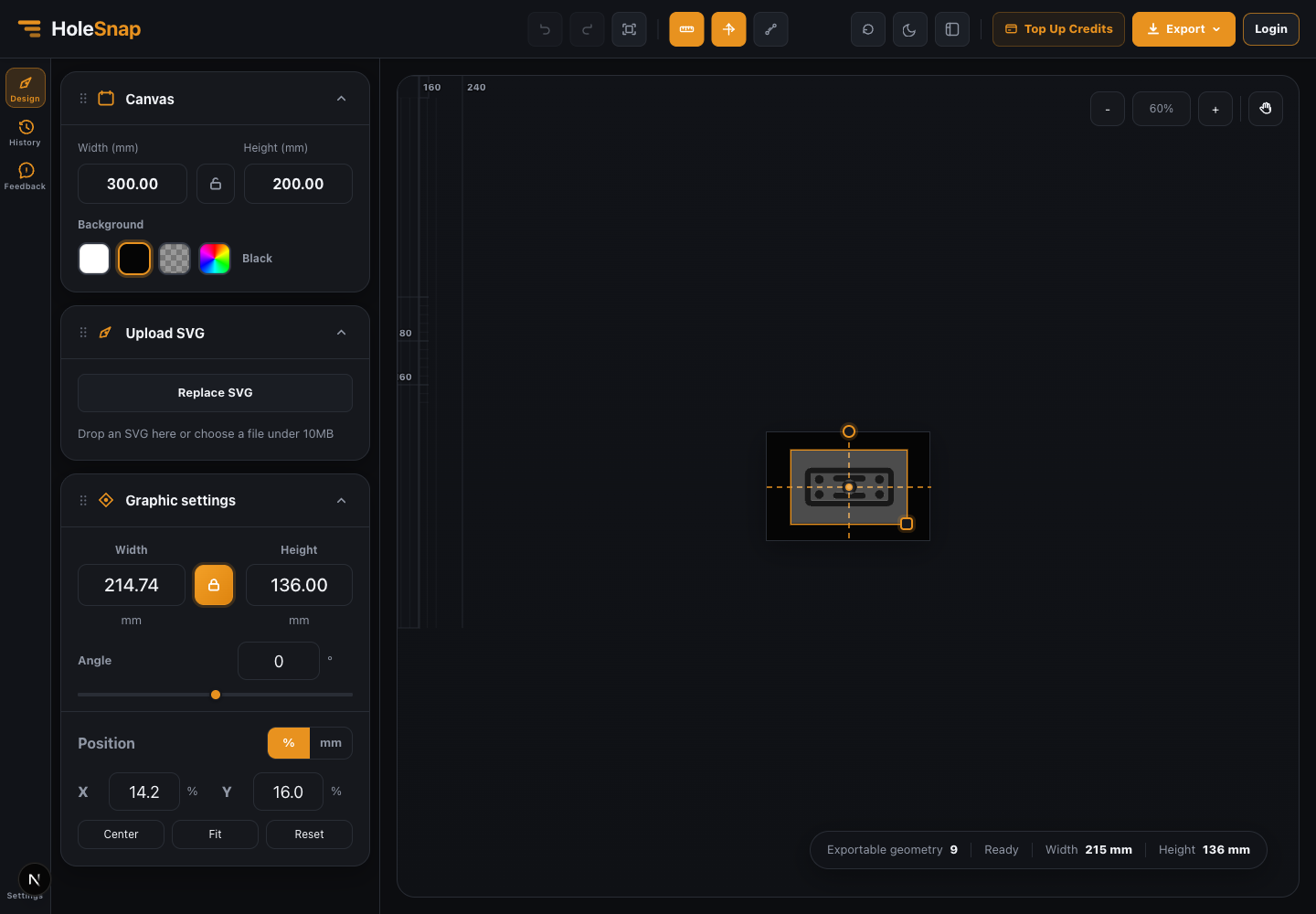
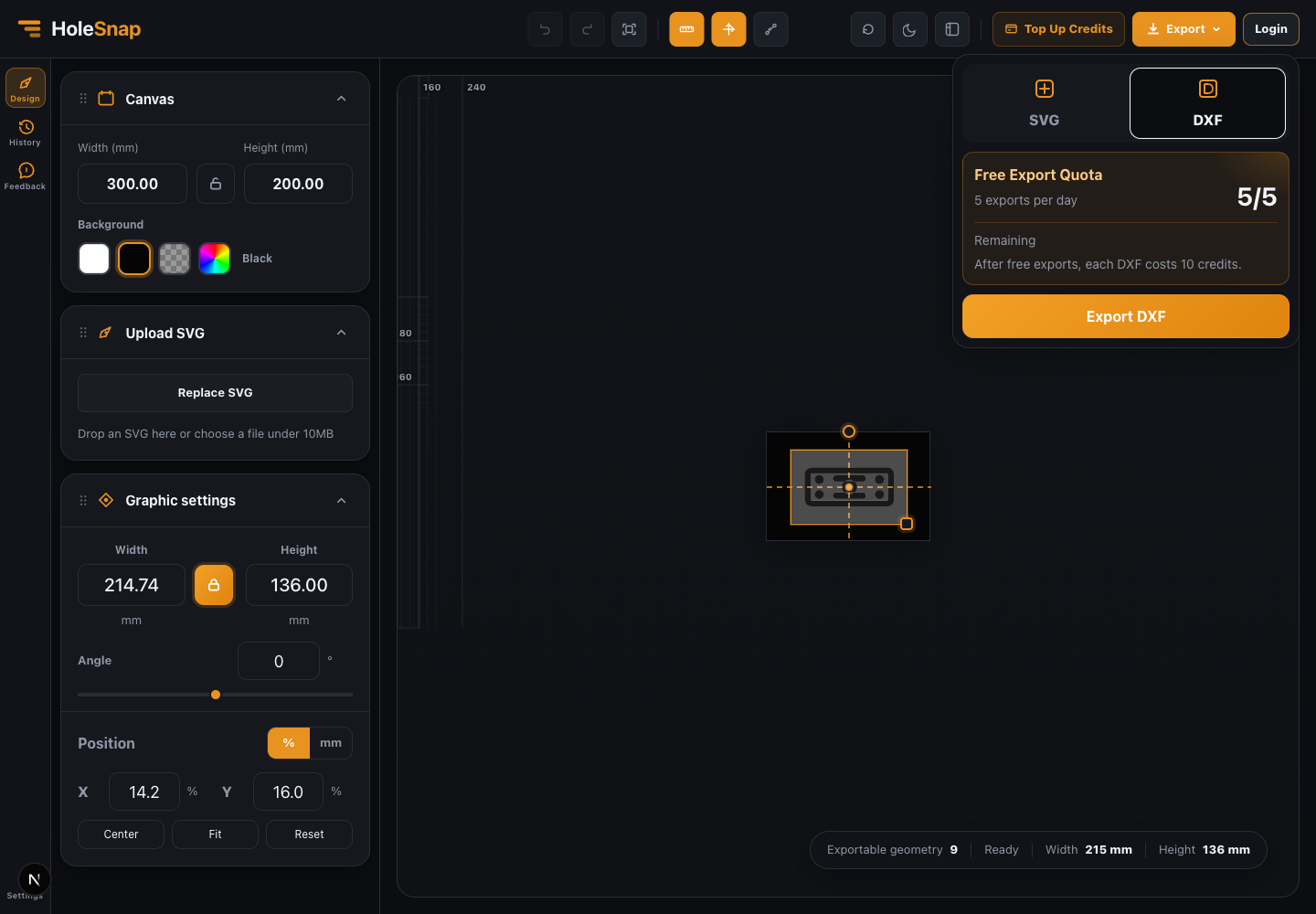
Dopo il caricamento controlla Exportable geometry, Ready, Width e Height. Imposta Canvas e dimensioni della grafica in millimetri, regola posizione e rotazione, quindi esporta DXF. Usa Center, Fit o Reset per un posizionamento rapido.
Valori di design importanti
Controlla scala, unità, tracciati chiusi, linee duplicate, distanze minime e larghezza dei ponti. Un SVG può sembrare corretto ma contenere elementi non utilizzabili come geometria di taglio.
Controlli di esportazione e produzione
Apri il DXF esportato in CAD/CAM e verifica scala, contorni, layer, ripetizioni e dettagli piccoli. Per laser e CNC le linee devono essere chiare, chiuse e senza sovrapposizioni inutili.
Altri screenshot
Prossimo passo
Apri SVG to DXF Workbench, carica il file e verifica il DXF esportato in CAD/CAM.