
Konwersja SVG do DXF online do cięcia laserowego
Praktyczny poradnik konwersji plików SVG do DXF online, z kontrolą skali, geometrii i ustawień eksportu do cięcia laserowego.
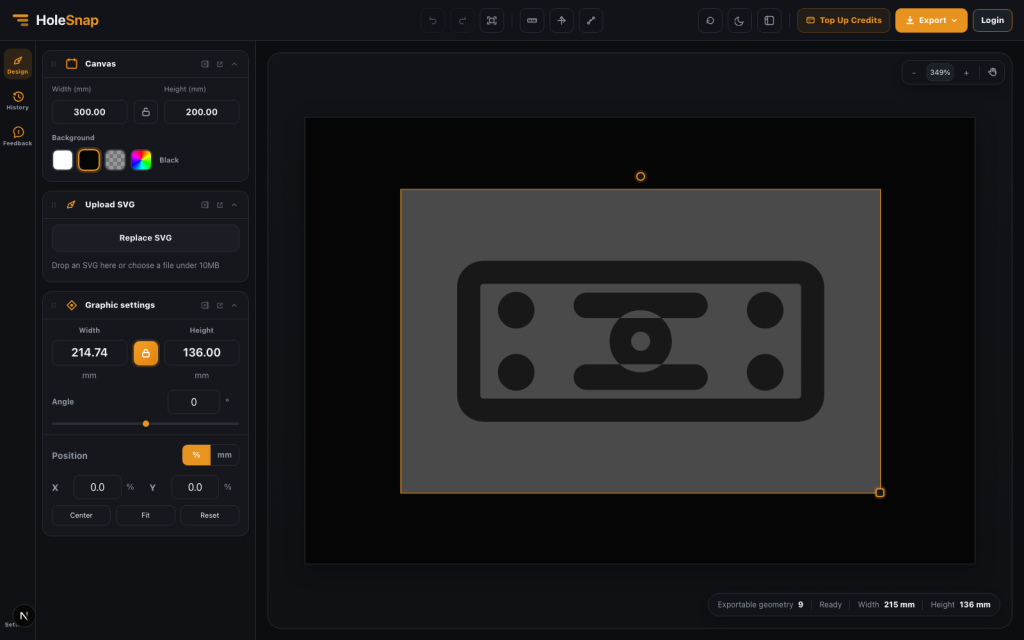
Potrzebujesz pliku DXF z grafiki SVG do cięcia laserowego lub obróbki CNC? SVG sprawdza się przy tworzeniu ilustracji, wzorów, wsporników, paneli i obrysów produktów, ale wiele procesów produkcyjnych nadal korzysta z formatu DXF.
Internetowy konwerter SVG do DXF pozwala sprawdzić geometrię, ustawić wymiary i wyeksportować plik bez uruchamiania pełnego programu CAD. W SVG to DXF Workbench HoleSnap możesz wczytać plik, skontrolować obsługiwane elementy i przygotować DXF do dalszej weryfikacji w CAD/CAM.
Ten poradnik prowadzi od wczytania SVG do kontroli wyeksportowanego DXF. Krótszy wariant znajdziesz w artykule Jak konwertować SVG do DXF bez programu CAD. Jeśli import jest niekompletny, zobacz Konwerter SVG do DXF online: czyste pliki do cięcia.
Po co konwertować SVG do DXF?
SVG jest popularny w narzędziach takich jak Illustrator, Figma, Inkscape, Affinity Designer i edytorach wektorowych w przeglądarce. DXF jest natomiast częstym formatem w produkcji: warsztaty laserowe, operatorzy CNC, zakłady obróbki blachy i programy CAD wykorzystują go do opisu konturów, otworów i ścieżek cięcia.
Konwersja przydaje się przy przygotowaniu:
- wsporników i paneli wycinanych laserowo;
- ekranów dekoracyjnych i szablonów do frezarki CNC;
- szyldów akrylowych i wycięć w obudowach;
- prototypów oraz wzorów wektorowych wymagających kontroli CAD.
Krok 1: wczytaj plik SVG
Otwórz SVG to DXF Workbench i wczytaj jeden plik SVG. Narzędzie przyjmuje pliki mniejsze niż 10 MB i odczytuje obsługiwane elementy wektorowe.
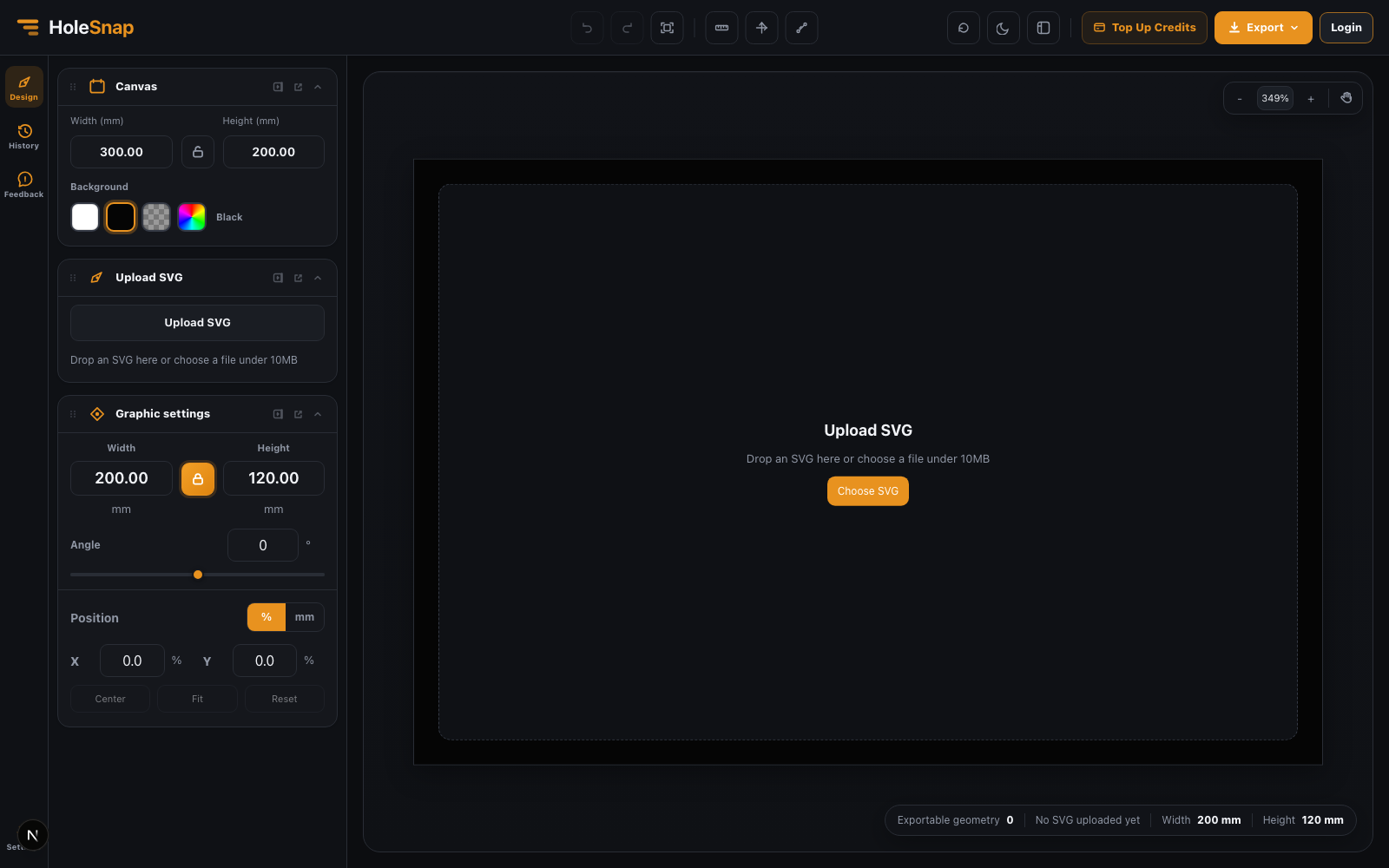
Najlepiej użyć pliku zawierającego rzeczywiste ścieżki lub podstawowe kształty. Konwerter rozpoznaje między innymi:
pathrectcircleellipsepolygonpolylineline
Efekty wyłącznie wizualne mogą nie nadawać się do produkcji w DXF. Tekst, osadzone obrazy, filtry, maski i gradienty należy przed eksportem zamienić na ścieżki lub uprościć.
Krok 2: sprawdź rozpoznaną geometrię
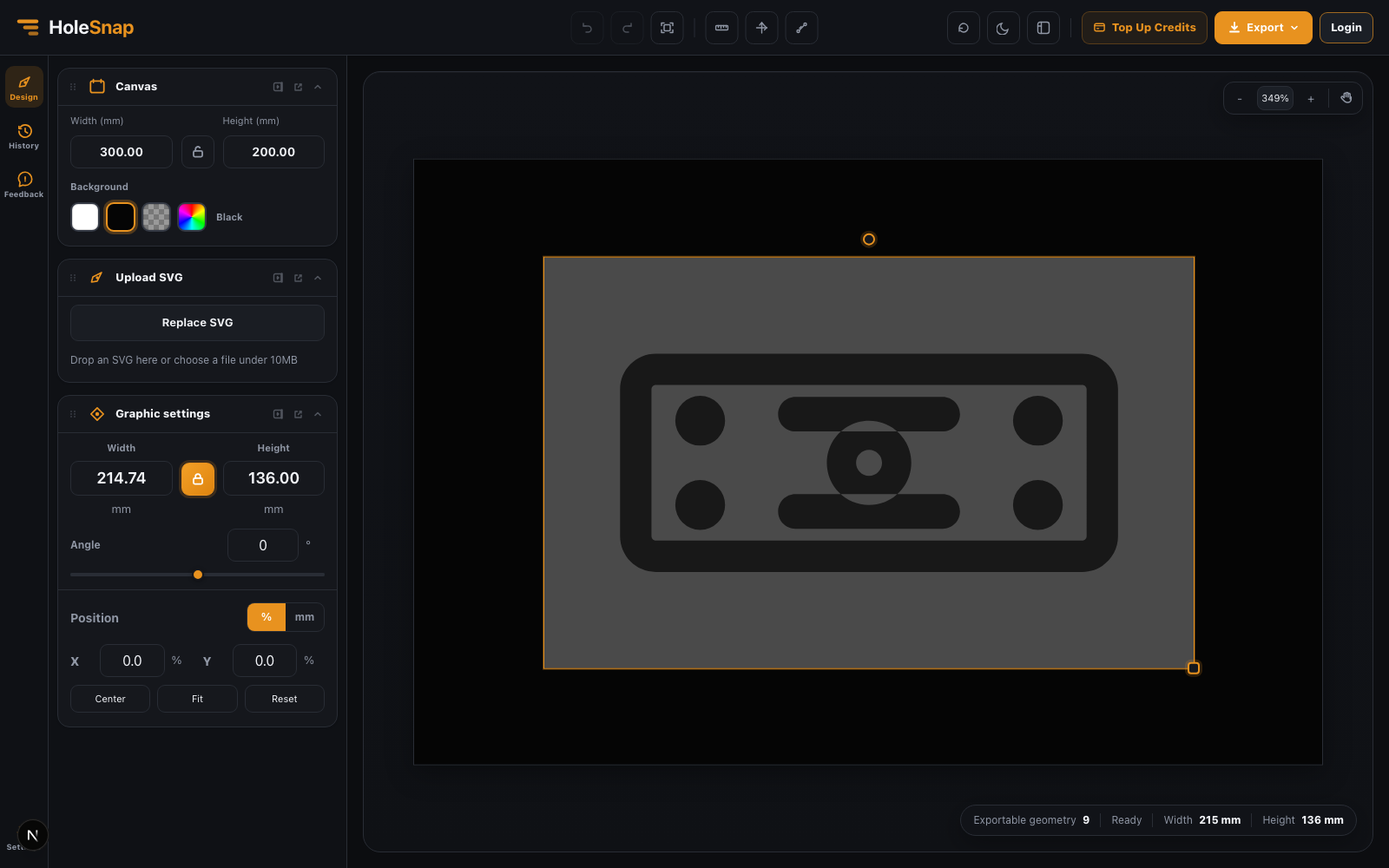
Po wczytaniu pliku na obszarze roboczym w milimetrach zobaczysz podgląd SVG. Pasek stanu pokazuje Exportable geometry, Ready oraz aktualne wartości Width i Height.
Sam podgląd może wyglądać poprawnie, nawet jeśli część obiektów nie stanie się ścieżkami cięcia. Jeśli liczba rozpoznanych elementów jest mniejsza, niż oczekujesz, wróć do edytora wektorowego i zamień tekst oraz efekty wizualne na ścieżki.
Krok 3: ustaw rozmiar obszaru roboczego w milimetrach
W panelu Canvas ustaw Width (mm) i Height (mm) zgodnie z rozmiarem arkusza, części lub panelu. Blokada proporcji pomaga zachować stosunek boków podczas zmiany wymiarów.
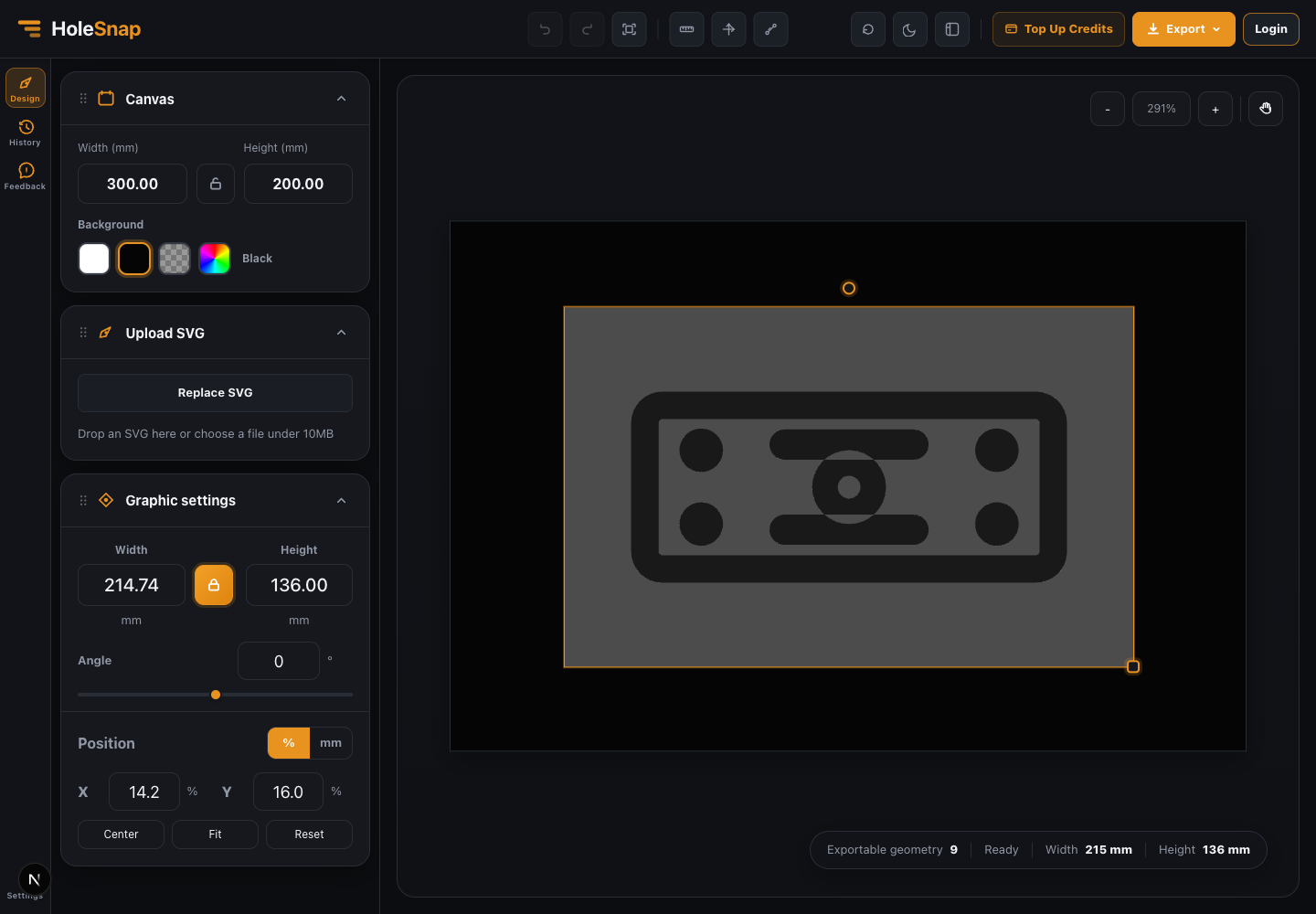
Przykładowe wymiary: etykieta 120 × 60 mm, wspornik 300 × 200 mm, panel dekoracyjny 600 × 400 mm albo szablon CNC dopasowany do konkretnego materiału.
Krok 4: dopasuj grafikę
Panel Graphic settings steruje grafiką niezależnie od obszaru roboczego. Przed eksportem ustaw Width, Height, Angle i Position. Przy szybkim rozmieszczeniu pomagają opcje Center, Fit i Reset.
Użyj ich, aby dopasować projekt do wymiaru części, wyśrodkować go na panelu, obrócić wspornik lub wzór i zachować proporcje. Po eksporcie sprawdź znany wymiar w programie CAD/CAM — ostateczną kontrolę wykonaj przed cięciem materiału.
Krok 5: sprawdź położenie za pomocą linijek i osi
Narzędzia linijek i osi ułatwiają wizualną kontrolę położenia przed pobraniem pliku.
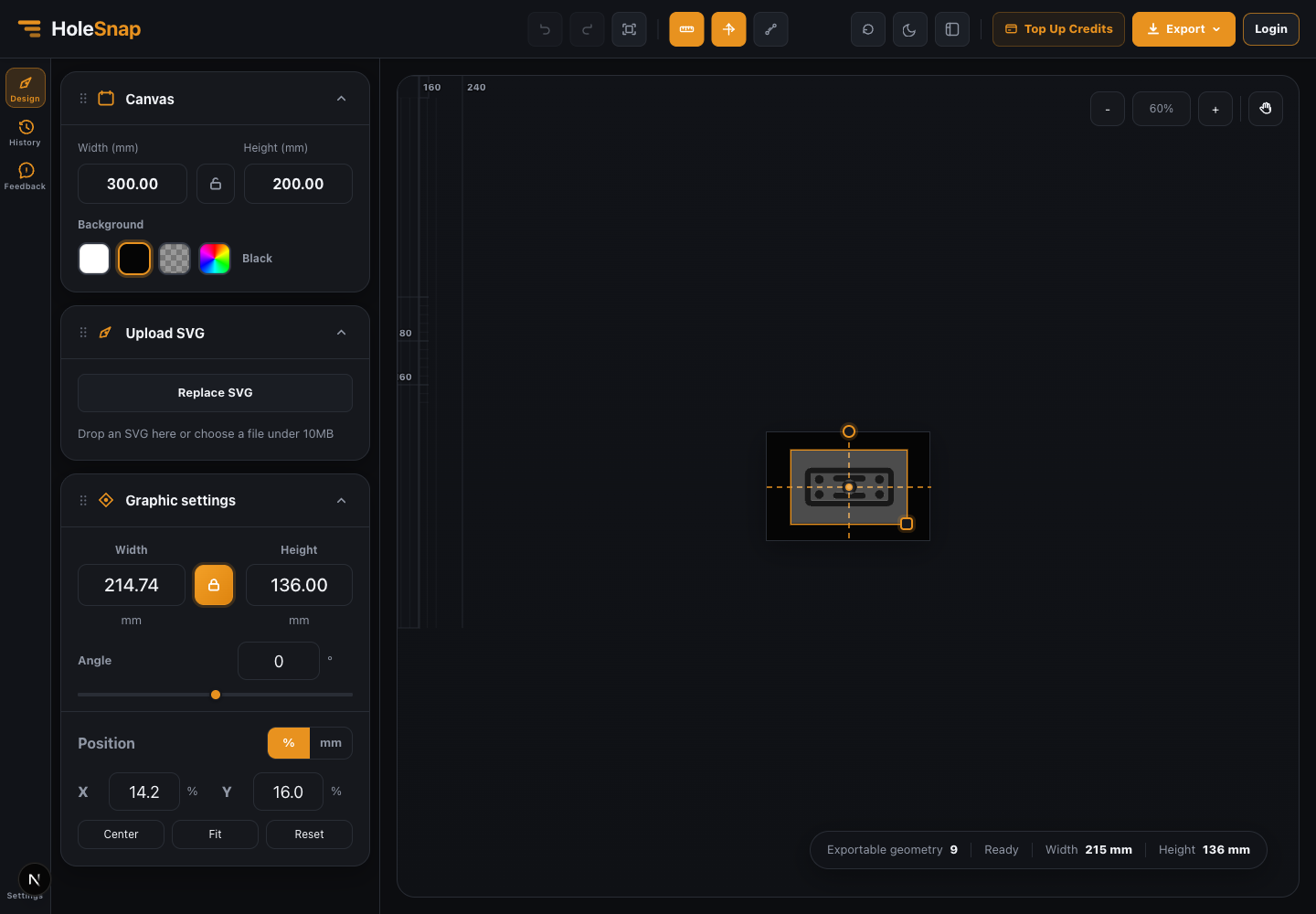
Sprawdź, czy projekt mieści się w granicach panelu, jest wyśrodkowany i ma oczekiwany rozmiar. Zwróć uwagę na położenie otworów i szczelin oraz na przesunięcie rysunku po obrocie lub zmianie skali. Taka kontrola może zapobiec stracie materiału.
Krok 6: wyeksportuj SVG lub DXF
Gdy podgląd jest poprawny, otwórz Export i wybierz DXF. Możesz też wyeksportować SVG po korekcie. Jeśli narzędzie poprosi o zalogowanie, zaloguj się przed rozpoczęciem eksportu.
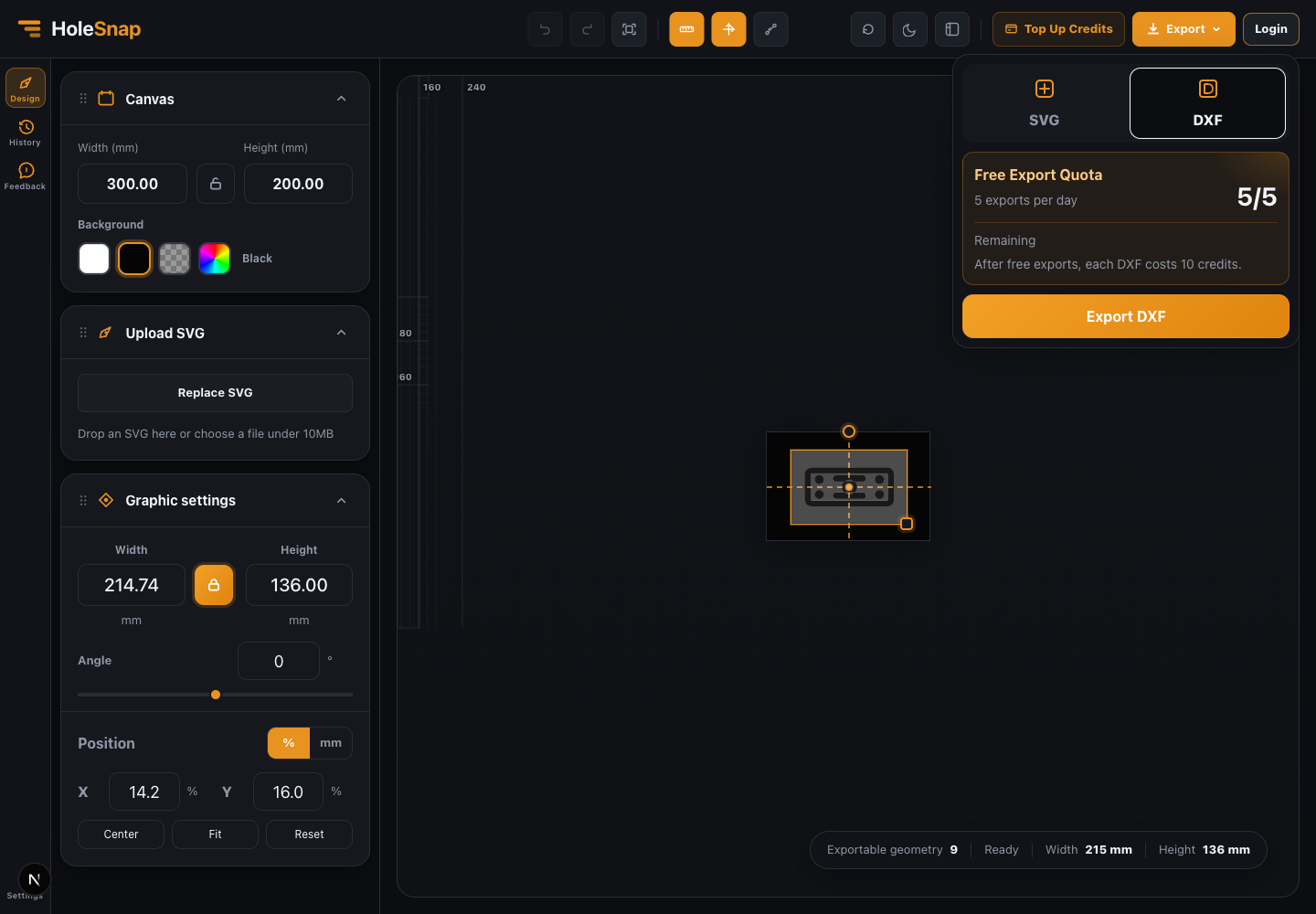
Przed wysłaniem pliku do zakładu otwórz go w używanym programie produkcyjnym i sprawdź skalę, jednostki, powielone elementy, zamknięte ścieżki oraz kolejność cięcia.
Na koniec
Konwersja SVG do DXF nie wymaga pełnego środowiska CAD, jeśli plik zawiera czystą geometrię wektorową. W SVG to DXF Workbench wczytaj projekt, sprawdź rozpoznane elementy, ustaw wymiary w milimetrach, skontroluj położenie i wyeksportuj DXF.
Wypróbuj SVG to DXF Workbench, aby przygotować panele, wsporniki, szyldy i wzory do dalszej pracy w CAD/CAM.