
Painéis de fachada de alumínio perfurado: crie um padrão personalizado online
Crie conceitos de painéis de fachada de alumínio perfurado no navegador. Ajuste tamanho, formato, espaçamento, densidade, área aberta e limites, e exporte SVG, DXF ou STP para as próximas etapas do projeto.
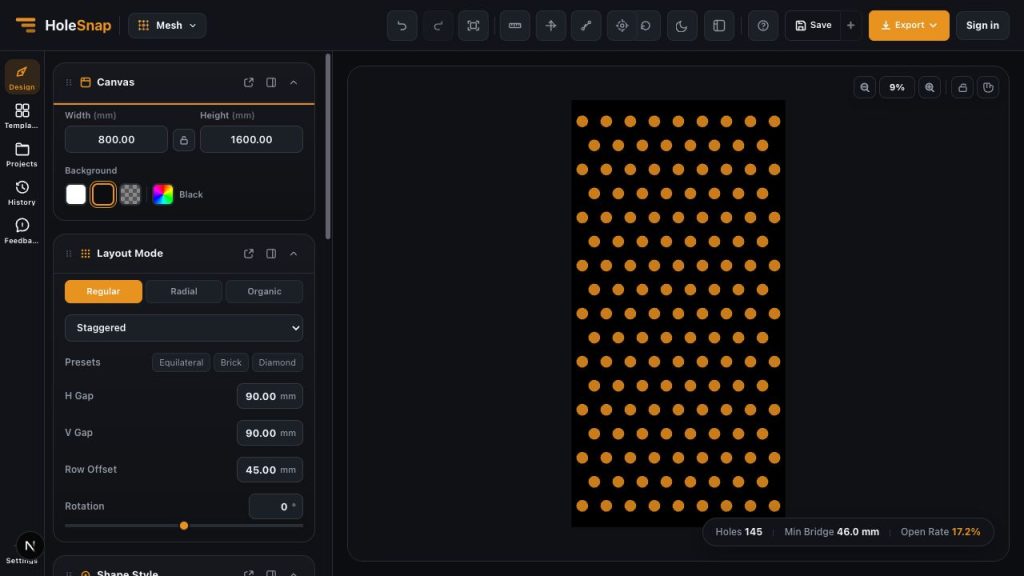
Painéis de alumínio perfurado funcionam como telas práticas e também como superfícies visíveis de design. Um mesmo painel pode expressar controle solar, ventilação, privacidade, leveza e identidade visual.
Com o HoleSnap Mesh, você cria essas direções visuais rapidamente no navegador. Defina a área de trabalho, escolha um formato, controle layout e espaçamento, compare variações de densidade e exporte SVG, DXF ou STP quando quiser levar uma ideia adiante.
A ferramenta é útil para estudos de fachada, apresentações para clientes, conceitos de materiais, superfícies de produtos e desenvolvimento de padrões. Em vez de redesenhar cada opção manualmente, você pode criar várias alternativas em poucos minutos.
Onde usar painéis perfurados
- Telas de fachada e painéis decorativos de rainscreen
- Brises e telas de controle solar
- Painéis de privacidade para varandas e terraços
- Fachadas de estacionamentos e áreas de serviço
- Capas de ventilação e telas para áreas técnicas
- Paredes de destaque, painéis de teto e superfícies de sinalização
Um padrão mais denso pode criar uma tela visualmente mais privada. Um padrão mais aberto pode deixar a superfície leve e transparente. O HoleSnap ajuda a comparar essas direções antes de escolher um conceito.
Comece pela direção visual
Você não precisa fechar toda a especificação antes de abrir o editor. Comece com algumas decisões simples:
- Fachada alta, brise largo, parede de destaque quadrada ou tela de privacidade
- Ritmo Regular, Staggered, Hex, radial ou com variação de densidade
- Formatos Circle, Rectangle, Diamond ou Polygon
- Textura leve, média ou densa
- Borda retangular, Boundary personalizada ou moldura sólida
Depois da primeira visualização, você pode mudar proporção, espaçamento e densidade sem reconstruir o padrão.
Passo 1: defina o tamanho do painel
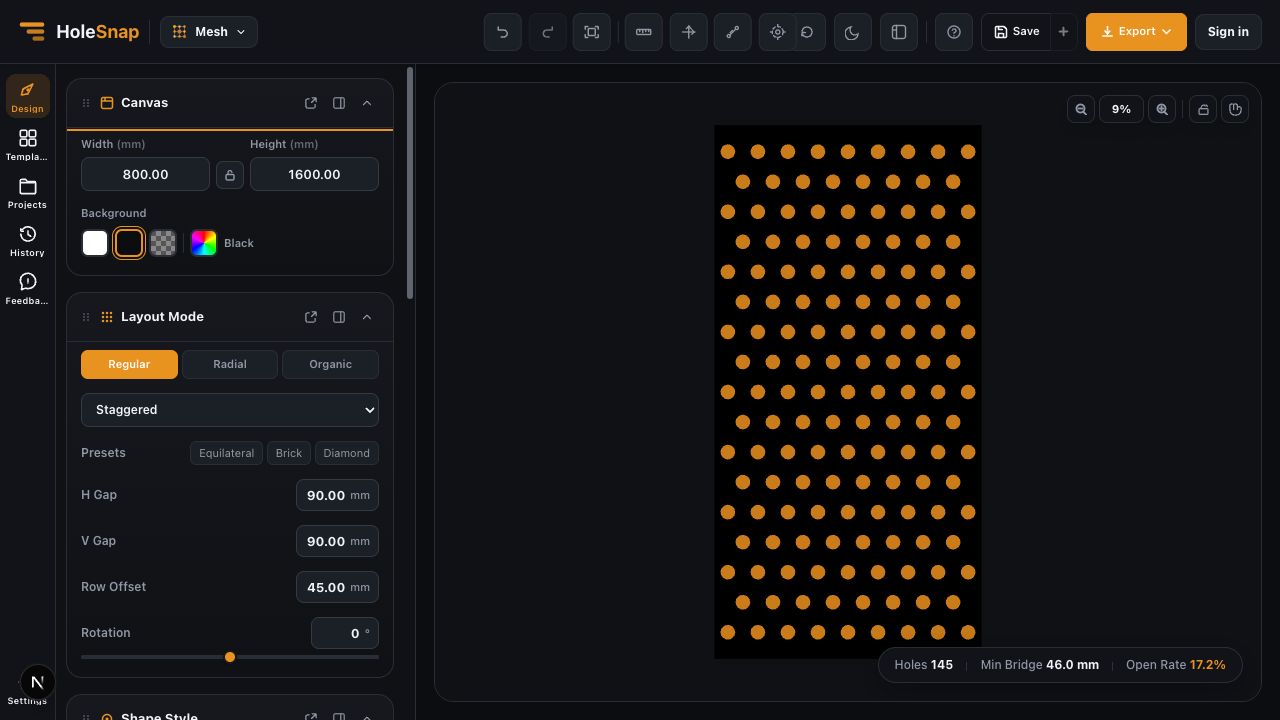
Abra o HoleSnap Mesh e comece no painel Canvas. Informe largura e altura em milímetros. O exemplo usa uma área de 800 × 1600 mm para estudar uma composição vertical de fachada ou tela de privacidade.
Canvas é a área de trabalho do padrão. Use a proporção do painel final para uma composição realista ou uma área de teste menor para comparar formatos e espaçamentos.
Passo 2: escolha o layout e o formato
Em Layout Mode, escolha primeiro Regular para uma grade controlada. Staggered desloca as linhas e costuma criar um ritmo mais contínuo do que uma grade quadrada simples.
Use H Gap, V Gap, Row Offset e Rotation para ajustar estrutura e orientação. Depois abra Shape Style e escolha Circle, Rectangle, Diamond ou Polygon. Círculos são um ponto de partida conhecido para chapas perfuradas; retângulos e losangos criam uma textura mais direcional.
Comece com pontes mais largas entre as aberturas e reduza o espaçamento aos poucos enquanto compara a visualização.
Passo 3: controle a superfície com variação de densidade
Uma fachada não precisa ter a mesma densidade em todos os pontos. Um padrão uniforme funciona bem para uma capa de ventilação ou um gabinete técnico. Uma variação controlada pode criar uma transição suave, um foco visual ou um gradiente de privacidade.
Em Gradient, ative o gradiente e selecione Density. Use seed e noise strength para comparar opções sem editar cada abertura. Observe a visualização e os valores Holes, Min Bridge e Open Rate na barra de status.
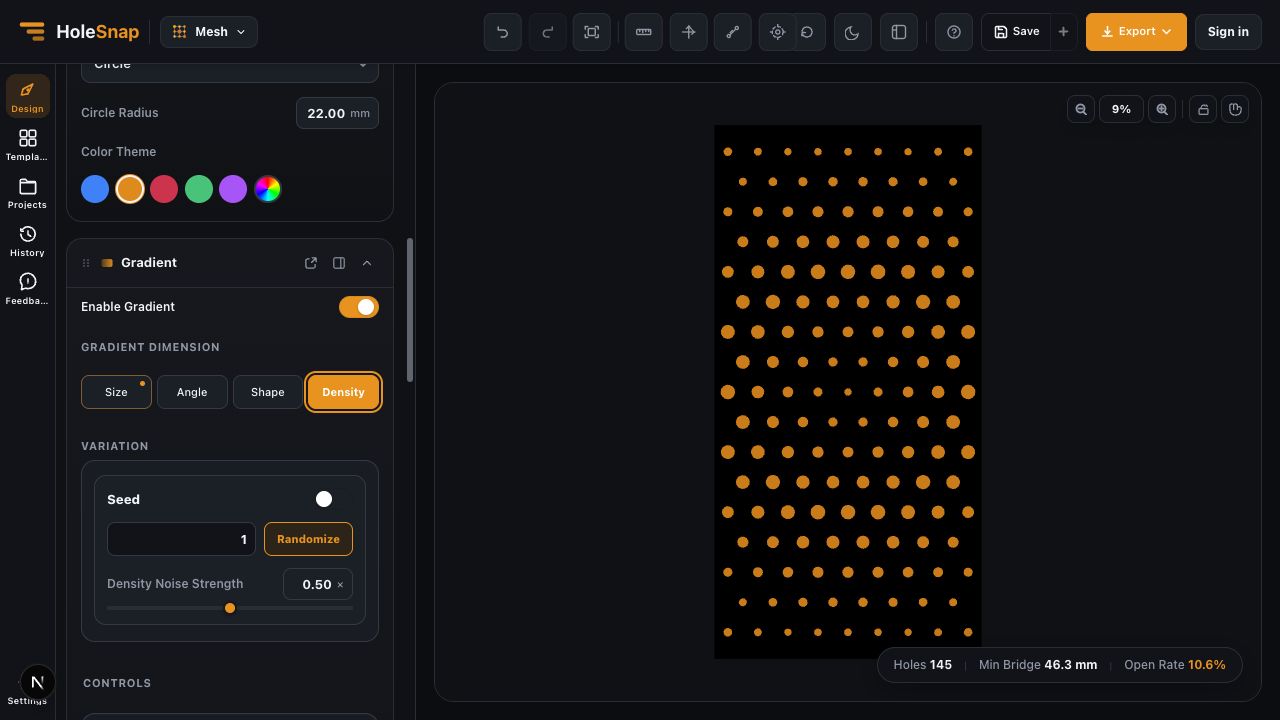
Uma área aberta maior pode deixar o painel mais leve e transparente; uma área menor reforça o efeito de tela. Salve as variações que combinam melhor com fachada, brise, privacidade ou decoração.
Passo 4: crie um limite visual limpo
Se o conceito precisa de uma borda sólida, área para logo, área de fixação ou cantos fechados, use Boundary. Hide oculta pontos fora do limite e Trim corta o padrão na borda.
Teste limites retangulares, circulares ou personalizados e amplie o perímetro. Assim, a mesma textura pode virar uma tela alta, um painel arredondado ou uma moldura gráfica.
Passo 5: revise o padrão antes de exportar
- Confira a proporção do painel.
- Verifique se formato e ritmo das linhas correspondem à direção visual.
- Procure áreas muito densas perto do perímetro.
- Compare Open Rate com o objetivo de luz, ar, privacidade ou densidade visual.
- Confirme que bordas e áreas sólidas foram preservadas.
- Amplie os cantos e as transições de Boundary.
- Anote o tamanho e os espaçamentos da versão que deseja reutilizar.
Min Bridge é uma referência visual rápida para comparar alternativas. Use-o com a visualização para encontrar áreas muito carregadas ou finas demais.
Passo 6: exporte SVG, DXF ou STP
Quando o padrão estiver pronto para compartilhar ou desenvolver, abra Export. SVG é indicado para edição vetorial e estudos de layout, DXF para muitos fluxos CAD/CAM, laser e CNC, e STP para CAD 3D e desenvolvimento de produtos.
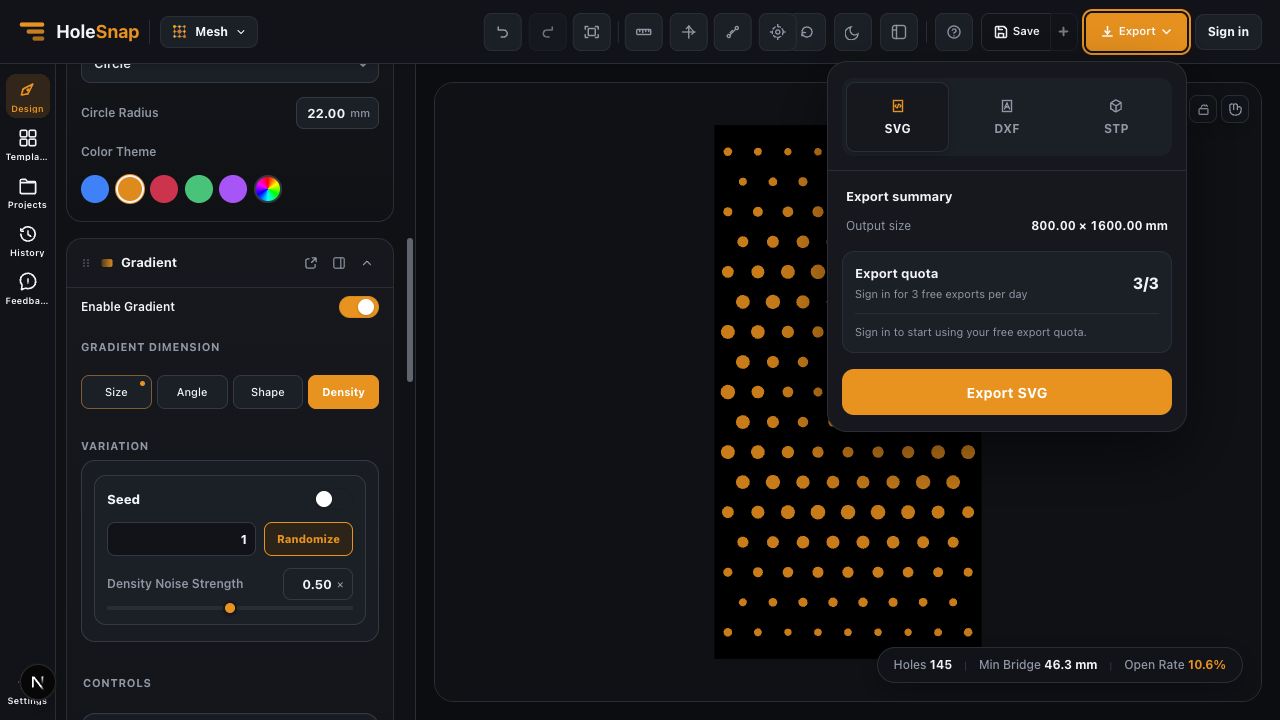
O painel de exportação mostra o tamanho de saída e a cota disponível. Siga o aviso de login quando aparecer e baixe o formato escolhido. O arquivo pode entrar em uma apresentação, estudo de layout, fluxo CAD, conceito de corte a laser ou entrega de produto.
Um padrão, várias aplicações
- Uma tela alta para a entrada de um edifício ou estacionamento
- Um brise com a parte superior mais densa e a inferior mais leve
- Um painel de privacidade para varanda ou terraço com gradiente de densidade
- Uma parede de destaque com logo, símbolo ou tratamento de cor
- Uma capa de ventilação para áreas técnicas
- Um gabinete, divisória, painel de teto ou tela decorativa
Altere proporção do canvas, espaçamento, formato ou cor para criar uma nova aplicação sem reconstruir o conceito.
Fluxo recomendado para começar
- Defina largura e altura em Canvas.
- Escolha Regular e comece com Staggered ou Hex.
- Selecione Circle ou Rectangle em Shape Style.
- Ajuste H Gap e V Gap até o ritmo ficar equilibrado.
- Compare um padrão uniforme com uma variação de Density.
- Use Boundary para reservar bordas e áreas sólidas.
- Observe Holes, Min Bridge e Open Rate.
- Exporte SVG, DXF ou STP e coloque a direção escolhida na apresentação ou no fluxo de design.
Conclusão
Quando o padrão pode ser ajustado, fica mais fácil discutir o design de uma fachada de alumínio perfurado. Você pode comparar formatos, layouts escalonados, espaçamentos, densidade e limites em um único fluxo no navegador. O HoleSnap é útil para conceitos de fachada, brises, telas de privacidade, superfícies de produtos e aplicações decorativas.
Comece com um limite claro, crie algumas variações e use a visualização para mostrar o padrão em cada aplicação. Um padrão ajustável pode se transformar em vários conceitos de fachada, tela, sombra ou produto.