
Panneaux de façade en aluminium perforé : concevoir un motif personnalisé en ligne
Créez en ligne des concepts de panneaux de façade en aluminium perforé. Réglez la taille, la forme, l’espacement, la densité, le taux d’ouverture et les limites, puis exportez en SVG, DXF ou STP.
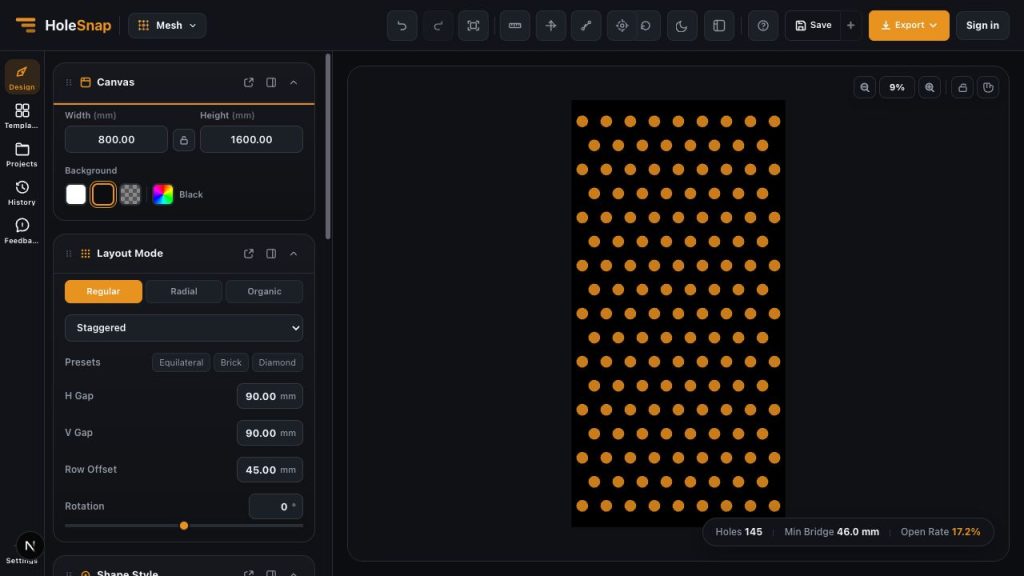
Les panneaux de façade en aluminium perforé sont à la fois des écrans fonctionnels et des surfaces visibles de design. Un même panneau peut exprimer la protection solaire, la ventilation, l’intimité, la légèreté et l’identité visuelle d’un bâtiment ou d’un produit.
HoleSnap Mesh permet de créer rapidement ces directions visuelles dans le navigateur. Définissez la zone de travail, choisissez une forme, contrôlez la disposition et l’espacement, comparez plusieurs densités, puis exportez en SVG, DXF ou STP lorsque vous souhaitez poursuivre le projet.
L’outil est utile pour les études de façade, les présentations client, les concepts de matériaux, les surfaces de produits et le développement de motifs. Vous pouvez créer plusieurs propositions en quelques minutes au lieu de redessiner chaque variante à la main.
Où utiliser des panneaux perforés
- Écrans de façade et panneaux décoratifs de type rainscreen
- Brise-soleil et écrans de contrôle solaire
- Écrans d’intimité pour balcons et terrasses
- Façades de parkings et zones techniques
- Capots de ventilation et écrans pour locaux techniques
- Murs d’accent, plafonds et surfaces de signalétique
Un motif dense peut créer un écran plus intime, tandis qu’un motif ouvert donne une impression plus légère et transparente. HoleSnap permet de comparer ces directions avant de retenir un concept.
Commencer par une direction visuelle
Il n’est pas nécessaire de finaliser toutes les spécifications avant d’ouvrir l’éditeur. Commencez par quelques choix simples :
- Une façade verticale, un brise-soleil large, un mur carré ou un écran d’intimité
- Un rythme Regular, Staggered, Hex, radial ou à densité variable
- Une forme Circle, Rectangle, Diamond ou Polygon
- Une texture légère, moyenne ou dense
- Un bord rectangulaire, une limite personnalisée ou un cadre plein
Après la première prévisualisation, vous pourrez modifier la proportion, l’espacement et la densité sans reconstruire le motif.
Étape 1 : définir la taille du panneau
Ouvrez HoleSnap Mesh et commencez dans le panneau Canvas. Saisissez la largeur et la hauteur en millimètres. L’exemple utilise une zone de 800 × 1600 mm pour étudier une composition verticale de façade ou d’écran d’intimité.
Canvas est la zone de travail du motif. Utilisez la proportion du panneau cible pour une composition réaliste, ou une zone de test plus petite pour comparer les formes et les espacements.
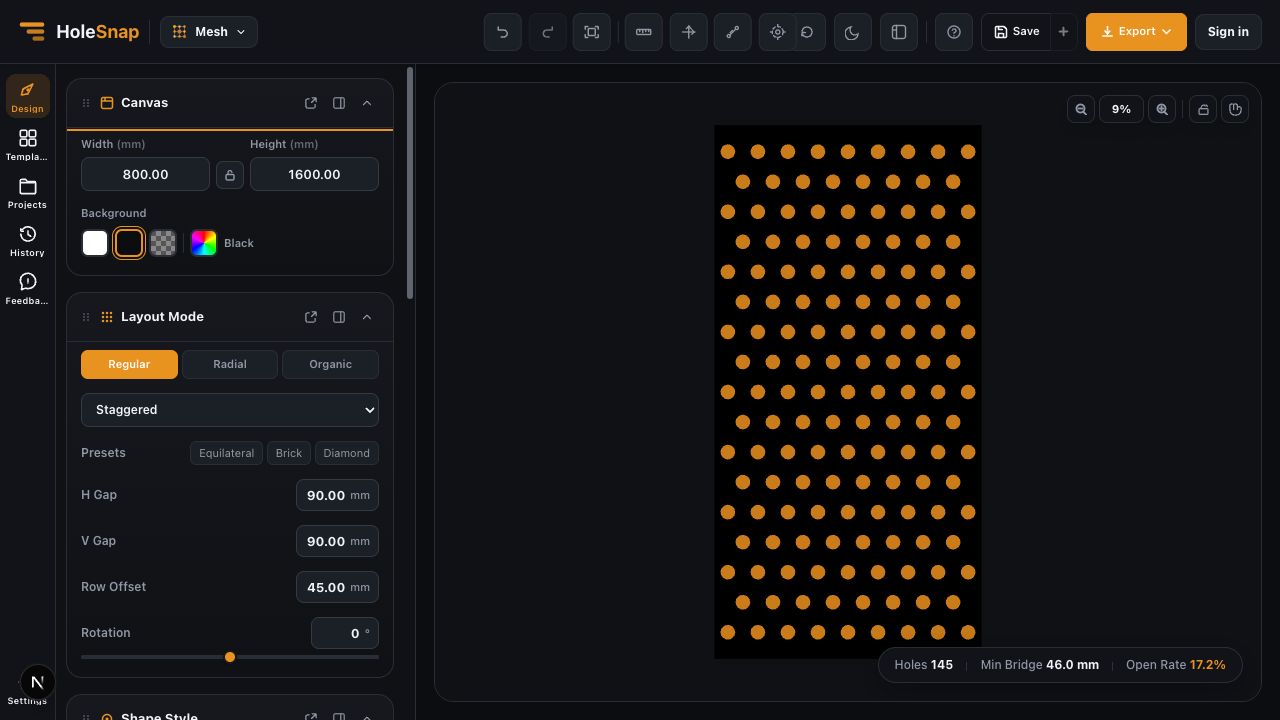
Étape 2 : choisir la disposition et la forme
Dans Layout Mode, choisissez Regular pour partir d’une grille contrôlée. Staggered décale les rangées et crée souvent un rythme plus continu qu’une grille carrée simple.
Utilisez H Gap, V Gap, Row Offset et Rotation pour ajuster la structure et l’orientation. Ouvrez ensuite Shape Style et choisissez Circle, Rectangle, Diamond ou Polygon. Les cercles sont un point de départ classique pour la tôle perforée ; les rectangles et les losanges donnent une texture plus directionnelle.
Commencez avec des ponts assez larges entre les ouvertures, puis réduisez progressivement l’espacement en observant la prévisualisation.
Étape 3 : contrôler la surface avec la variation de densité
Une façade ne doit pas forcément avoir la même densité partout. Un motif uniforme convient à un capot de ventilation ou à une enveloppe technique. Une variation contrôlée peut créer une transition douce, un point focal ou un dégradé d’intimité.
Dans Gradient, activez le dégradé et choisissez Density. Les réglages seed et noise strength permettent de comparer plusieurs variantes sans modifier chaque ouverture. Observez la prévisualisation et les valeurs Holes, Min Bridge et Open Rate dans la barre d’état.
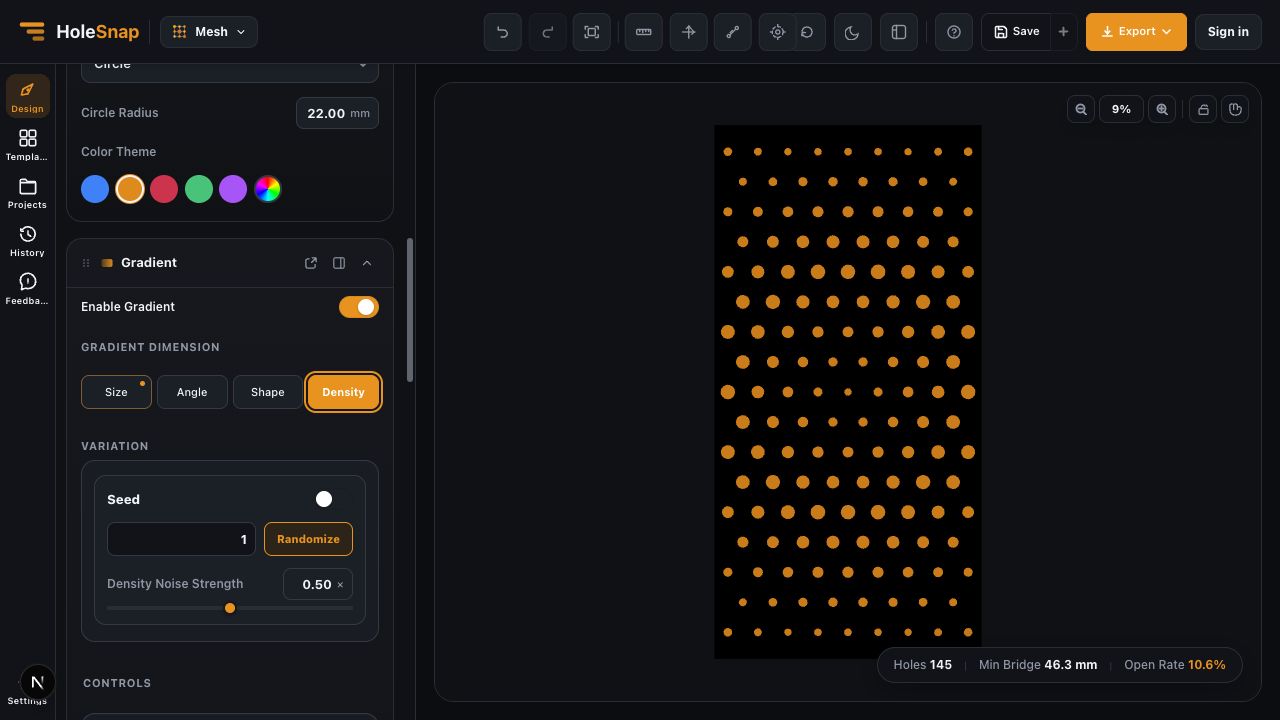
Un taux d’ouverture élevé donne une surface plus légère et transparente ; un taux plus faible renforce l’effet d’écran. Conservez les variantes qui correspondent le mieux à la façade, au brise-soleil, à l’intimité ou à la décoration.
Étape 4 : créer une limite visuelle nette
Si le concept prévoit un bord plein, une zone de logo, une zone de fixation ou des angles sans perforation, utilisez Boundary. Hide masque les points situés à l’extérieur de la limite et Trim coupe le motif sur le bord.
Testez des limites rectangulaires, circulaires ou personnalisées, puis zoomez sur le périmètre. Vous pourrez ainsi transformer une même texture en écran vertical, en panneau arrondi ou en cadre graphique.
Étape 5 : examiner le motif avant l’export
- Vérifiez la proportion générale du panneau.
- Confirmez que la forme et le rythme des rangées correspondent à la direction visuelle.
- Recherchez les zones trop denses près du périmètre.
- Comparez Open Rate avec l’objectif de lumière, d’air, d’intimité ou de densité visuelle.
- Vérifiez que les bords et les zones pleines sont conservés.
- Zoomez sur les angles et les transitions de limite.
- Enregistrez la taille et les espacements de la version à réutiliser.
Min Bridge est une référence rapide pour comparer les variantes. Utilisez-la avec la prévisualisation pour repérer les zones trop chargées ou trop fines et retenir la version adaptée à l’application.
Étape 6 : exporter en SVG, DXF ou STP
Lorsque le motif est prêt à être partagé ou développé, ouvrez Export. SVG convient à l’édition vectorielle et aux études de mise en page, DXF à de nombreux workflows CAD/CAM, laser et CNC, et STP à la CAO 3D et au développement produit.
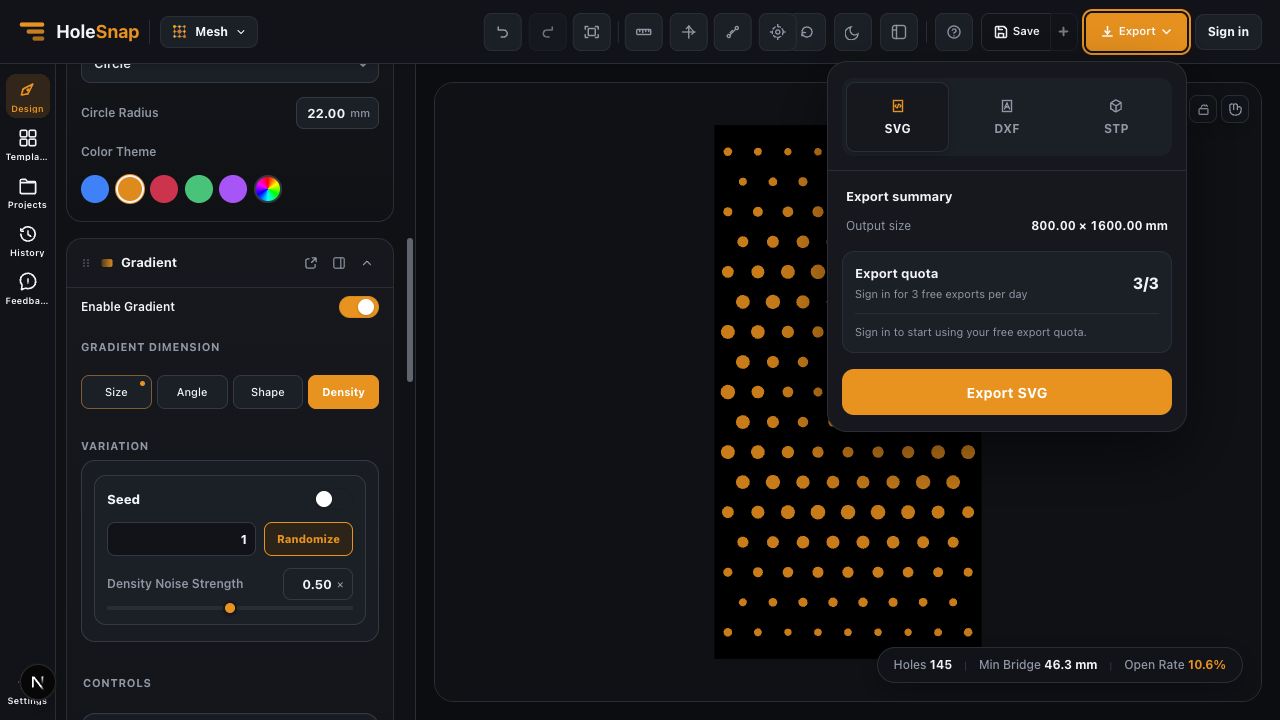
Le panneau d’export indique la taille de sortie et le quota disponible. Suivez l’invite de connexion si elle apparaît, puis téléchargez le format choisi. Le fichier peut servir dans une présentation, une étude de mise en page, un workflow CAO, un concept de découpe laser ou une transmission produit.
Un motif, plusieurs applications
- Un écran vertical pour une entrée ou un parking
- Un brise-soleil plus dense en partie haute et plus ouvert en partie basse
- Un panneau d’intimité pour balcon ou terrasse avec dégradé de densité
- Un mur d’accent avec logo, symbole ou traitement de couleur
- Un capot de ventilation pour une zone technique
- Un boîtier, une séparation, un plafond ou un écran décoratif
Changez la proportion du canvas, l’espacement, la forme ou la couleur pour créer une nouvelle application sans reconstruire le concept.
Workflow conseillé pour commencer
- Définissez la largeur et la hauteur dans Canvas.
- Choisissez Regular et commencez avec Staggered ou Hex.
- Sélectionnez Circle ou Rectangle dans Shape Style.
- Réglez H Gap et V Gap jusqu’à obtenir un rythme équilibré.
- Comparez un motif uniforme à une variation Density.
- Utilisez Boundary pour réserver les bords et les zones pleines.
- Examinez Holes, Min Bridge et Open Rate.
- Exportez en SVG, DXF ou STP et placez la direction choisie dans votre présentation ou votre workflow de design.
Conclusion
Lorsque le motif est ajustable, il devient plus facile de discuter d’une façade en aluminium perforé. Vous pouvez comparer formes, layouts décalés, espacements, densités et limites dans un seul workflow navigateur. HoleSnap convient aux concepts de façade, brise-soleil, écrans d’intimité, surfaces produit et applications décoratives.
Commencez par une limite claire, créez plusieurs variantes et utilisez la prévisualisation pour montrer le motif dans son application. Un seul motif ajustable peut devenir plusieurs concepts de façade, d’écran, d’ombrage ou de produit.