
Définir la taille du panneau en millimètres
Ce guide explique comment définir la taille réelle du panneau avant de dessiner le motif. HoleSnap utilise les millimètres pour le canevas, et ces valeurs servent de référence pour l’aperçu, la surface ouverte, le pont minimal et l’export.
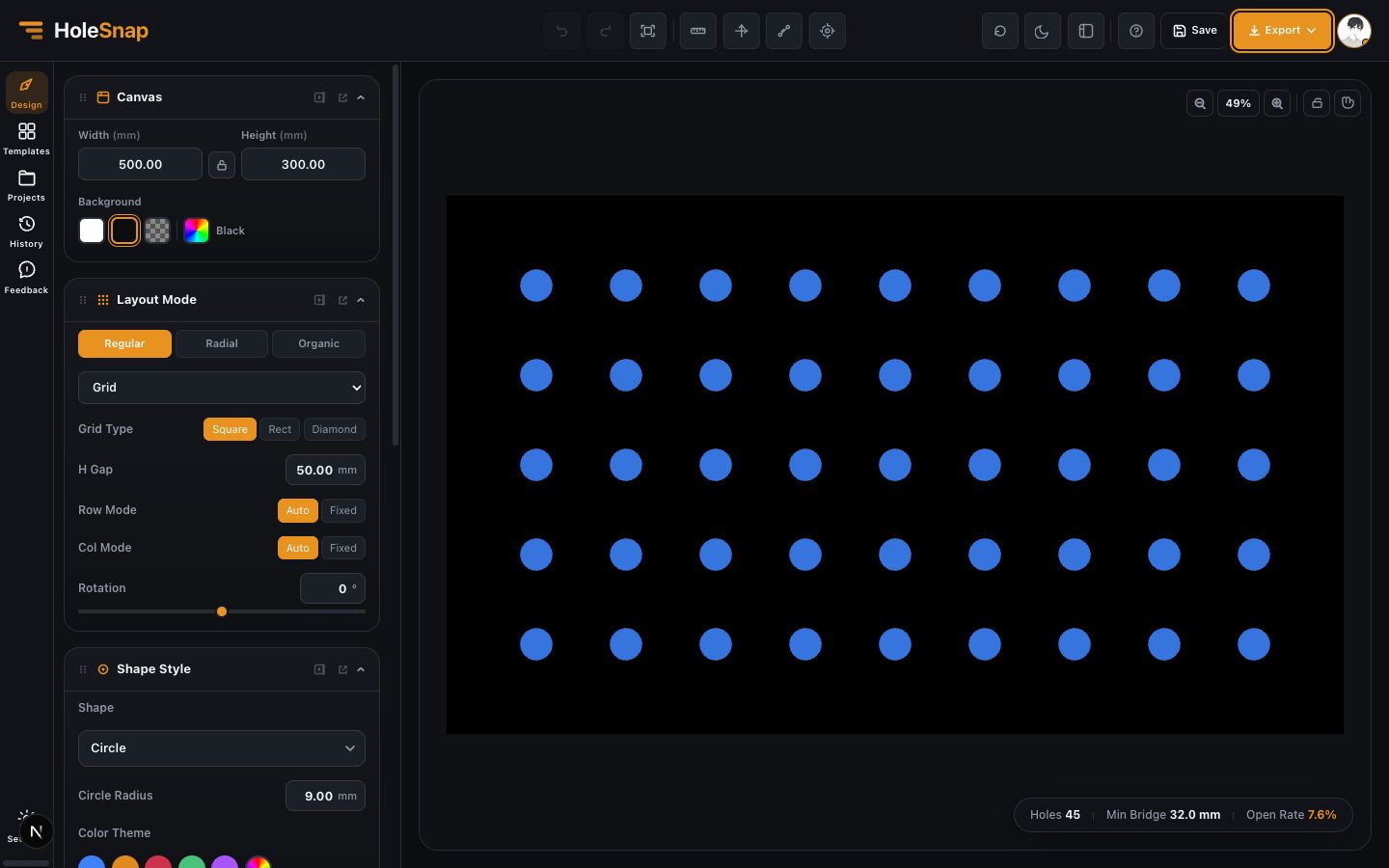
Objectif et résultat
Vous allez créer un panneau de 300 mm x 200 mm, vérifier l’échelle dans l’aperçu, puis exporter un fichier qui conserve cette taille en CAO/FAO.
Réglages recommandés
- Largeur du canevas : 300 mm
- Hauteur du canevas : 200 mm
- Fond : noir ou transparent selon votre préférence
- Commencez sans contour tant que l’échelle de base n’est pas validée

Workflow étape par étape
- Ouvrez le panneau Canvas dans la barre latérale.
- Saisissez la largeur et la hauteur en millimètres.
- Utilisez le verrou uniquement si les deux dimensions doivent évoluer ensemble.
- Choisissez une grille simple de trous ronds et vérifiez l’aperçu.
- Ouvrez Export et téléchargez un DXF ou SVG de test.
- Mesurez le fichier dans votre logiciel CAO/FAO avant d’ajouter des gradients ou contours complexes.
Contrôles avant export
- La mesure CAO doit être 300 mm x 200 mm.
- Le statut de prévisualisation doit afficher un nombre de trous et un pont minimal cohérents.
- Si l’échelle est incorrecte, vérifiez d’abord les unités d’import du logiciel cible.

Dépannage
- Si l’aperçu semble coupé, dézoomez avant de changer la taille.
- Si le DXF a une mauvaise taille, vérifiez que les millimètres ne sont pas interprétés comme des pouces.
- Si les trous du bord sont coupés, contrôlez boundary et trim après validation de la taille.
Étapes suivantes
Poursuivez avec Canevas et aperçu ou Vue d’ensemble des paramètres de disposition.