
使用模板开始冲孔板设计
模板适合快速获得可靠起点,而不是从零配置所有参数。请把模板当作草稿,再根据面板尺寸、材料和加工方式调整。
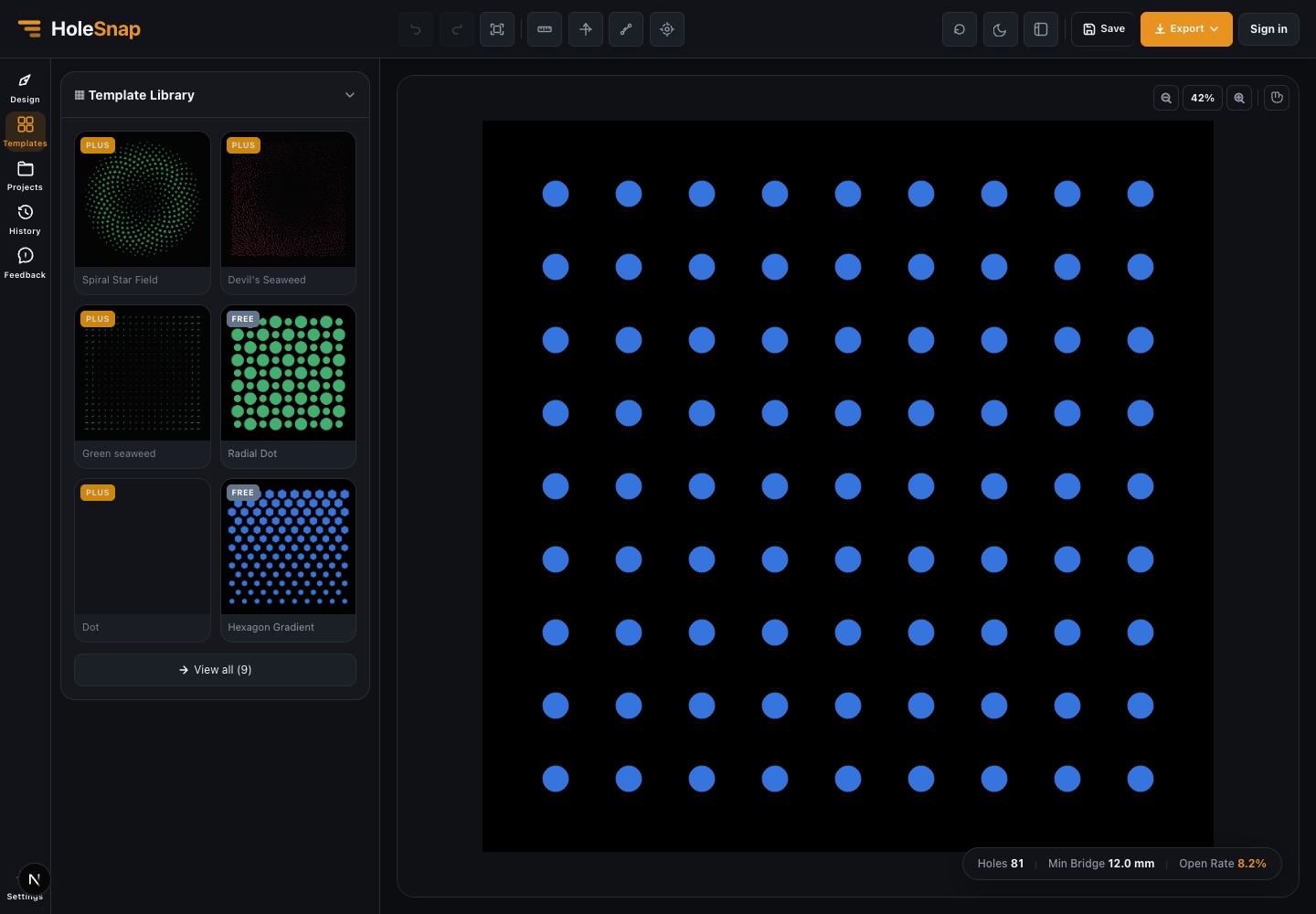
目标和最终结果
从 HoleSnap 模板开始,再调整尺寸、孔形、间距、布局和导出设置。
推荐设置
- 打开 Templates,选择最接近的图案类型。
- 修改孔之前先检查继承的画布尺寸。
- 根据真实材料调整孔形和间距。
- 导出前检查开孔率和最小桥宽。
- 如果要比较多个模板变化,先保存项目副本。

操作步骤
- 打开 Templates,选择最接近的图案类型
- 修改孔之前先检查继承的画布尺寸
- 根据真实材料调整孔形和间距
- 导出前检查开孔率和最小桥宽
- 如果要比较多个模板变化,先保存项目副本
导出前检查
- 打开 Templates,选择最接近的图案类型。
- 修改孔之前先检查继承的画布尺寸。
- 根据真实材料调整孔形和间距。
- 导出前检查开孔率和最小桥宽。
- 如果要比较多个模板变化,先保存项目副本。

常见问题排查
- 打开 Templates,选择最接近的图案类型。
- 修改孔之前先检查继承的画布尺寸。
- 根据真实材料调整孔形和间距。
- 导出前检查开孔率和最小桥宽。
- 如果要比较多个模板变化,先保存项目副本。
下一步建议
从 HoleSnap 模板开始,再调整尺寸、孔形、间距、布局和导出设置。