
Canvas e anteprima
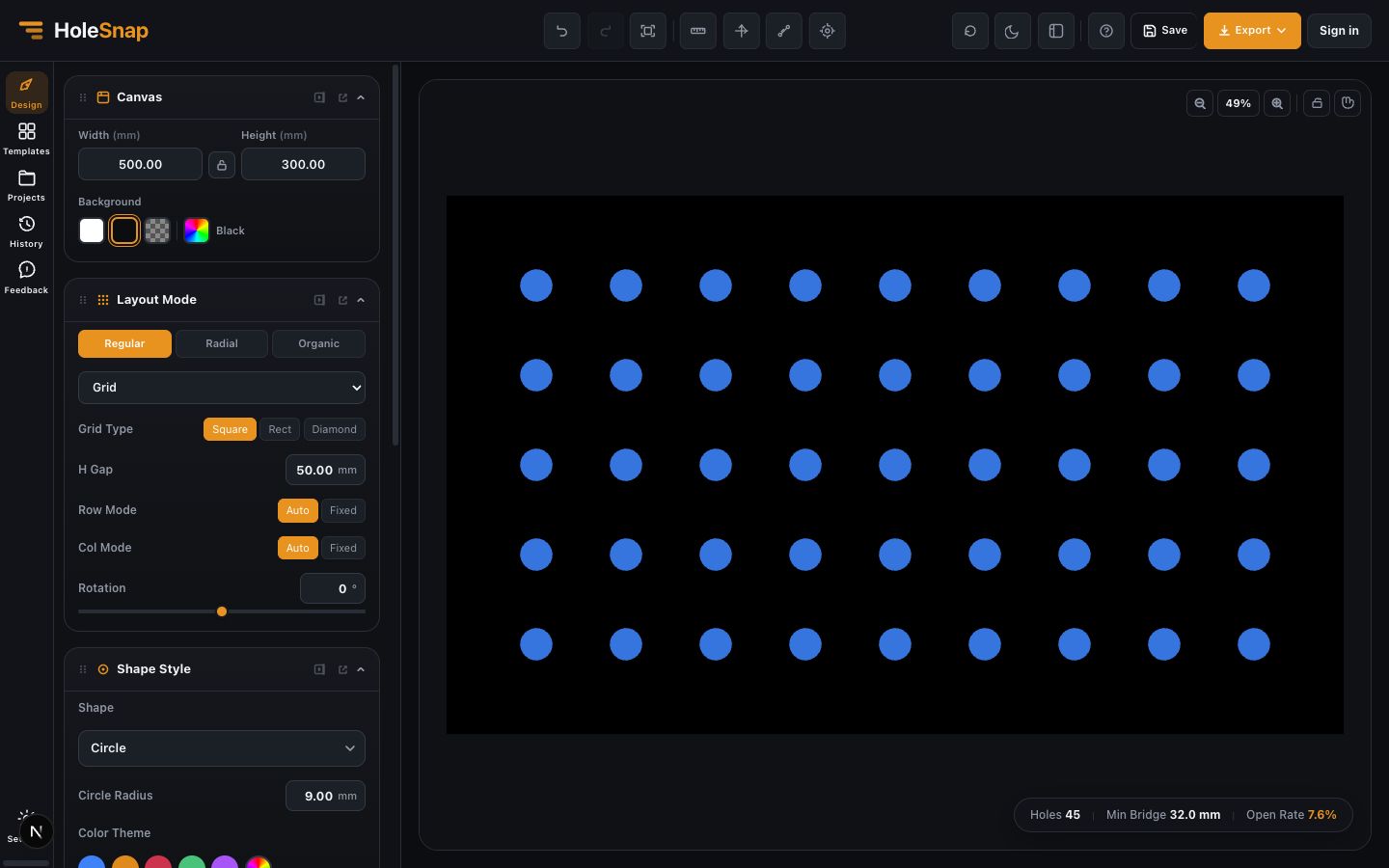
Questa guida spiega Canvas e anteprima in HoleSnap. Ti aiuta a creare pattern nel browser, controllare forma, spaziatura, densità, angolo, area aperta e layout, quindi esportare SVG, DXF o STP per workflow di progettazione e produzione.
Obiettivo e risultato
Usa questa guida per lavorare con l’area “Canvas e anteprima” in modo sicuro e preparare un risultato pulito per prototipazione, taglio laser, CNC o fabbricazione di pannelli.
Impostazioni consigliate
- Tratta larghezza e altezza del canvas come dimensione reale del pannello.
- Usa lo zoom solo per visualizzare.
- Controlla spesso numero di fori, area aperta e ponte minima.
Workflow passo passo
- Imposta le misure del canvas.
- Ingrandisci per controllare bordi e fori piccoli.
- Usa fit view per rivedere il pattern completo.
- Esporta solo quando anteprima e valori sono coerenti.
Controlli prima dell’esportazione
- La percentuale di zoom non è una misura di produzione.
- Se mancano fori sui bordi, controlla Boundary e Trim.
- Se il pattern è troppo denso, aumenta il pitch o riduci il foro.
Note
Quando anteprima e valori di stato sono corretti, esporta un file di prova e verifica le misure nel tuo software CAD/CAM.