
Lienzo y vista previa
El lienzo es el área de trabajo del panel. Muestra el patrón actual, el límite, el zoom y valores como conteo de agujeros, puente mínimo y área abierta.

Objetivo y resultado
Podrás leer la vista previa correctamente sin confundir el zoom de pantalla con la escala real de exportación.
Configuración recomendada
- Usa el tamaño del lienzo como tamaño real del panel.
- El zoom solo sirve para inspeccionar; no cambia las dimensiones exportadas.
- Revisa la barra de estado después de cambios importantes.
- Usa fondo oscuro si los agujeros pequeños no se distinguen.
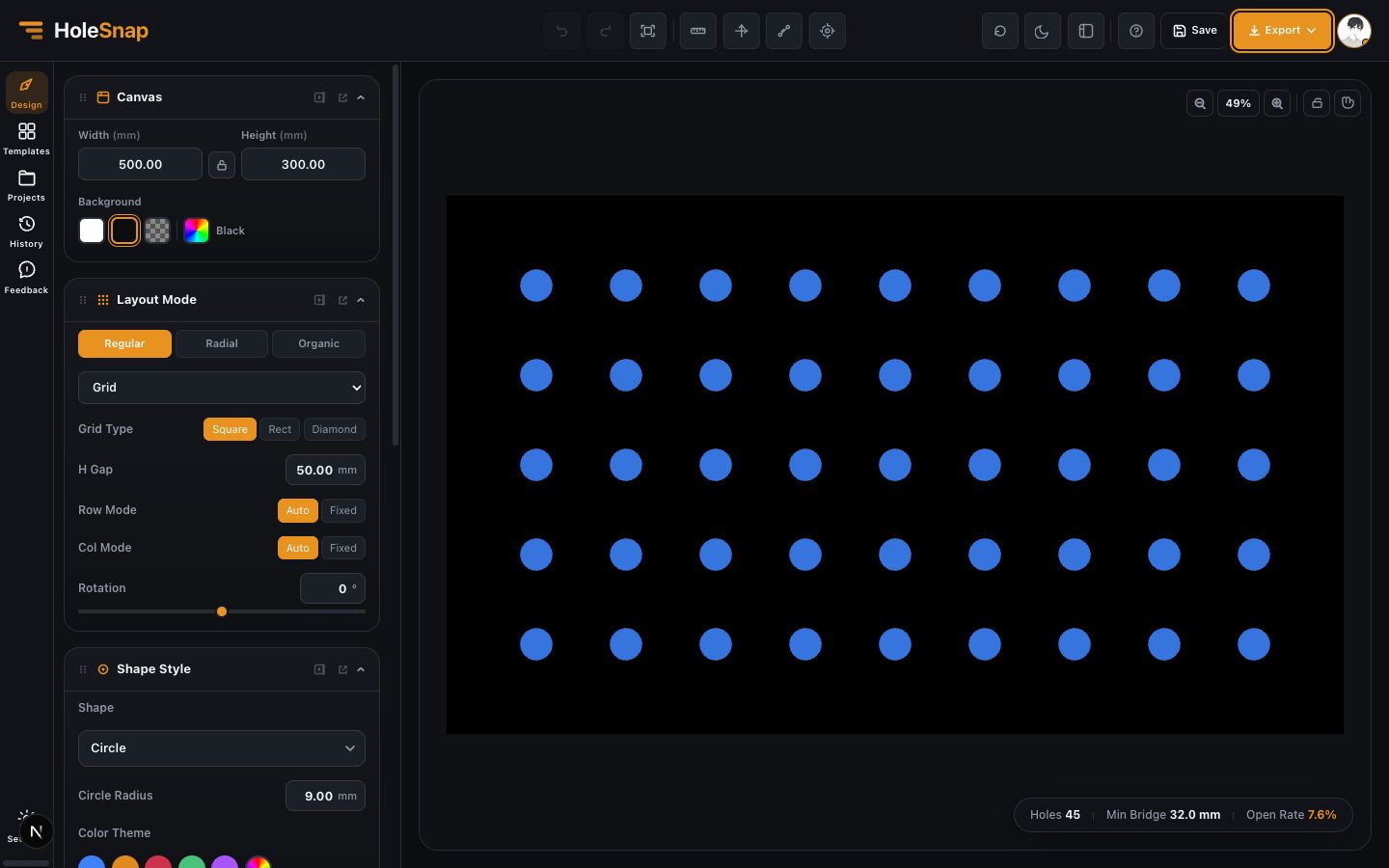
Flujo paso a paso
- Define ancho y alto en Canvas.
- Usa zoom y fit view para revisar el patrón completo.
- Desplaza la vista para inspeccionar los bordes.
- Observa conteo de agujeros, puente mínimo y área abierta.
- Exporta solo cuando la vista previa y los valores coincidan con el objetivo.
Comprobaciones antes de exportar
- El porcentaje de zoom es solo visual.
- Las dimensiones provienen de Canvas, no del tamaño de pantalla.
- Si los valores son extremos, ajusta diámetro, pitch o márgenes antes de exportar.

Solución de problemas
- Si faltan agujeros en el borde, revisa trim y boundary.
- Si el patrón está demasiado denso, reduce el tamaño o aumenta el pitch.
- Si la vista va lenta, aleja el zoom o simplifica gradients mientras editas.
Siguientes pasos
Después revisa la vista general de los ajustes de layout.