
Primeros pasos con HoleSnap
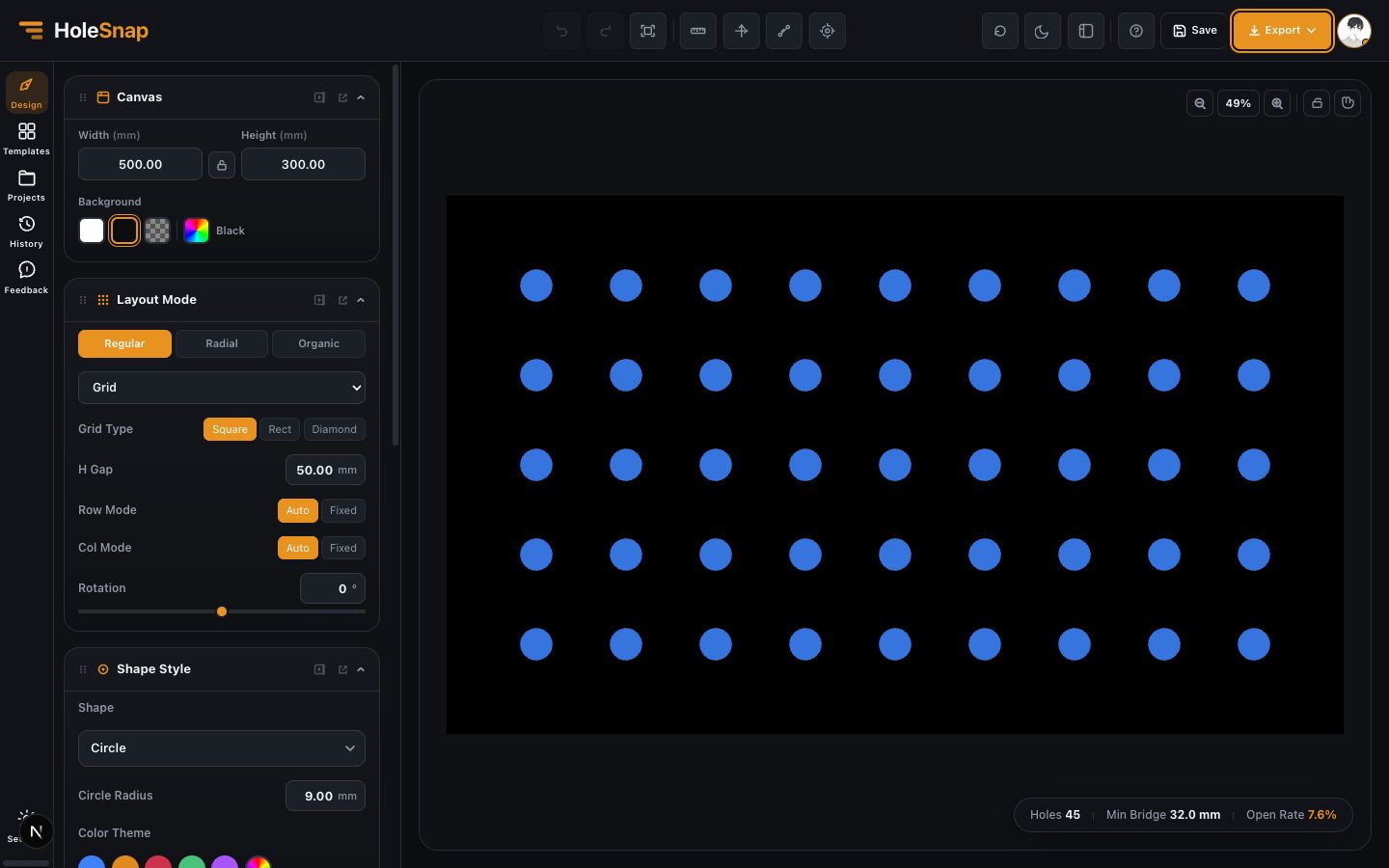
HoleSnap es un generador de patrones vectoriales para flujos de diseño y fabricación. Permite crear patrones repetidos en el navegador, ajustar forma, espaciado, densidad, ángulo, área abierta, límites y layout, y exportar SVG, DXF o STP para prototipos, corte láser, CNC, fabricación de paneles y desarrollo de producto.

Cuándo usar HoleSnap
Usa HoleSnap cuando un diseño contiene muchas aberturas repetidas y dibujar cada agujero en CAD sería lento. Es útil para paneles de ventilación, grilles de altavoz, cubiertas de ventilador, pantallas decorativas, placas de filtro, paneles de carcasas, muestras de corte láser, prototipos CNC y conceptos de chapa perforada.
También es práctico antes de CAD. Puedes probar varios layouts, comparar área abierta y puente mínimo, y después exportar un archivo vectorial limpio para el siguiente software.
Flujo básico
La mayoría de proyectos sigue esta secuencia:
- Define ancho y alto del panel en milímetros.
- Elige una forma: círculo, ranura, rectángulo, polígono, rombo, anillo o forma personalizada.
- Elige un layout: grid, staggered, hex, random, concentric, spiral, polar array o layout que sigue un límite.
- Ajusta tamaño, pitch, cantidad, densidad, rotación y márgenes.
- Comprueba área abierta, número de agujeros y puente mínimo.
- Añade un límite o comportamiento de recorte si el patrón debe seguir una forma.
- Exporta SVG, DXF, PNG o STP/STEP.
Qué preparar antes
Antes de empezar, reúne el tamaño del panel, material, forma preferida, pitch aproximado, área abierta objetivo y el puente mínimo que admite tu proceso de fabricación. Si todavía no sabes esos valores, empieza con una grilla simple de agujeros redondos y ajusta después de ver la vista previa.
Para corte láser y CNC, el puente mínimo importa tanto como el área abierta. Un patrón puede verse bien en pantalla, pero ser frágil si los agujeros están demasiado cerca.
Ajustes recomendados para empezar
Para una primera prueba, usa un panel de 500 mm x 300 mm, agujeros redondos, diámetro de 8 mm, pitch de 16-20 mm, layout regular o staggered, sin límite y exportación DXF. El resultado será fácil de revisar en CAD/CAM.
Cuando el patrón básico funcione, prueba funciones avanzadas. Usa gradientes para variar tamaño o densidad. Usa polar array para layouts radiales como fan covers y grilles de altavoz. Usa límites personalizados cuando los agujeros deban quedar dentro de un círculo, rectángulo redondeado, SVG importado o contorno de producto. Usa image-to-perforation para convertir logos o imágenes en paneles tipo halftone.
Exportar y verificar
Abre el menú Export cuando la vista previa esté correcta. Usa SVG para edición vectorial, DXF para corte láser y CAD/CAM, PNG para documentación y STP/STEP para CAD 3D.

Después de descargar, abre el archivo en tu software destino y revisa escala, unidades, contornos cerrados, líneas duplicadas, borde del panel, recorte de extremos y puente mínimo. Hazlo antes de enviar el archivo a fabricación.
Siguiente tutorial
Continúa con Flujo básico para crear un panel perforado y completa un primer panel desde el canvas hasta la exportación DXF.