
Jak przekonwertować SVG na DXF bez programu CAD
Prosty internetowy sposób konwersji SVG do DXF: ustaw skalę, sprawdź geometrię i eksportuj bez uruchamiania pełnego programu CAD.
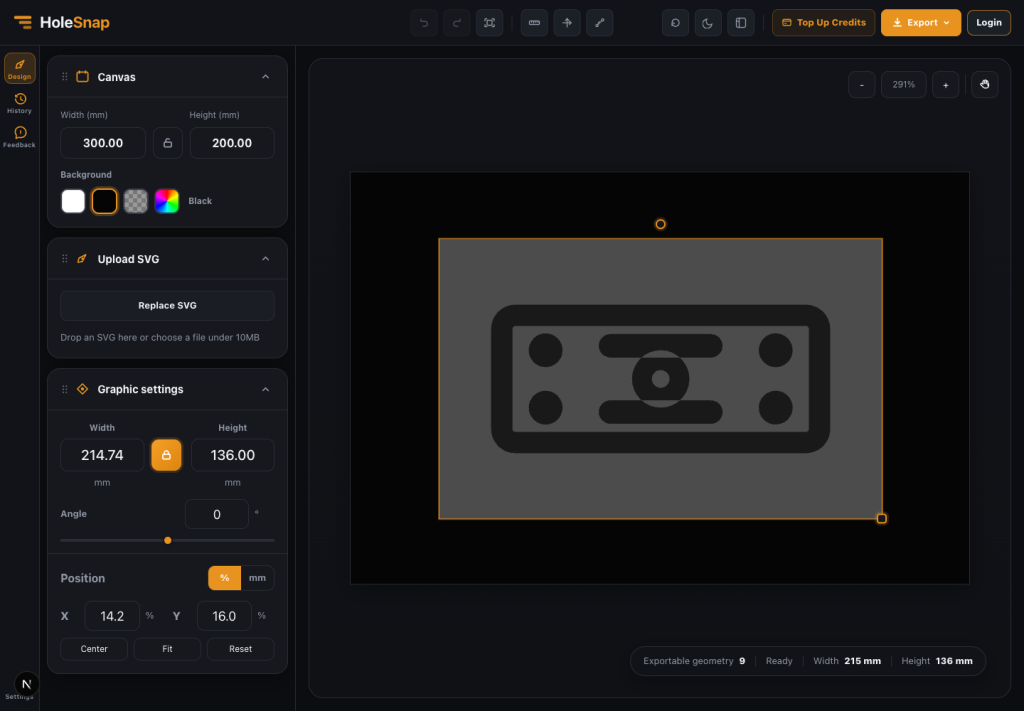
Wielu projektantów i twórców zaczyna od SVG, ponieważ łatwo edytować go w Figma, Illustratorze, Inkscape czy Affinity Designer. Do produkcji często potrzebny jest jednak format DXF. Jeśli plik SVG jest już przygotowany, nie trzeba od razu instalować pełnego programu CAD. Narzędzie SVG to DXF HoleSnap pozwala ustawić rozmiar, sprawdzić podgląd i wyeksportować geometrię.
1. Przygotuj czysty plik SVG
Do produkcji najlepiej nadają się zamknięte ścieżki, proste kontury, podstawowe kształty, tekst zamieniony na krzywe i uporządkowane granice. Unikaj ukrytych warstw, masek, filtrów, gradientów oraz osadzonych obrazów — efekt widoczny w przeglądarce nie zawsze jest geometrią cięcia. Jeśli szerokość obrysu ma tworzyć rzeczywisty kształt, najpierw zamień obrys na ścieżkę.
2. Wczytaj SVG
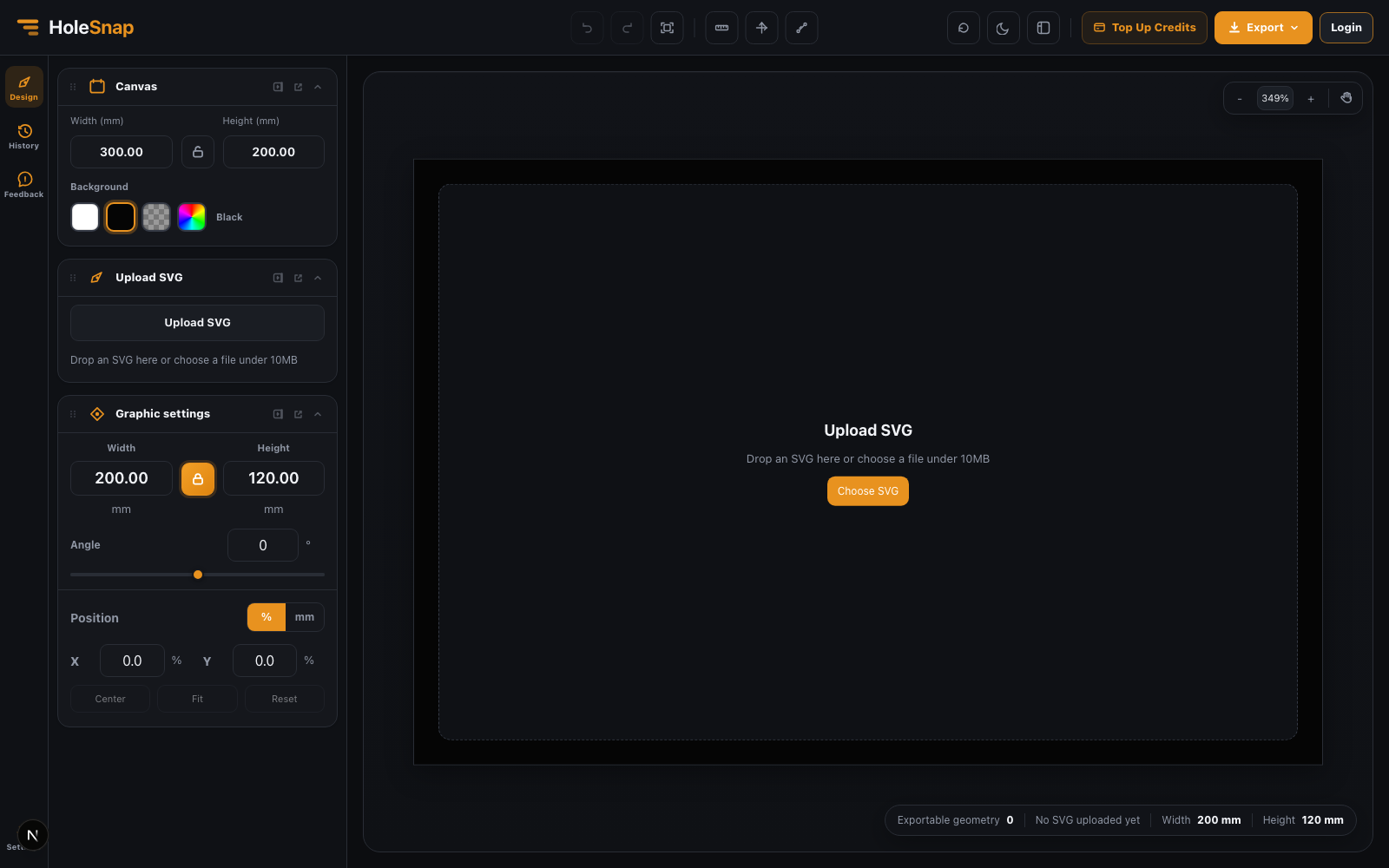
Otwórz narzędzie SVG to DXF, kliknij Upload SVG i wybierz plik. Workbench wyświetli obsługiwaną geometrię na płótnie.
Sprawdź, czy wszystkie ważne elementy są widoczne. Brakujące fragmenty popraw w edytorze wektorowym, upraszczając SVG przed ponownym wczytaniem.
3. Ustaw rzeczywisty rozmiar
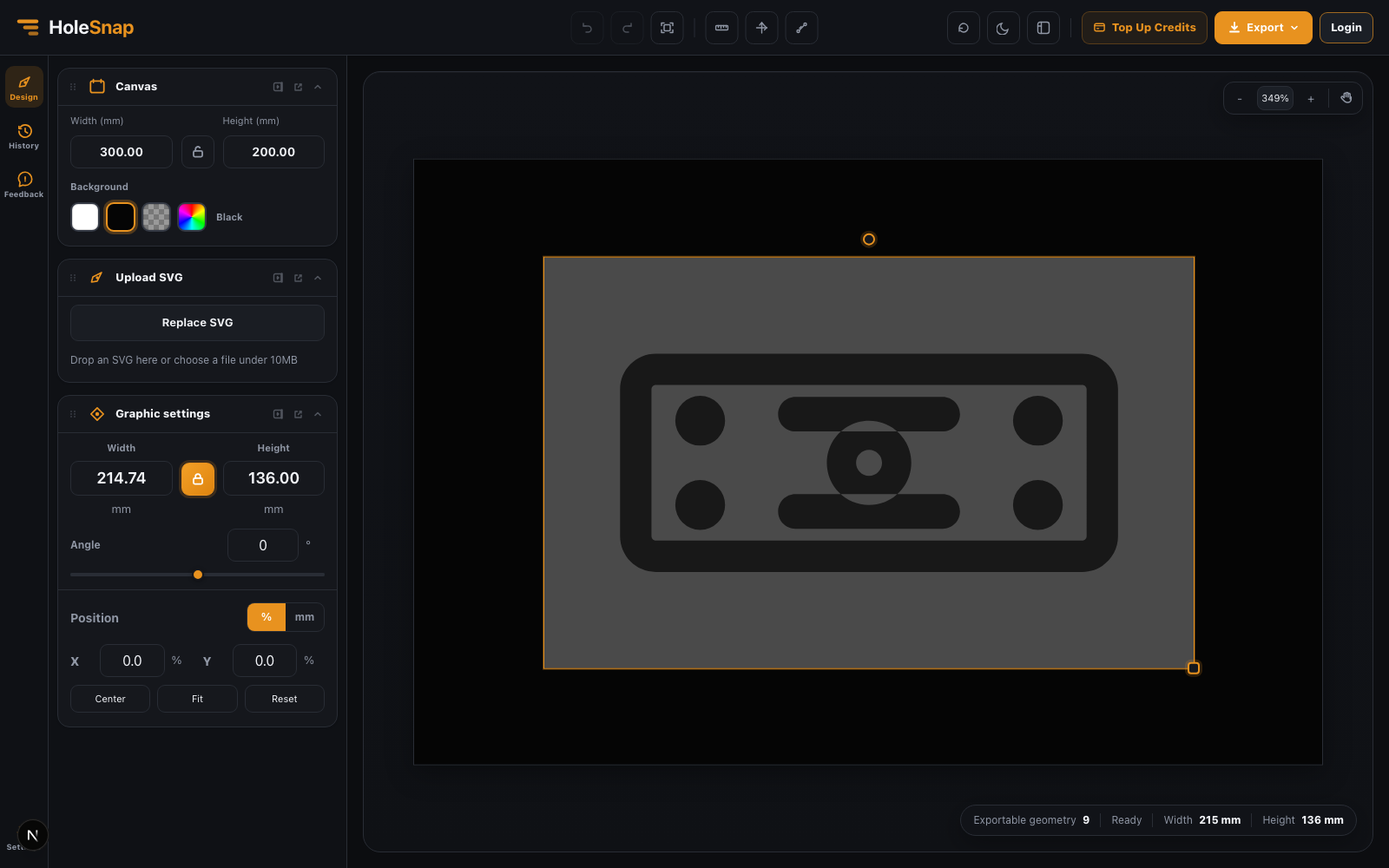
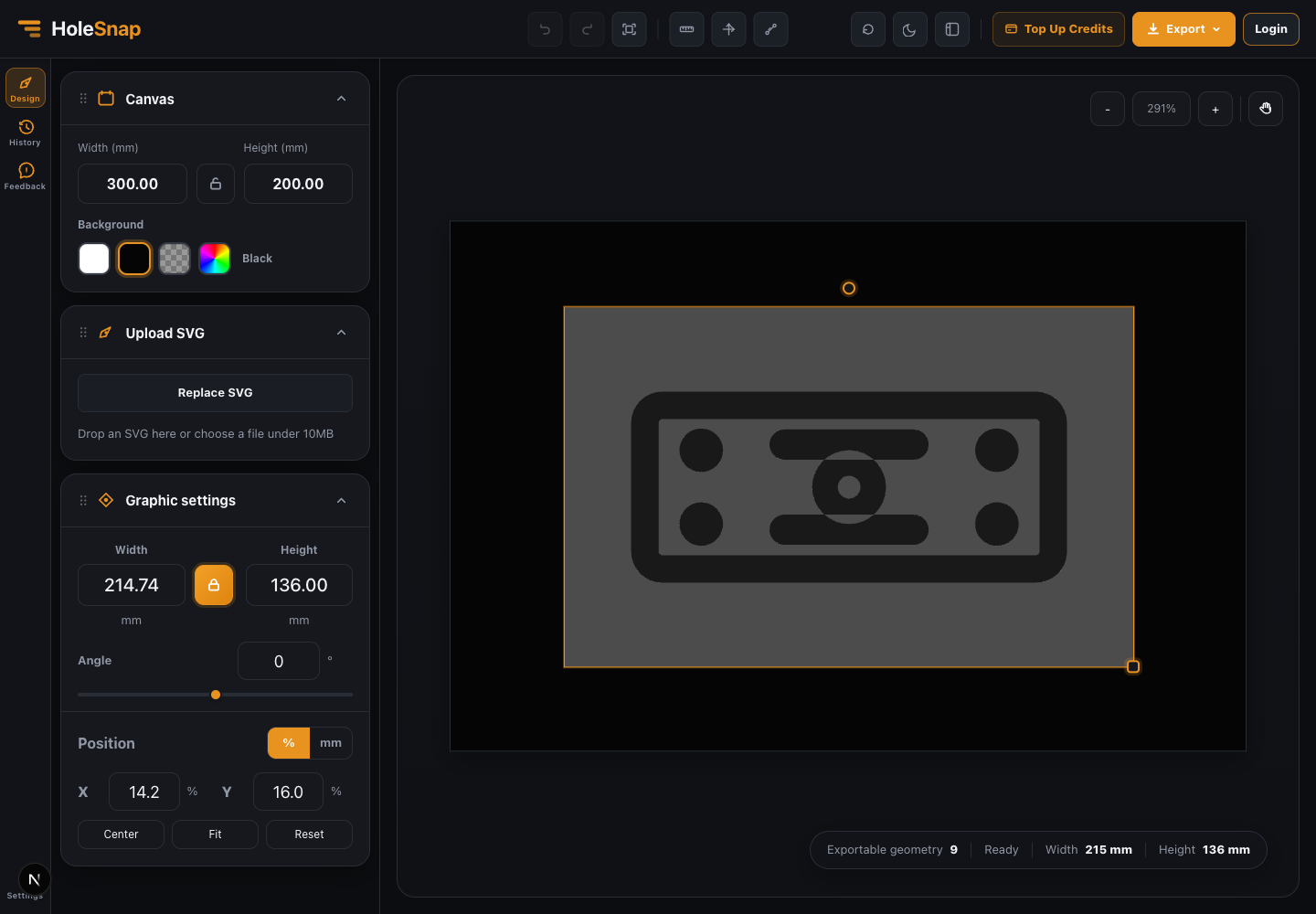
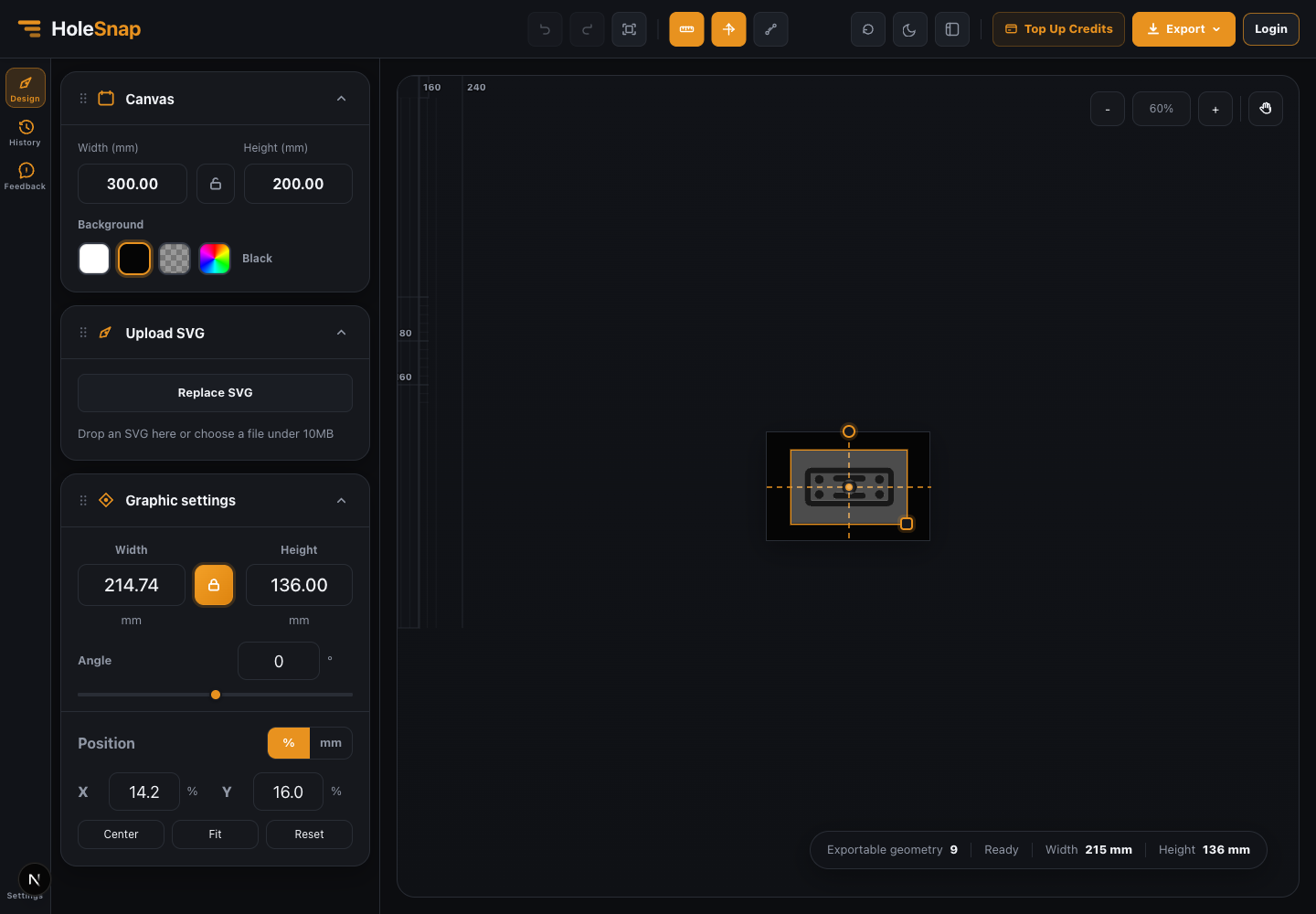
SVG często powstaje w narzędziu ekranowym, a DXF służy do pracy z fizycznymi wymiarami. W Canvas wpisz szerokość i wysokość w milimetrach. W Graphic settings ustaw wymiary grafiki; blokada proporcji zapobiega jej rozciągnięciu.
Przykładem może być tabliczka o szerokości 160 mm, panel 300 × 120 mm, uchwyt z określonym rozstawem lub wkładka do arkusza 600 × 400 mm. Sam udany eksport nie oznacza, że skala jest poprawna.
4. Sprawdź pozycję i margines
W Graphic settings dostosuj Angle i Position albo użyj Center, Fit i Reset. Upewnij się, że projekt mieści się na płótnie, otwory nie są zbyt blisko krawędzi, a obwiednia ma właściwy wymiar.
5. Eksportuj i sprawdź DXF
W menu eksportu wybierz DXF.
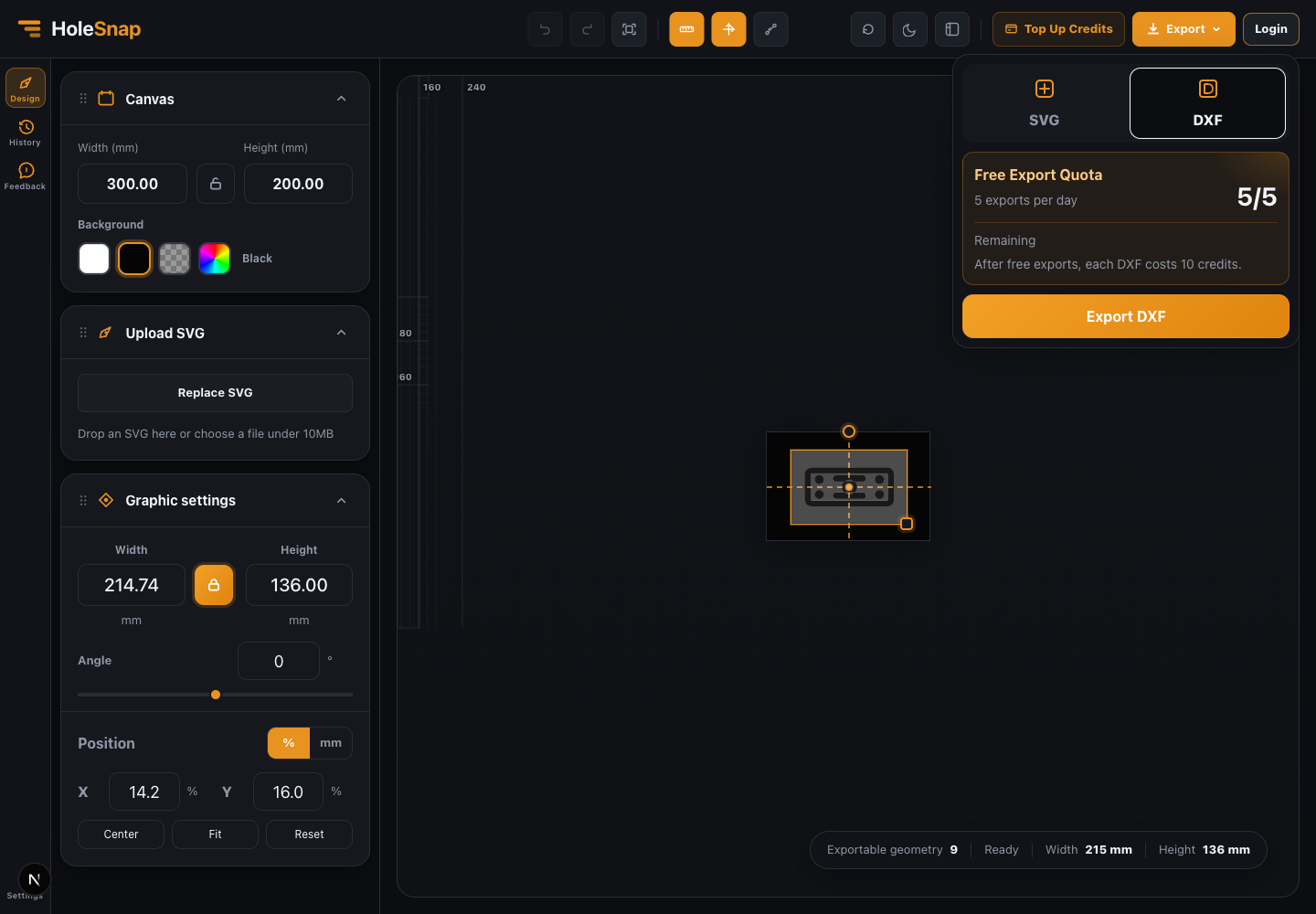
Po pobraniu otwórz plik w używanym programie CAD/CAM i sprawdź jednostki, skalę, zamknięte kontury, duplikaty linii oraz minimalne odstępy. To ostatnie sprawdzenie pomaga uniknąć błędów przed cięciem.
Internetowy konwerter sprawdza się przy czystych grafikach, płaskich panelach, znakach i prostych elementach do laserowego cięcia lub CNC. Złożone zespoły i rysunki techniczne nadal wymagają pełnej kontroli CAD.