
Como converter SVG para DXF sem software CAD
Um workflow para converter SVG para DXF online sem abrir um software CAD completo.
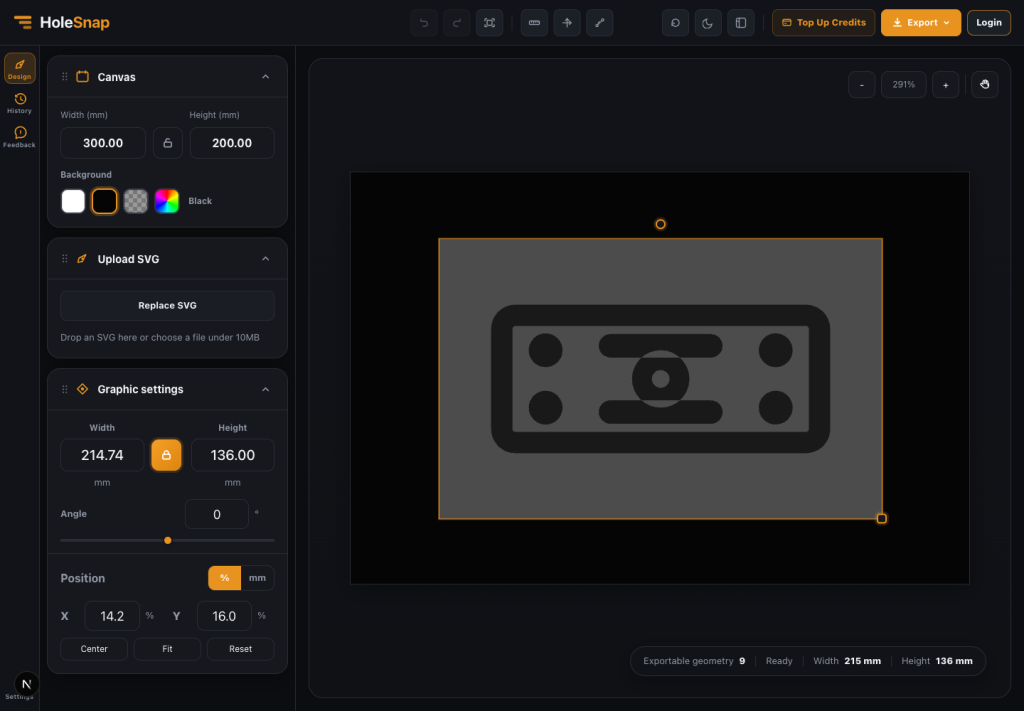
Este guia mostra como converter SVG para DXF online e preparar preparação rápida de DXF sem configurar CAD. O foco está em vetores limpos, unidades reais e uma pré-visualização que ajuda a detectar problemas antes da exportação.
HoleSnap é um gerador de padrões vetoriais para fluxos de design e fabricação. Você pode criar, ajustar e pré-visualizar padrões no navegador, controlar forma, espaçamento, densidade, ângulo, área aberta e layout, e exportar SVG, DXF ou STP.
Por que isso importa
SVG é prático em ferramentas como Illustrator, Figma ou Inkscape. Mas laser, CNC e CAD/CAM frequentemente esperam DXF. Para preparação rápida de DXF sem configurar CAD, uma conversão limpa é essencial.
Workflow
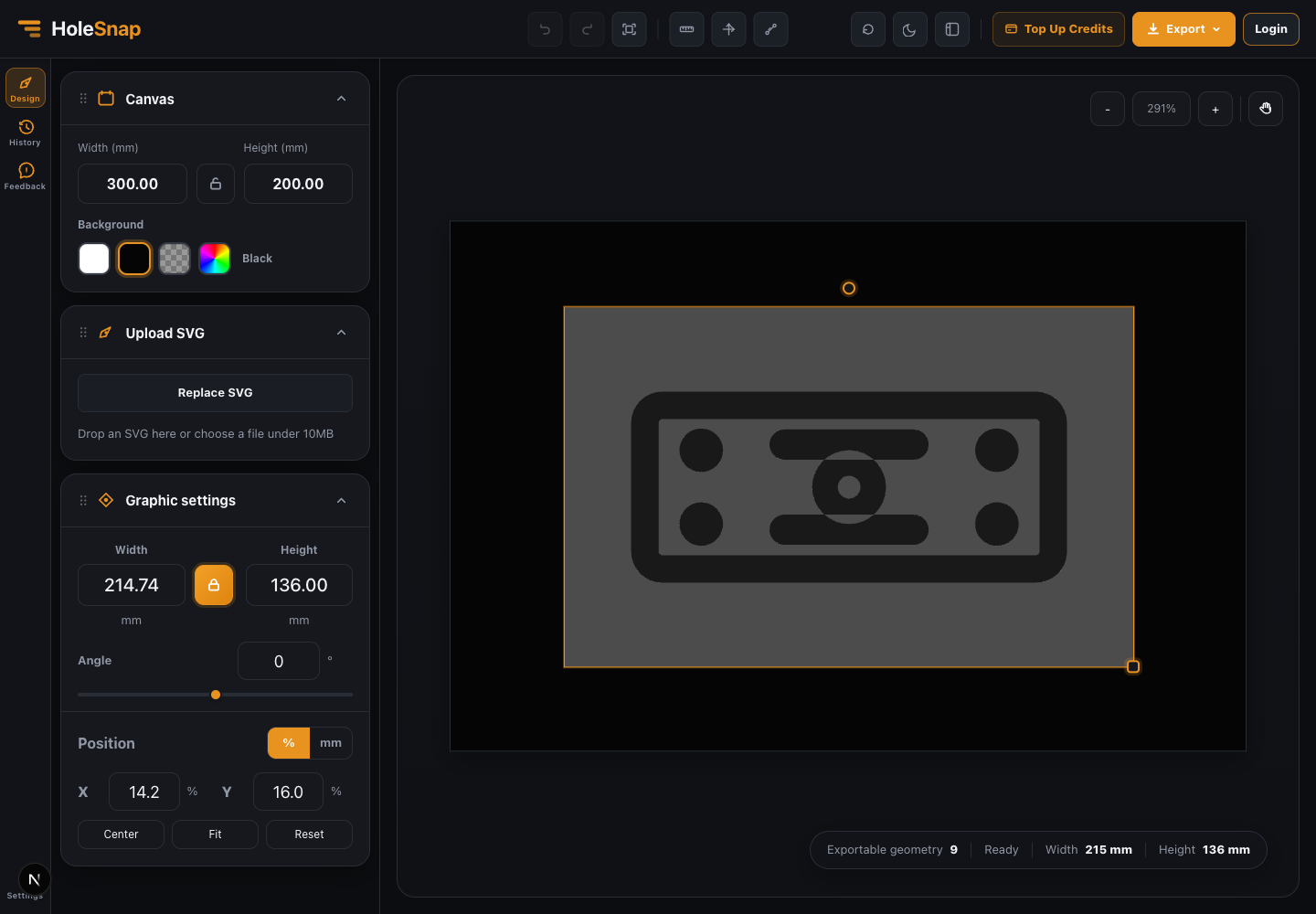
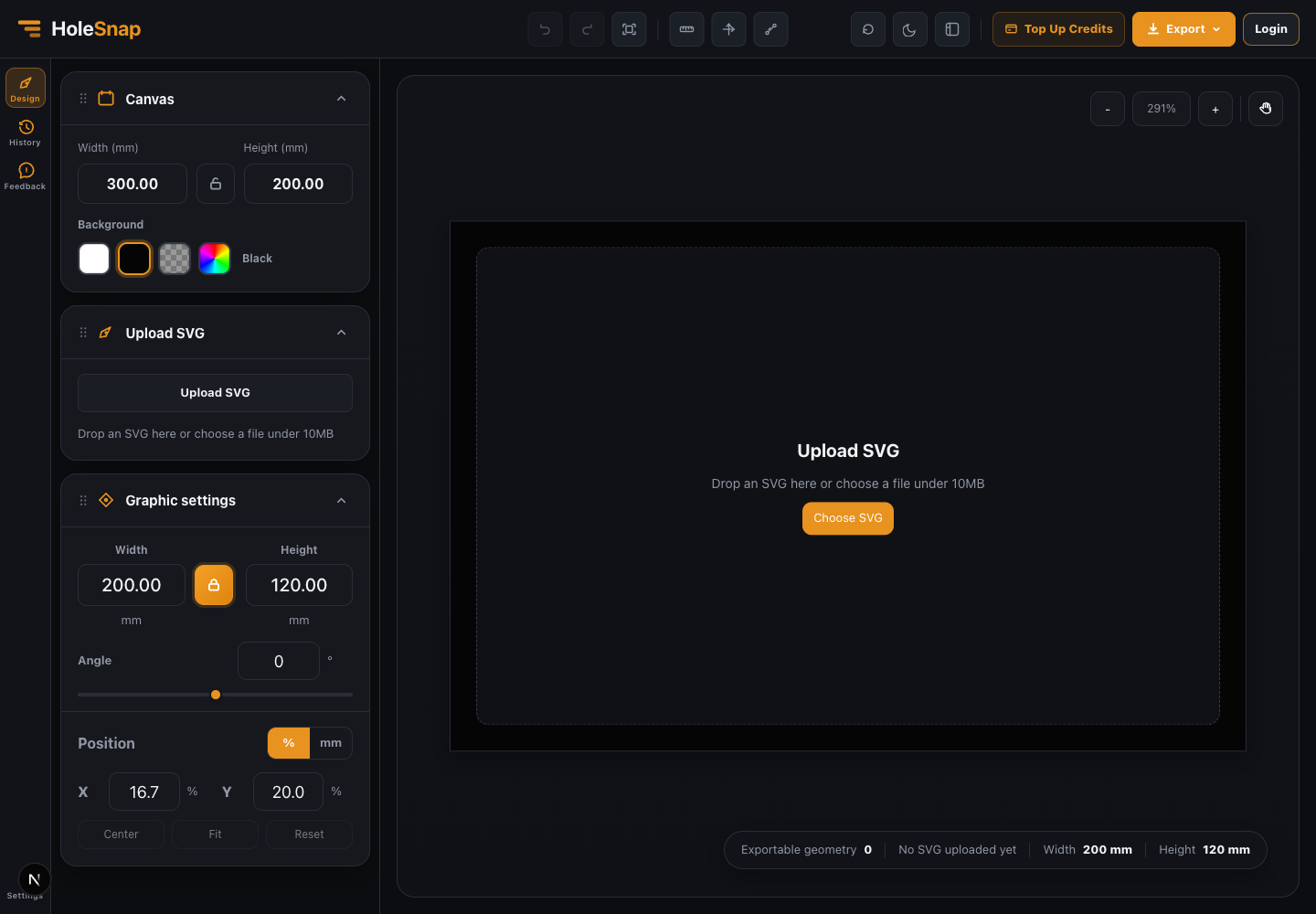
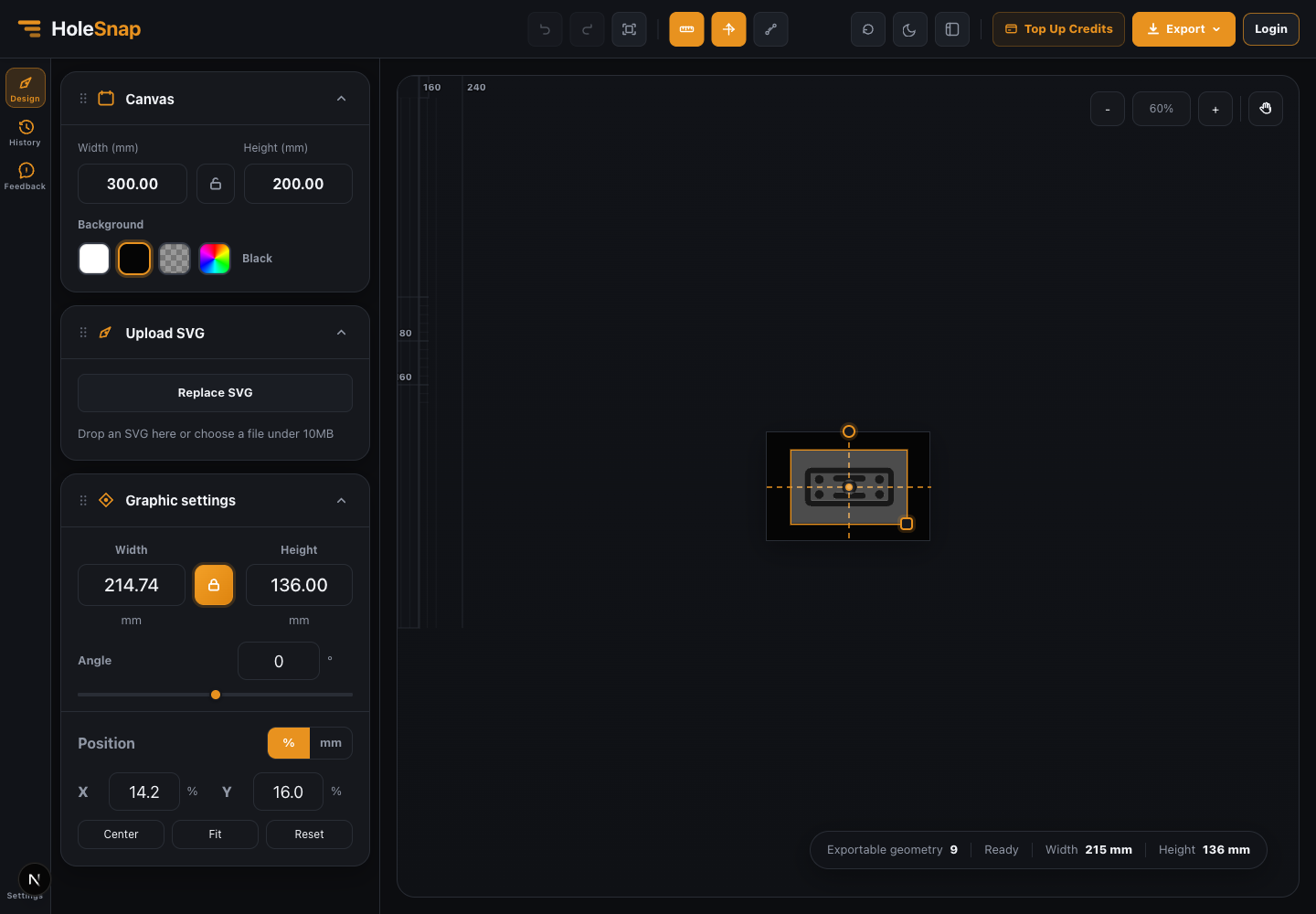
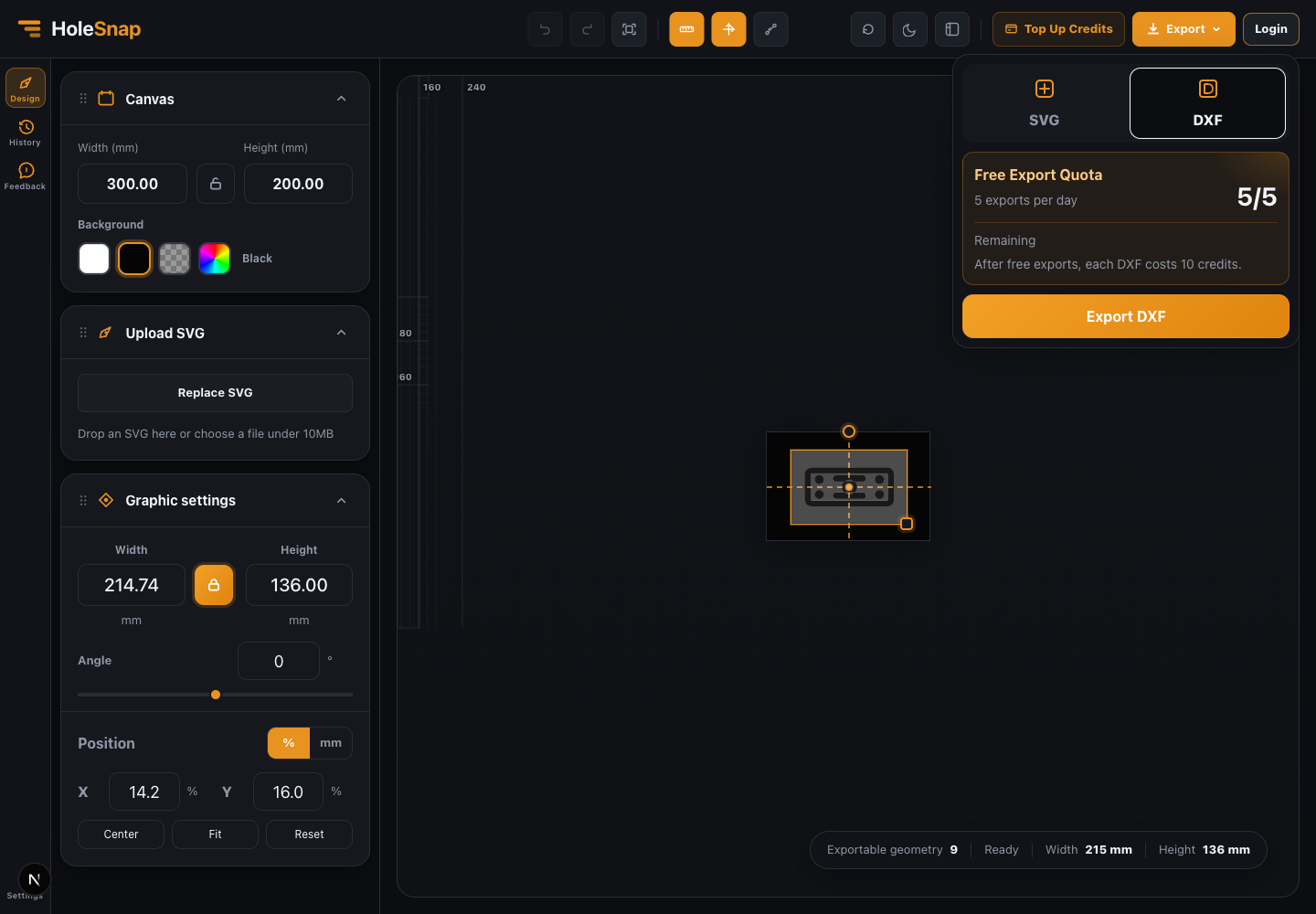
Faça upload do SVG, confira a geometria reconhecida, defina canvas e tamanho do objeto em milímetros, ajuste posição e rotação, e depois exporte DXF. Se houver texto, imagens, máscaras ou filtros, converta esses elementos em caminhos antes.
Valores importantes de design
Verifique escala, unidades, caminhos fechados, linhas duplicadas, espaçamento mínimo e largura de ponte. Um SVG pode parecer correto, mas ainda conter elementos que não viram geometria de corte.
Verificações de exportação e fabricação
Abra o DXF exportado em CAD/CAM e confira escala, contornos, camadas, repetições e detalhes pequenos. Para laser e CNC, as linhas devem ser claras, fechadas e sem sobreposições desnecessárias.
Mais capturas de tela
Próximo passo
Abra o editor do HoleSnap, teste o padrão com medidas reais em milímetros e exporte SVG, DXF ou STP para o próximo passo: HoleSnap Editor