
Come convertire SVG in DXF senza software CAD
Un workflow per convertire SVG in DXF online senza aprire un software CAD completo.
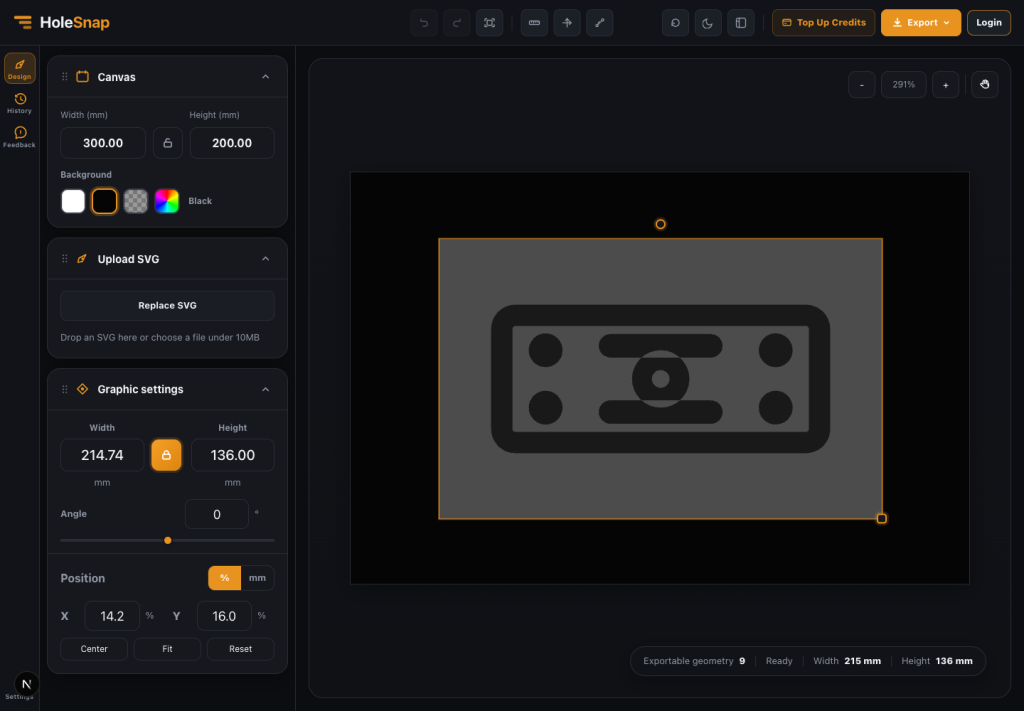
Questa guida mostra come convertire SVG in DXF online e preparare preparazione rapida del DXF senza configurare un CAD. Il punto centrale è lavorare con vettori puliti, unità reali e una preview che evidenzi i problemi prima dell’export.
HoleSnap è un generatore di pattern vettoriali per workflow di design e fabbricazione. Puoi creare, regolare e visualizzare pattern nel browser, controllare forma, spaziatura, densità, angolo, area aperta e layout, quindi esportare SVG, DXF o STP.
Perché è importante
SVG è comodo in strumenti come Illustrator, Figma o Inkscape. Laser, CNC e CAD/CAM però spesso richiedono DXF. Per preparazione rapida del DXF senza configurare un CAD, una conversione pulita è fondamentale.
Workflow
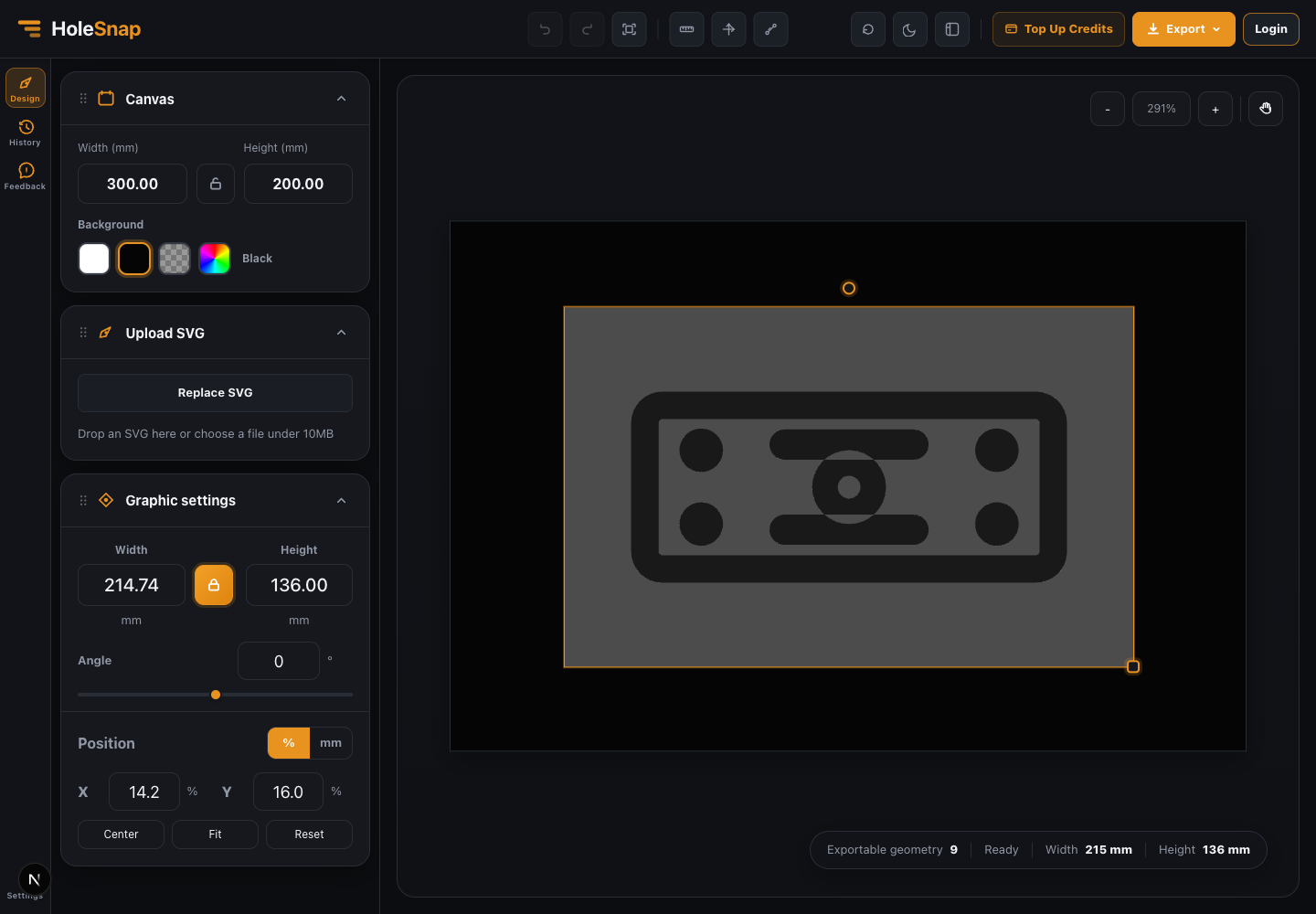
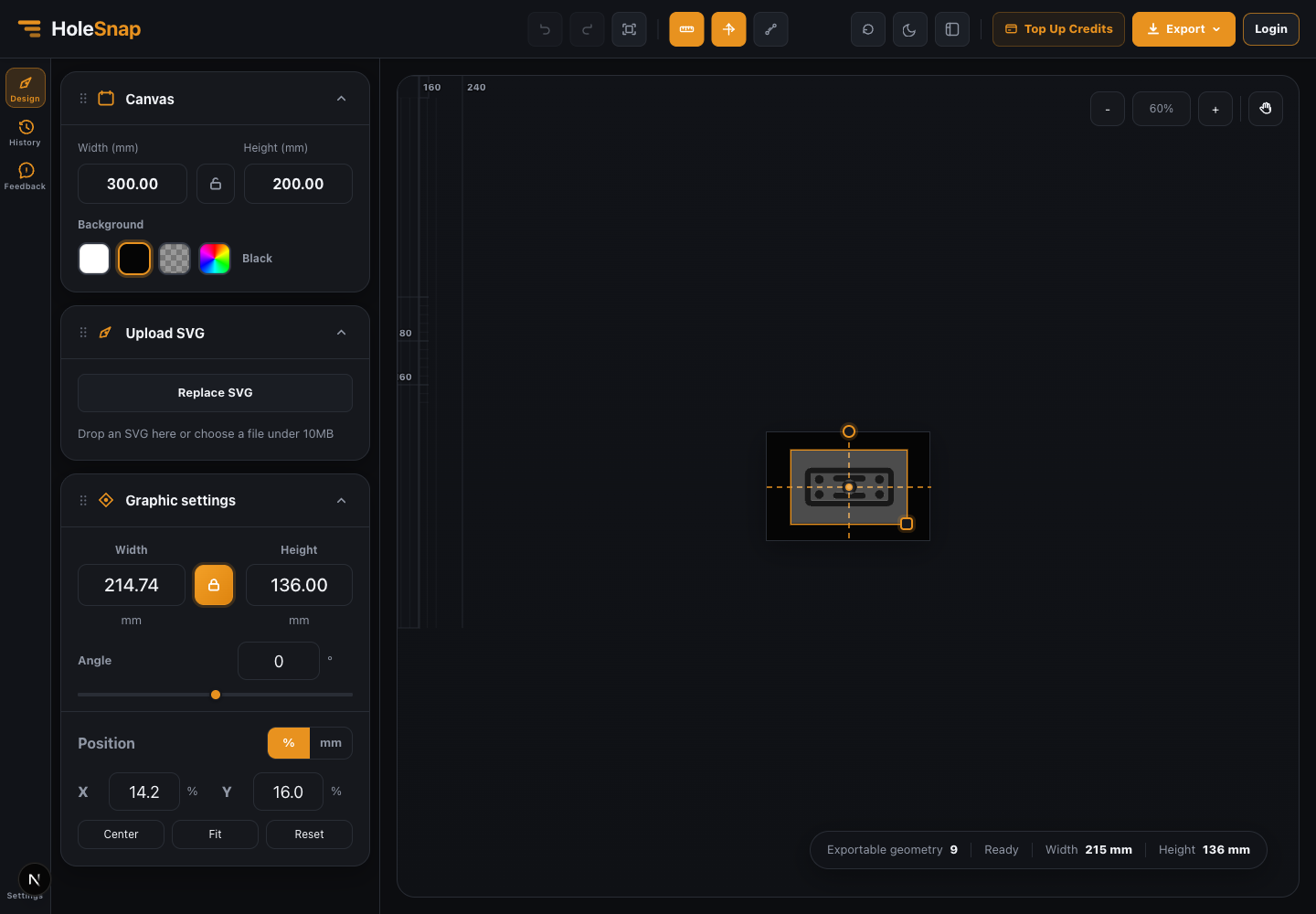
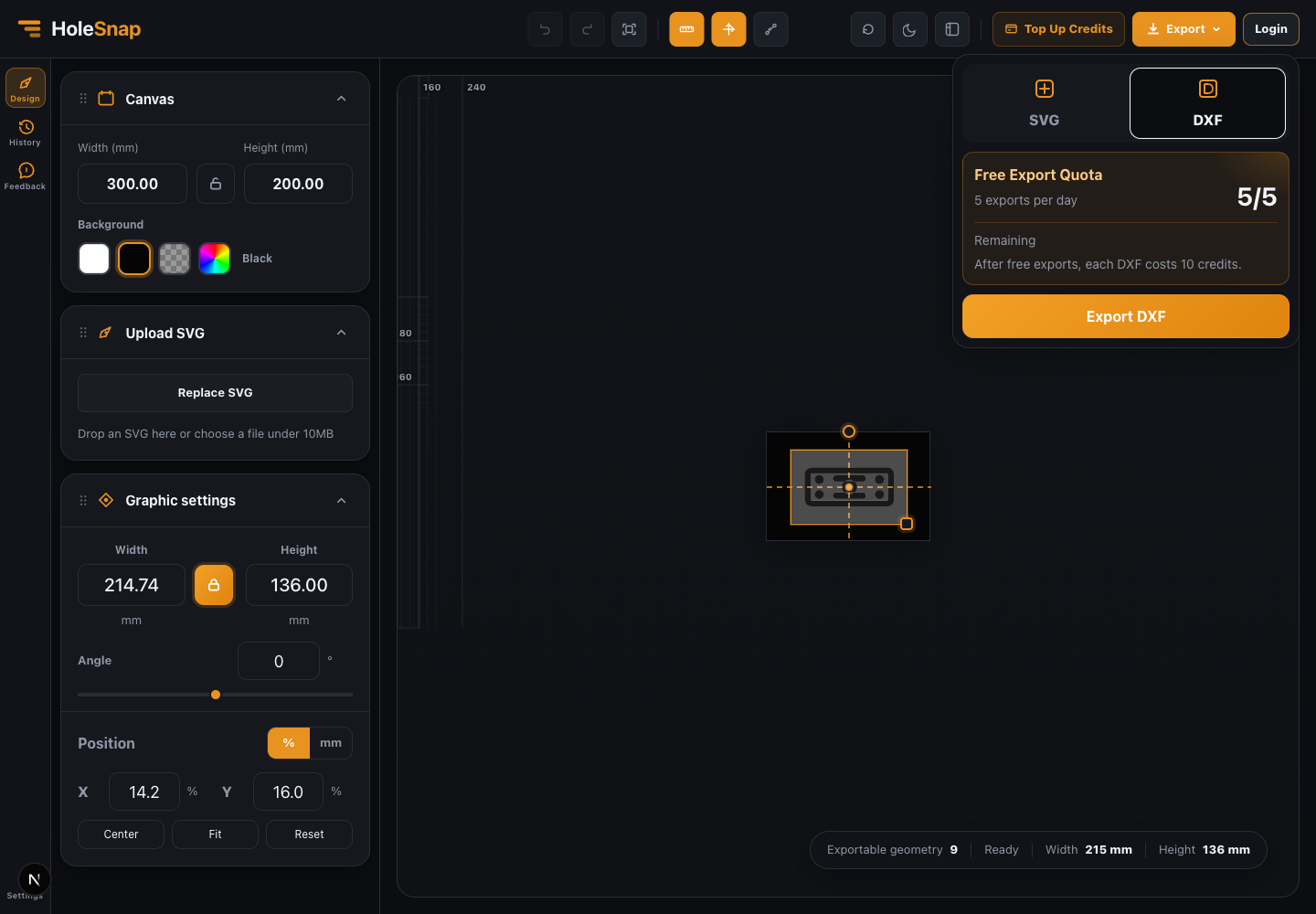
Carica il file SVG, controlla la geometria riconosciuta, imposta canvas e dimensione dell’oggetto in millimetri, regola posizione e rotazione, quindi esporta DXF. Se ci sono testo, immagini, maschere o filtri, convertili prima in tracciati reali.
Valori di design importanti
Controlla scala, unità, tracciati chiusi, linee duplicate, distanze minime e larghezza dei ponti. Un SVG può sembrare corretto ma contenere elementi non utilizzabili come geometria di taglio.
Controlli di esportazione e produzione
Apri il DXF esportato in CAD/CAM e verifica scala, contorni, layer, ripetizioni e dettagli piccoli. Per laser e CNC le linee devono essere chiare, chiuse e senza sovrapposizioni inutili.
Altri screenshot
Prossimo passo
Apri HoleSnap Editor, prova il pattern con misure reali in millimetri ed esporta SVG, DXF o STP per il passaggio successivo: HoleSnap Editor