
Convertir SVG a DXF sin instalar software CAD
Convierte SVG a DXF con HoleSnap: limpia los trazados, define el tamaño en milímetros, revisa la posición y comprueba el archivo en CAD/CAM antes de fabricarlo.
Del SVG al DXF con una revisión en el navegador
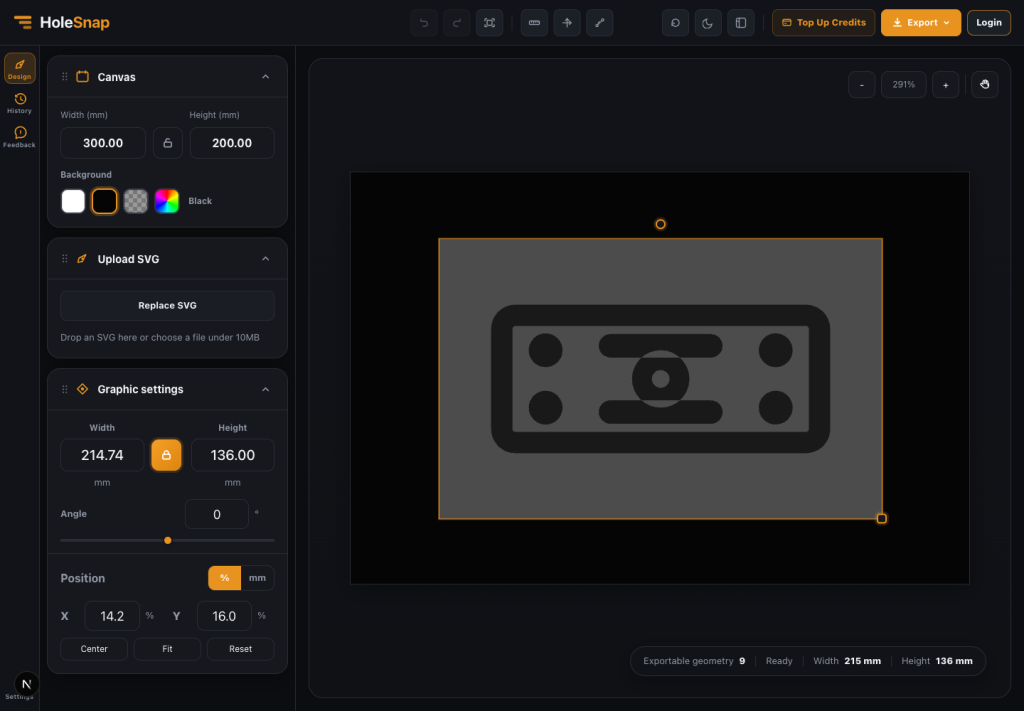
SVG es cómodo para diseñar en Figma, Illustrator o Inkscape, pero el corte láser y CNC suelen requerir DXF. Si solo necesitas convertir un vector plano, no hace falta instalar un programa CAD completo. La herramienta SVG a DXF de HoleSnap permite definir la escala, previsualizar la geometría y revisar la exportación.
1. Limpia los trazados SVG
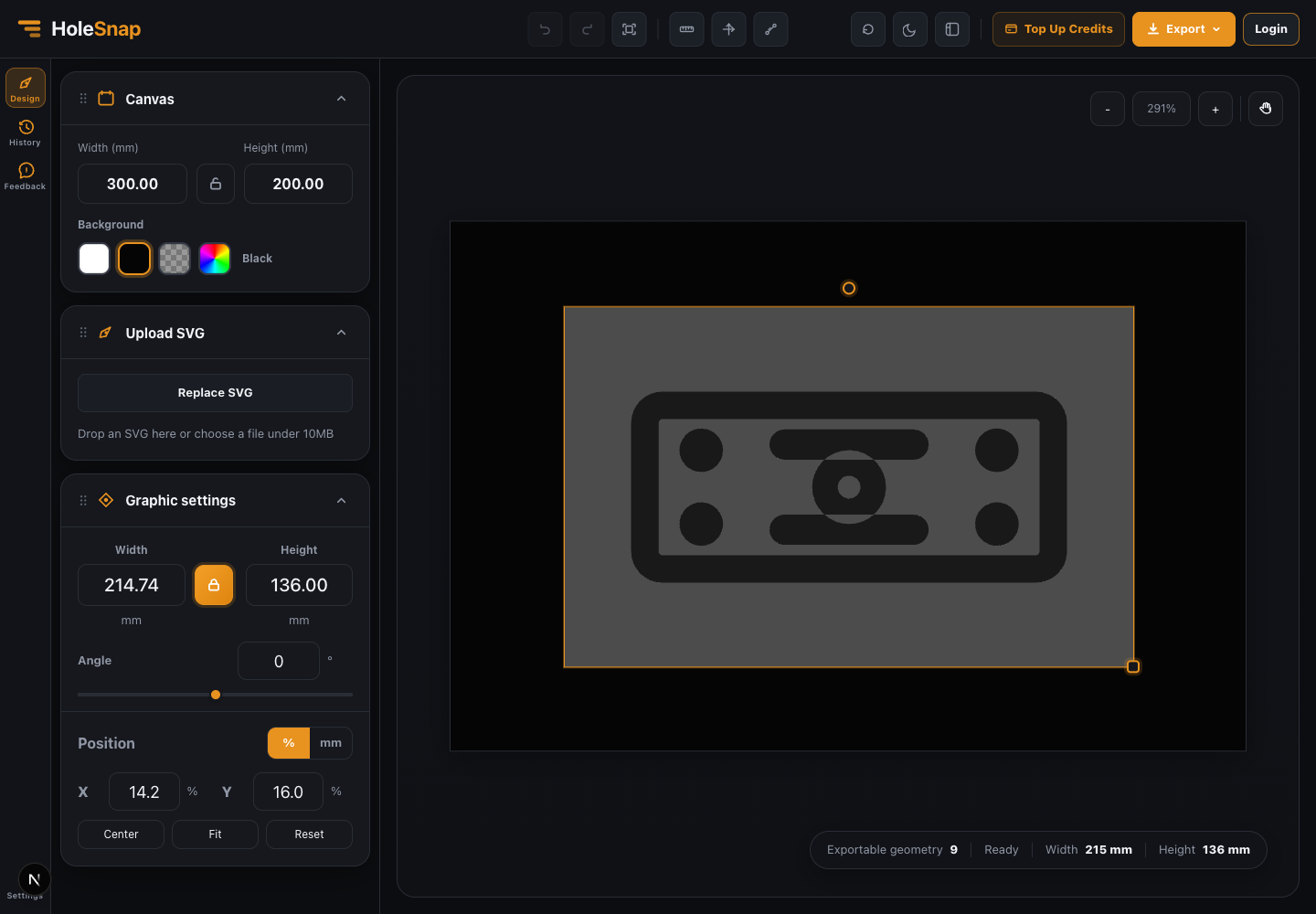
Prepara una geometría sencilla y clara:
- Usa trazados cerrados y contornos limpios.
- Convierte el texto en contornos; expande el trazo si su grosor define la forma de corte.
- Elimina capas ocultas y evita depender de máscaras, filtros, degradados o imágenes incrustadas.
Un efecto que se ve en el navegador no necesariamente se convierte en geometría de corte DXF. Si falta alguna forma, simplifica el SVG en tu editor vectorial antes de subirlo de nuevo.
2. Sube el SVG y revisa la vista previa
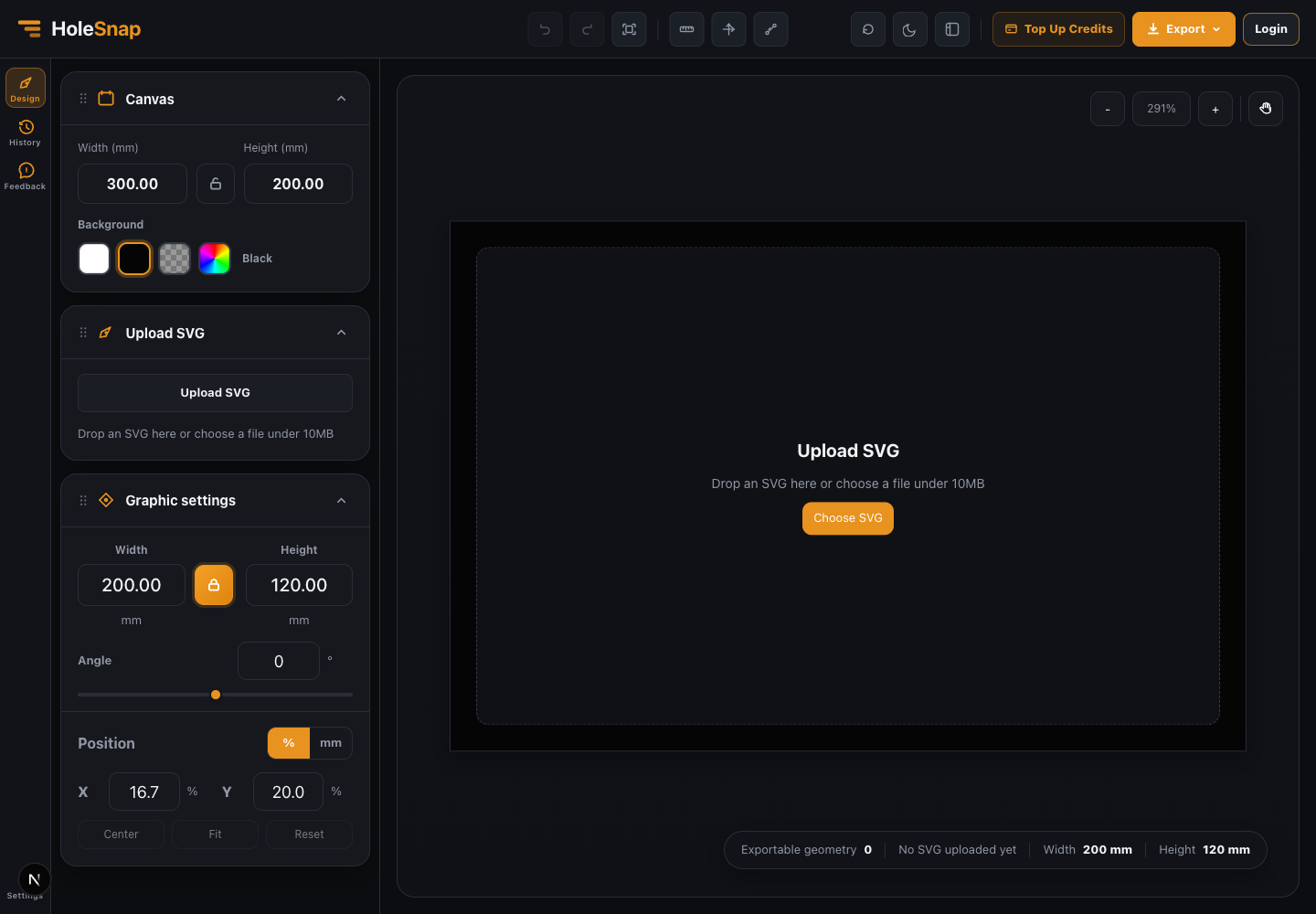
Comprueba que el diseño aparece completo en el lienzo. Corrige cualquier geometría ausente antes de continuar.
3. Define el tamaño real
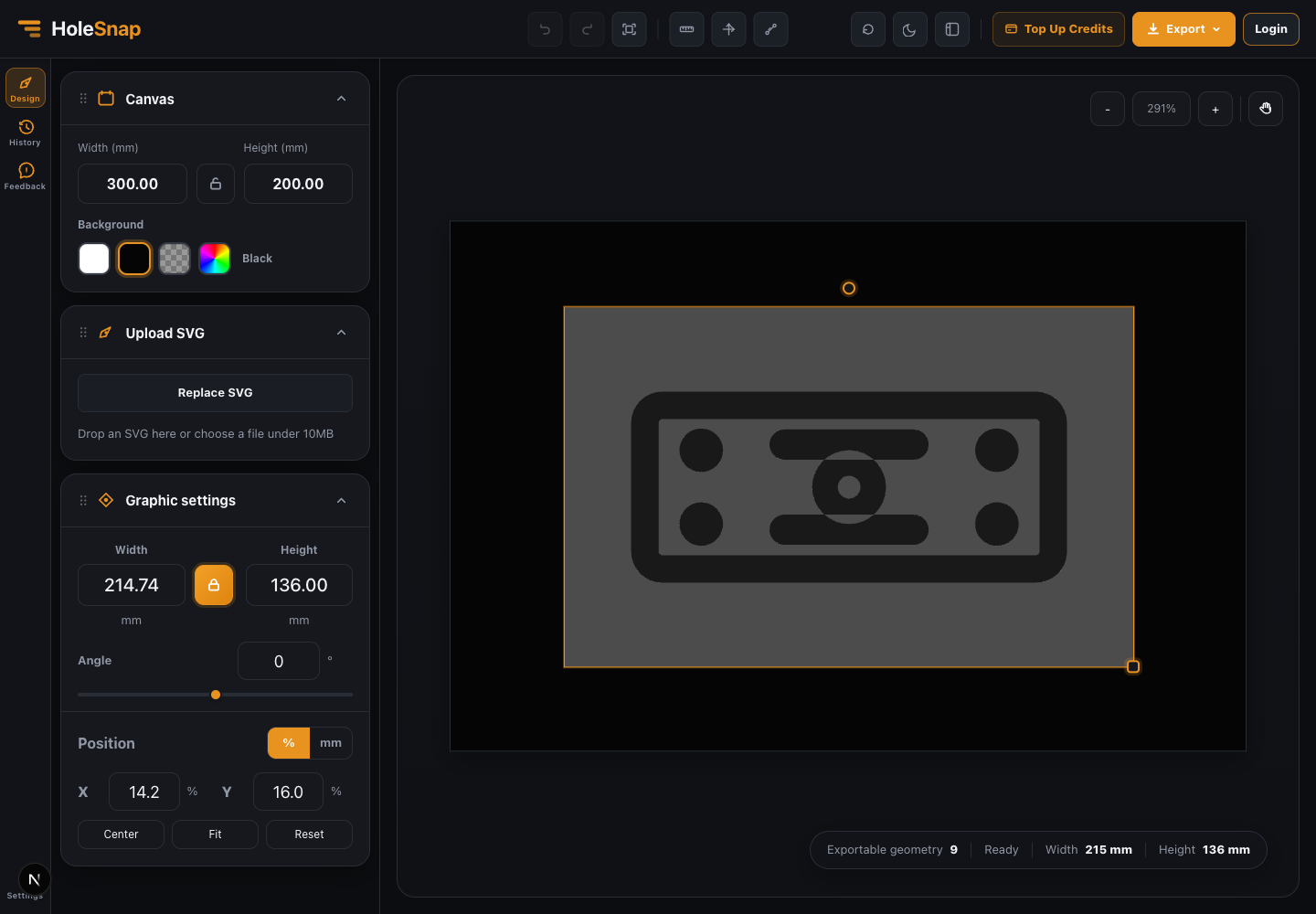
Introduce las medidas reales en milímetros y bloquea la proporción cuando corresponda. Una placa de logotipo podría medir 160 mm de ancho; un panel, 300 × 120 mm. Que el archivo se exporte no significa que la escala sea correcta.
4. Comprueba posición, giro y márgenes
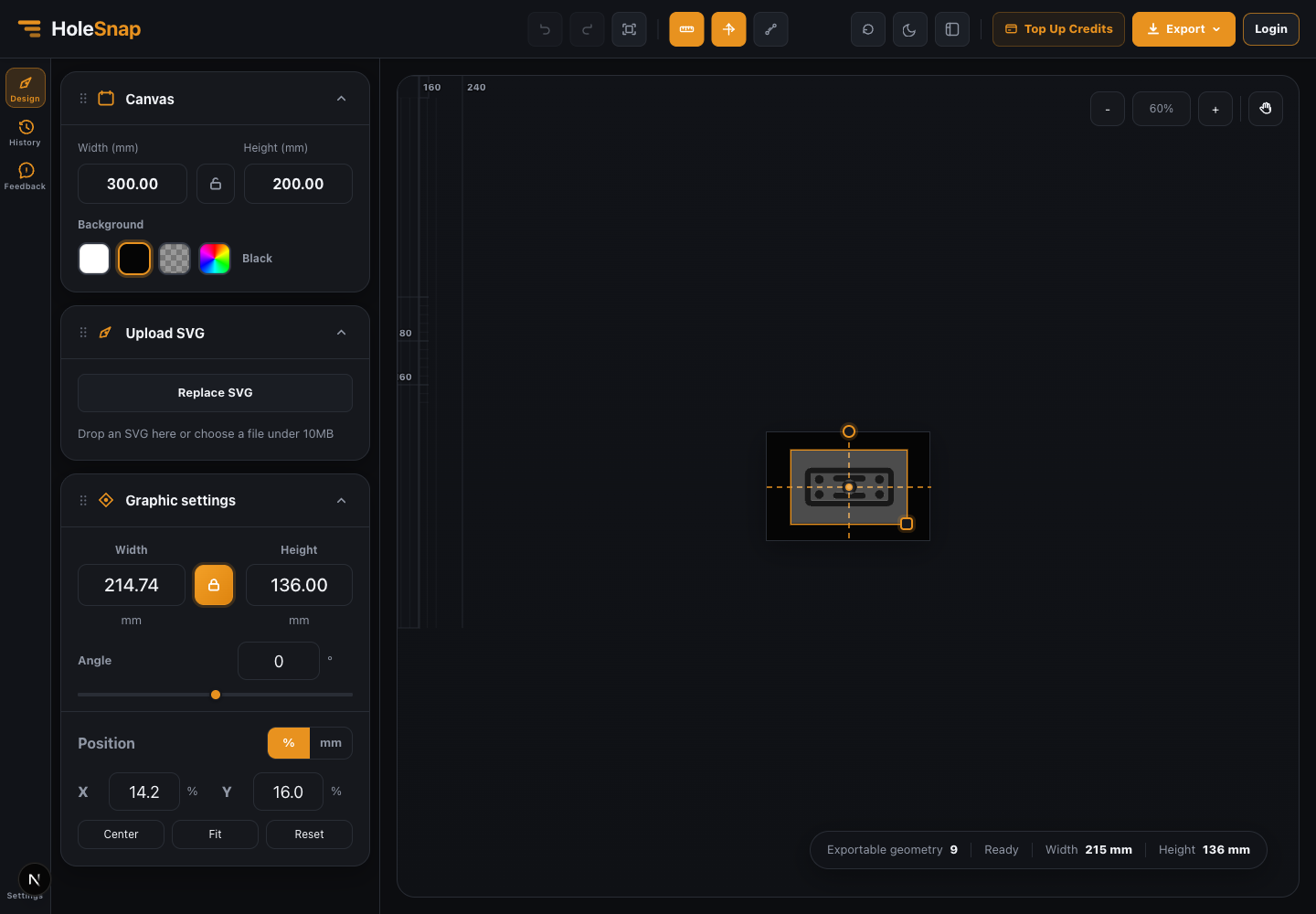
Verifica que el diseño quede dentro del lienzo, conserve margen suficiente y mantenga las dimensiones previstas tras girarlo. La regla y los ejes ayudan a revisar visualmente; confirma las medidas exactas también en CAD/CAM.
5. Exporta el DXF y vuelve a revisarlo
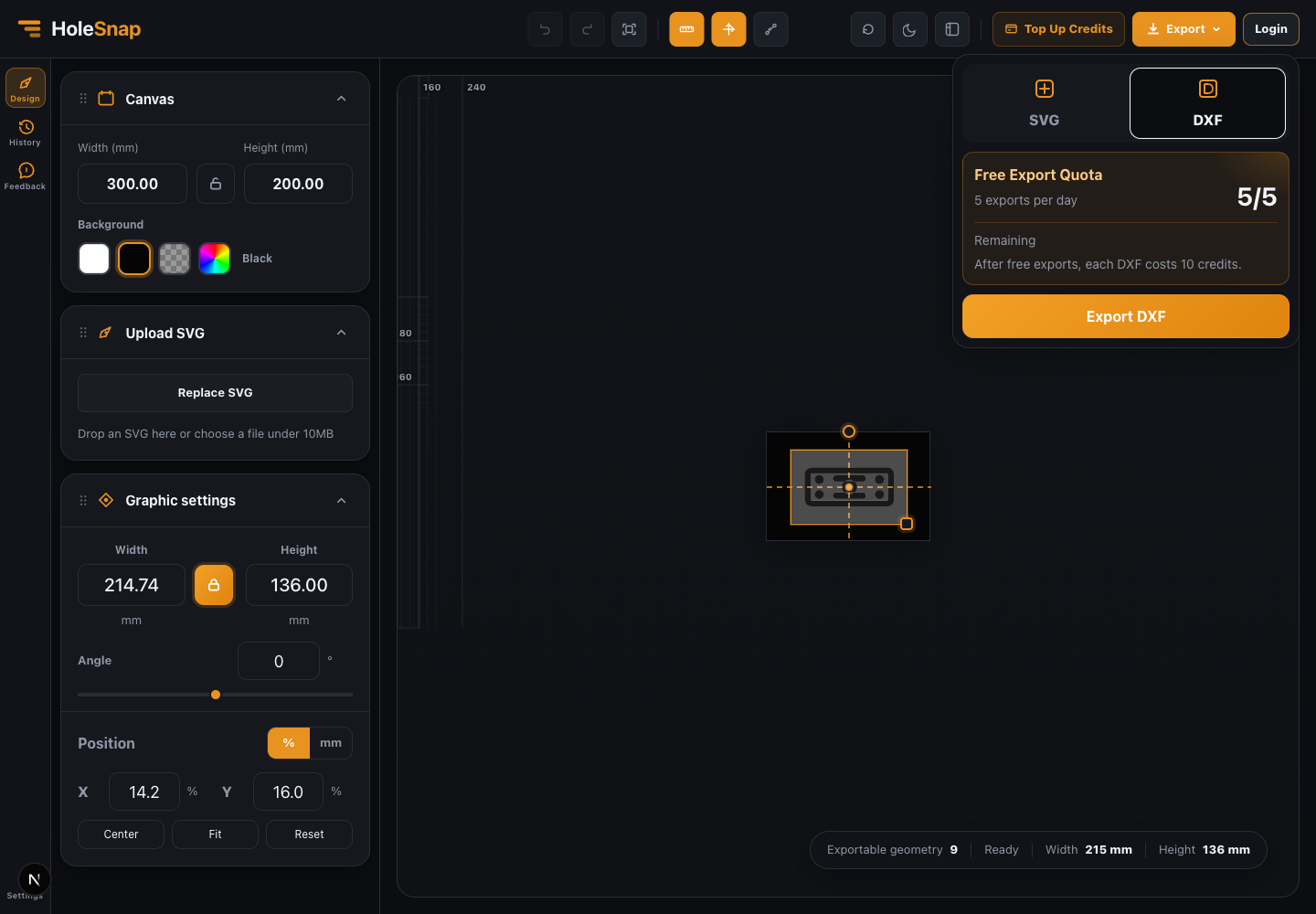
Abre el archivo en tu software CAD/CAM o de corte láser y comprueba unidades, escala, contornos cerrados, líneas duplicadas, separaciones mínimas y trayectorias. Esta revisión reduce el riesgo de desperdiciar material.
Cuándo conviene este flujo
Es útil si ya tienes un SVG limpio y necesitas preparar rápido un rótulo, panel plano, inserto decorativo o contorno sencillo para corte. Los ensamblajes complejos y planos técnicos deben terminarse en CAD.
Prueba tu vector con HoleSnap SVG a DXF y valida el archivo según los requisitos de tu taller.