
CADソフトなしでSVGをDXFに変換する方法
HoleSnapでSVGをDXFへ変換。パスを整理し、実寸と配置を確認してから書き出し、CAD/CAMで加工前チェックを行う手順を紹介します。
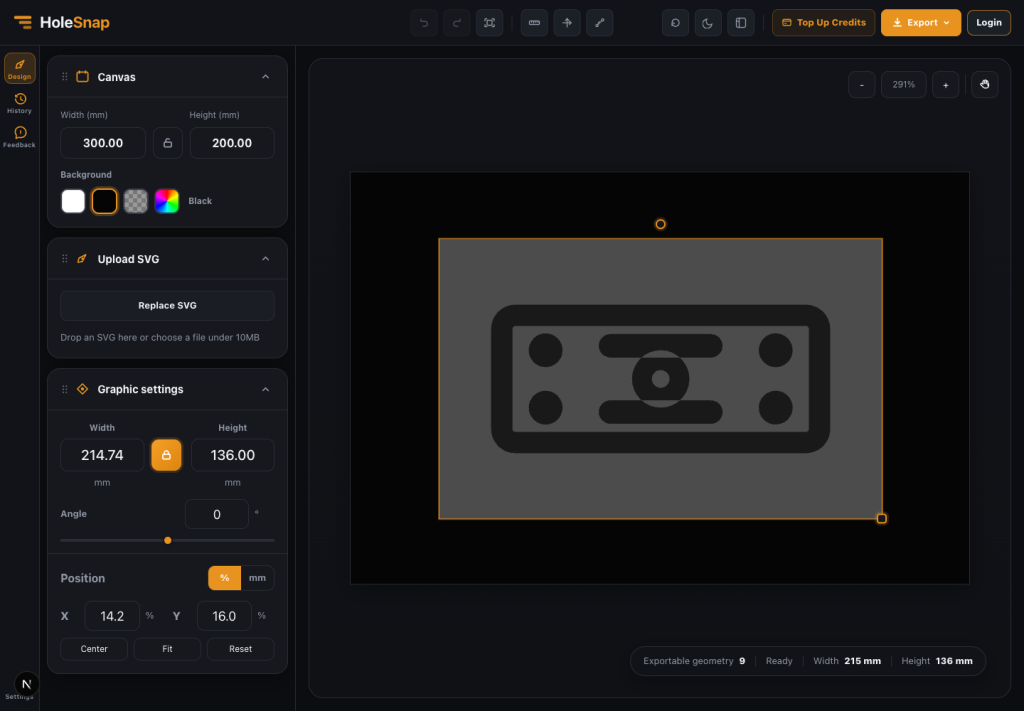
SVGからDXFへ、ブラウザーで確認しながら変換
SVGはFigma、Illustrator、Inkscapeなどで扱いやすい一方、レーザー加工やCNCではDXFが求められることがあります。平面ベクターの変換だけなら、フル機能のCADを開かずに進められます。HoleSnapのSVG to DXFツールでは、サイズ設定、プレビュー、書き出し前の確認をブラウザー内で行えます。
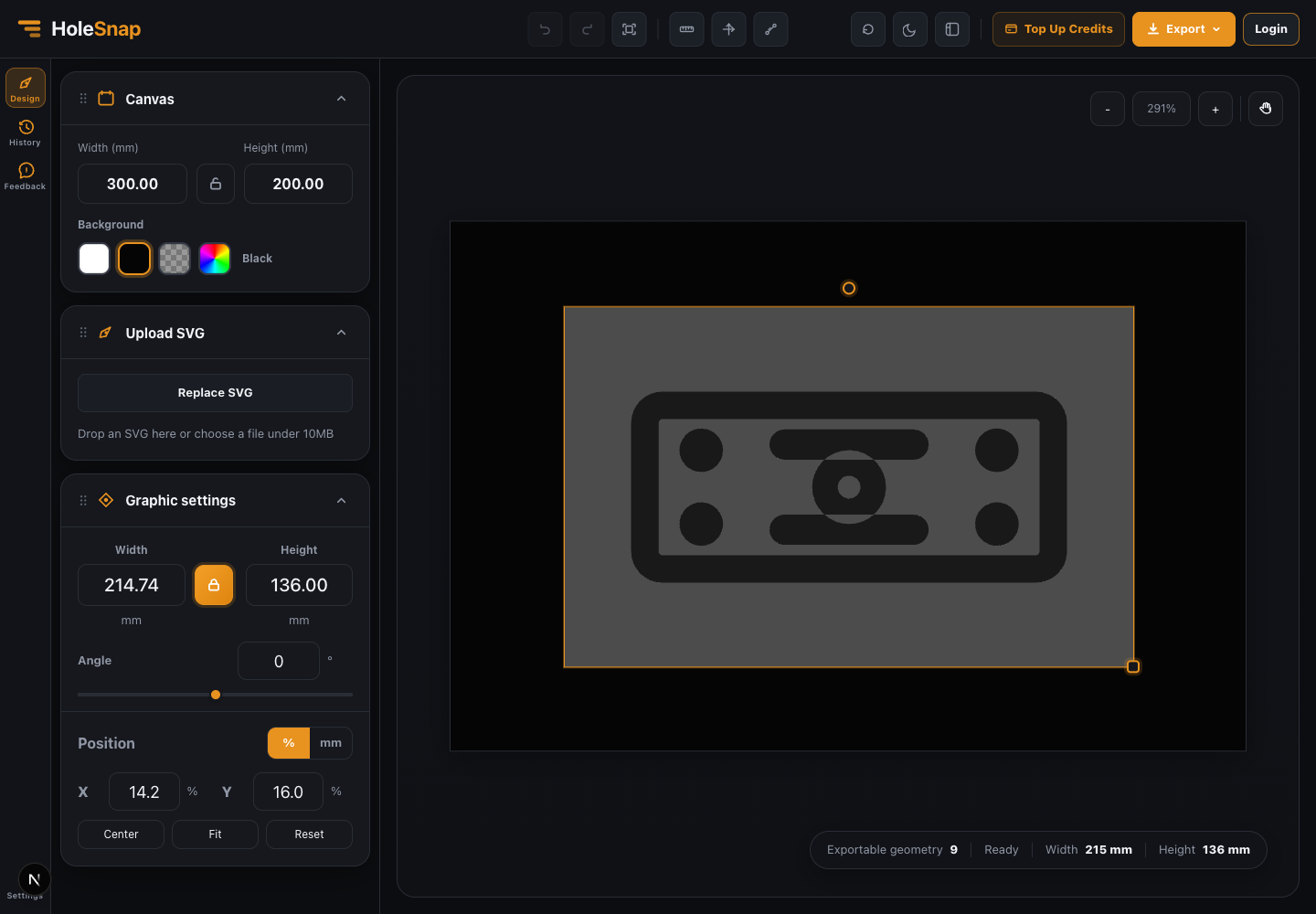
1. SVGのパスを整える
アップロード前に、図形を加工向けの輪郭に整理します。
- 閉じたパスと明確な輪郭を使う。
- 文字はアウトライン化し、切断形状にする線幅はパスへ変換する。
- 非表示レイヤーを削除し、マスク・フィルター・グラデーション・埋め込み画像に依存しない。
画面上の効果がDXFの切断形状として出力されるとは限りません。必要な輪郭が欠けたら、元のベクター編集ソフトで整理し直します。
2. SVGをアップロードして確認
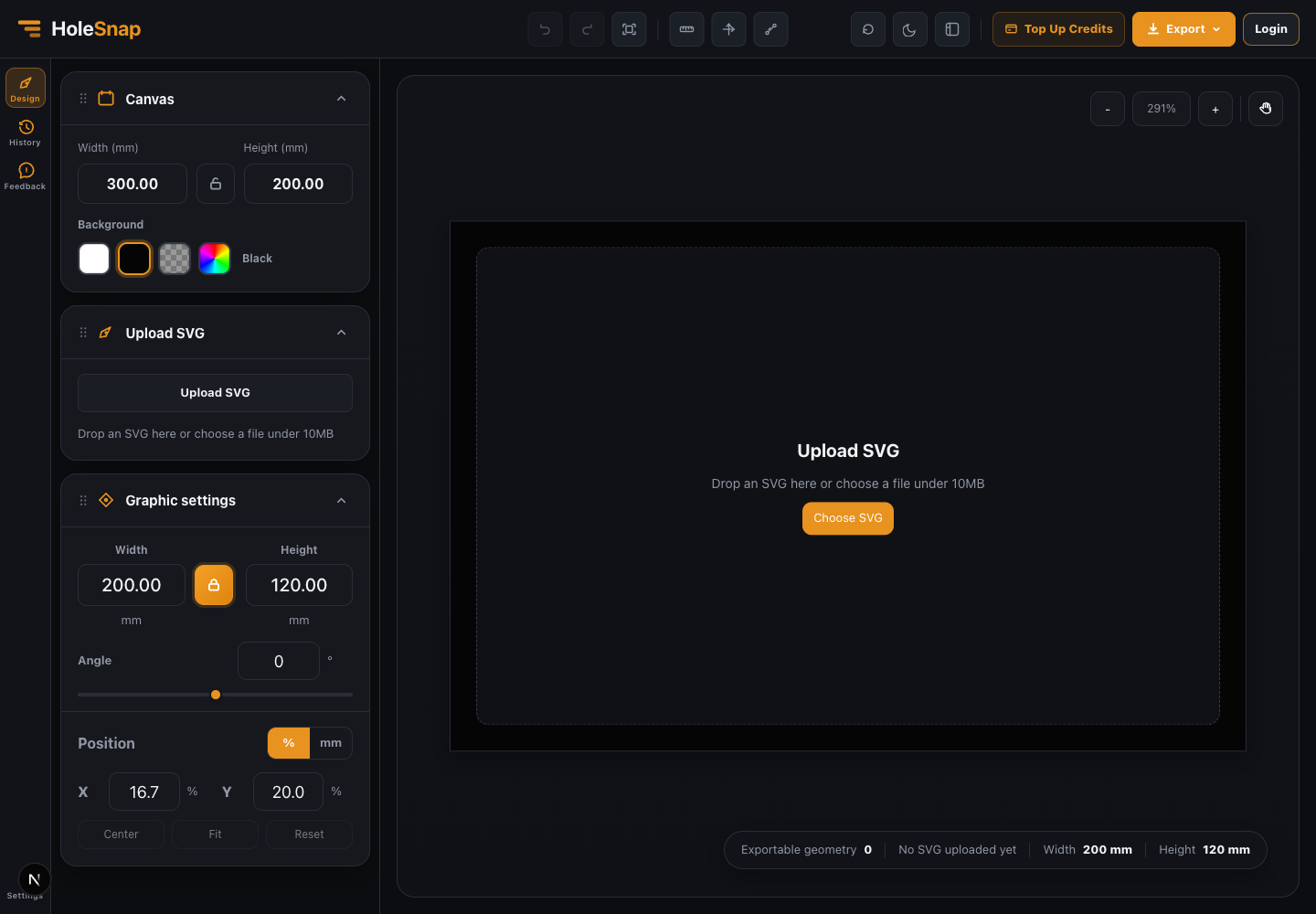
キャンバス上で図形全体が読み込まれているか確認します。欠けている部分があれば、変換を続ける前にSVGを修正しましょう。
3. 実寸を設定
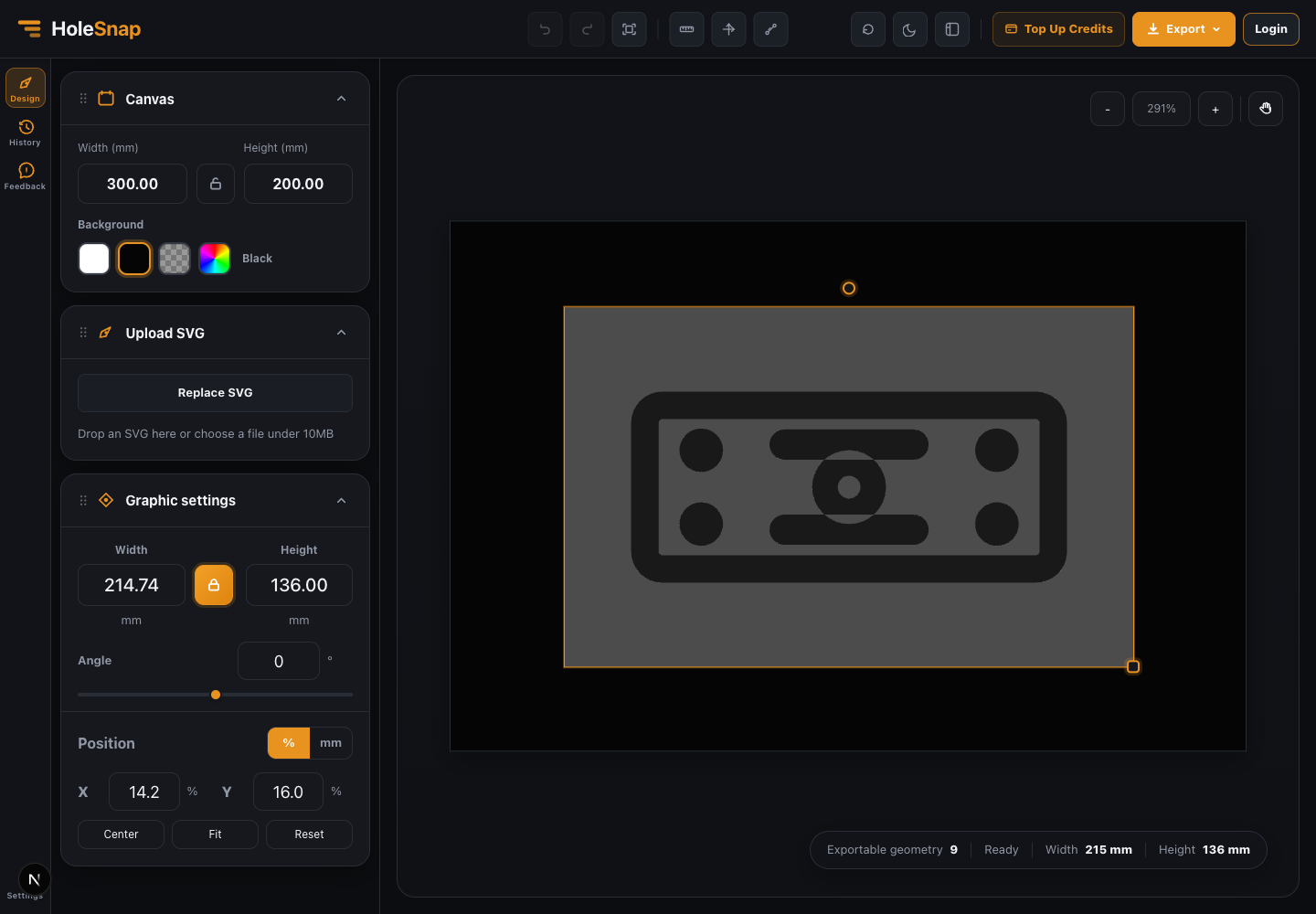
キャンバスと図形のサイズをミリ単位で指定し、必要に応じて縦横比を固定します。たとえば銘板なら幅160 mm、パネルなら300 × 120 mmといった実寸を入力します。正常に書き出せても縮尺が違えば使えないため、ここは必ず確認してください。
4. 位置・回転・余白を確認
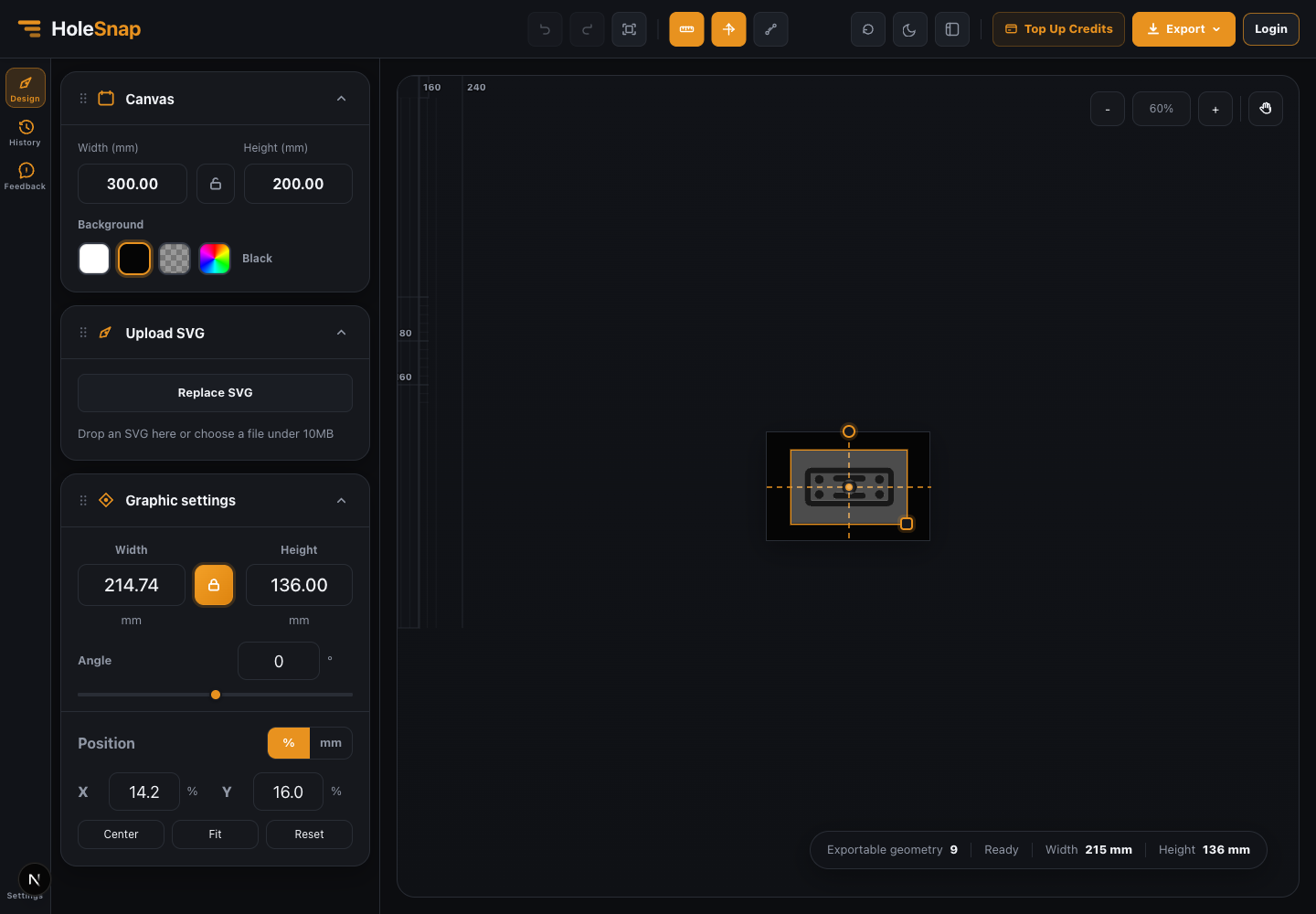
図形がキャンバス内に収まり、端部に十分な余白があるか確認します。回転後の外接寸法も見直しましょう。ルーラーと軸は目安になり、最終寸法はCAD/CAM側でも確認します。
5. DXFを書き出して加工前に再確認
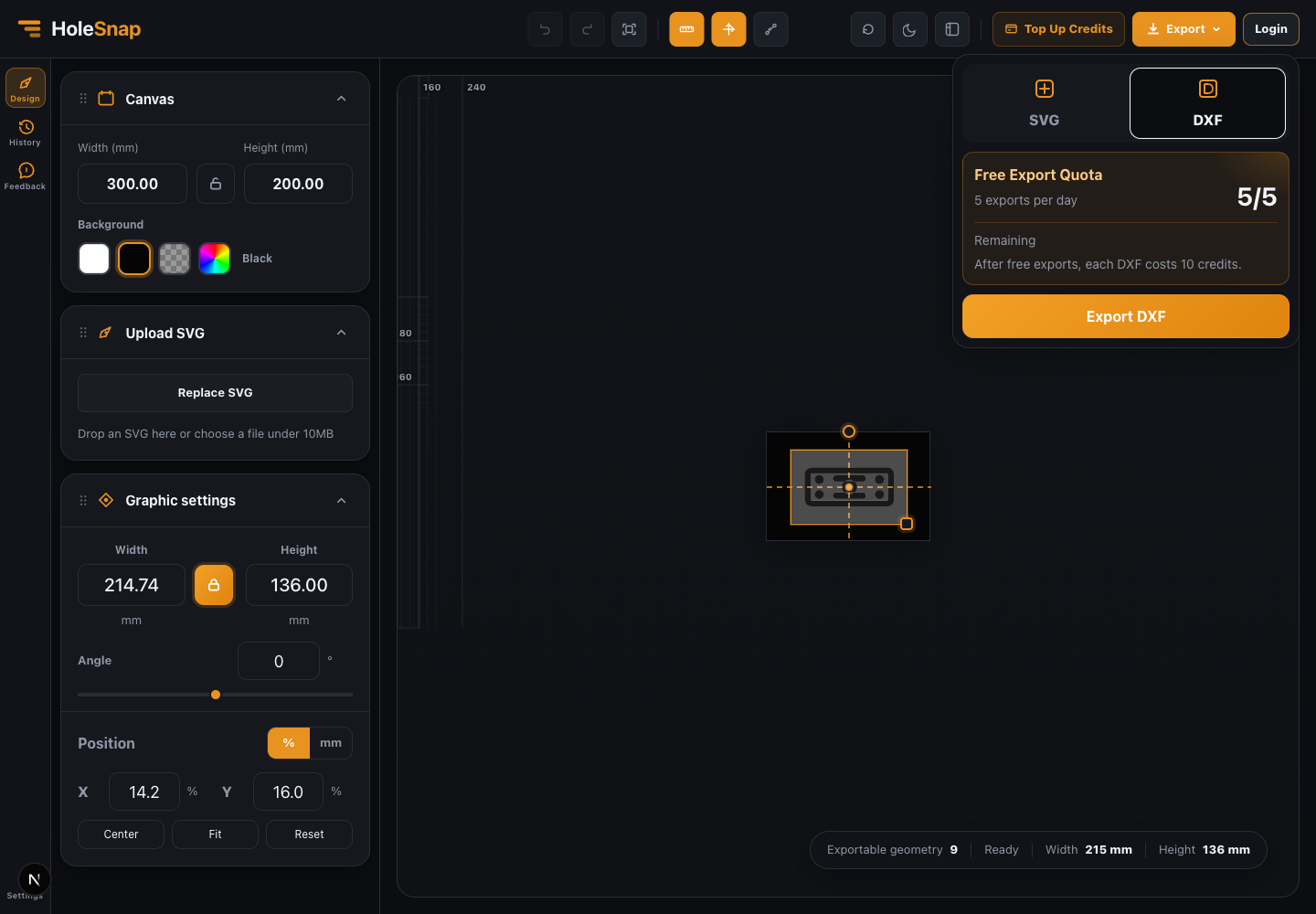
ダウンロード後、CAD/CAMまたはレーザー加工ソフトで単位、縮尺、閉じた輪郭、重複線、最小間隔、切断パスを確認します。材料ロスを防ぐための大切な最終チェックです。
オンライン変換が向いているケース
クリーンなSVGから平面サイン、装飾パネル、ブラケット輪郭などを素早くDXF化し、ミリ単位でサイズを指定したいときに便利です。複雑なアセンブリや製作用図面はCADで仕上げてください。
HoleSnap SVG to DXFで手元のベクターデータを試し、書き出したファイルは加工先の条件に合わせて確認しましょう。