
Jak převést SVG na DXF bez CAD programu
Jednoduchý online postup převodu SVG na DXF: nastavte měřítko, zkontrolujte geometrii a exportujte bez spuštění plného CAD programu.
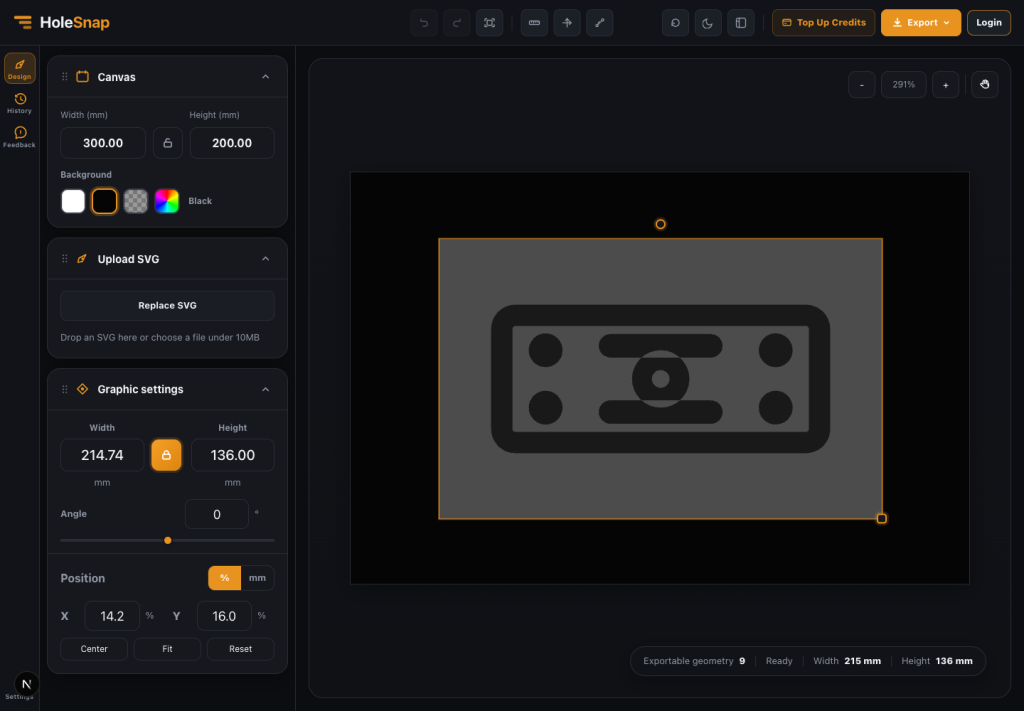
Mnoho návrhářů a tvůrců začíná se SVG, protože se snadno upravuje ve Figmě, Illustratoru, Inkscape nebo Affinity Designeru. Pro výrobu se však často požaduje DXF. Pokud je SVG připravené, nemusíte hned instalovat plnohodnotný CAD. Nástroj SVG to DXF od HoleSnap umožňuje nastavit velikost, zkontrolovat náhled a exportovat geometrii.
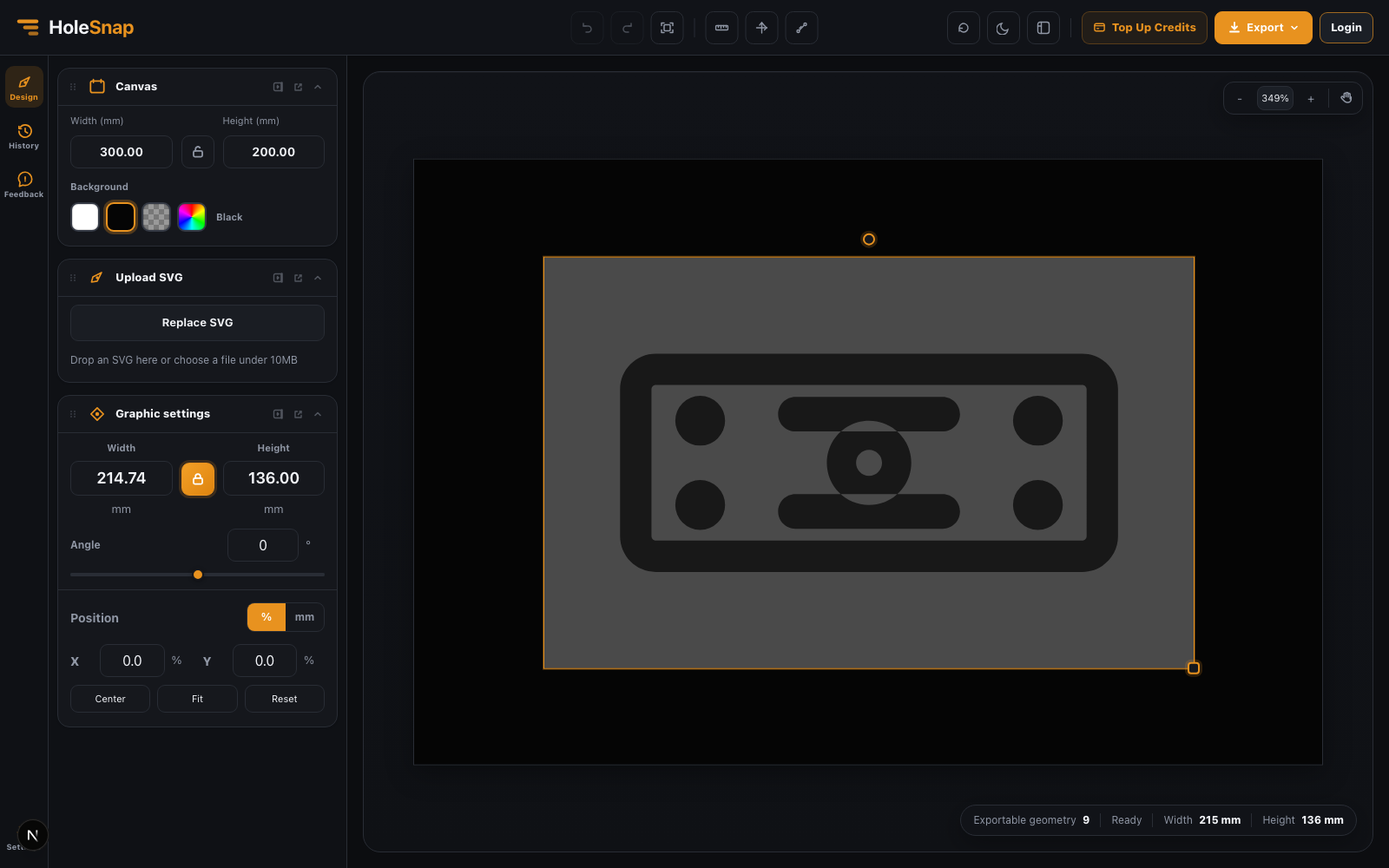
1. Připravte čisté SVG
Pro výrobu jsou nejvhodnější uzavřené cesty, jednoduché obrysy, základní tvary, text převedený na křivky a čisté hranice. Nespoléhejte na skryté vrstvy, masky, filtry, přechody ani vložené obrázky — efekt viditelný v prohlížeči nemusí představovat řezatelnou geometrii. Pokud má šířka tahu tvořit skutečný tvar, nejprve tah převeďte na cestu.
2. Nahrajte SVG
Otevřete nástroj SVG to DXF, klikněte na Upload SVG a vyberte soubor. Workbench zobrazí podporovanou vektorovou geometrii na plátně.
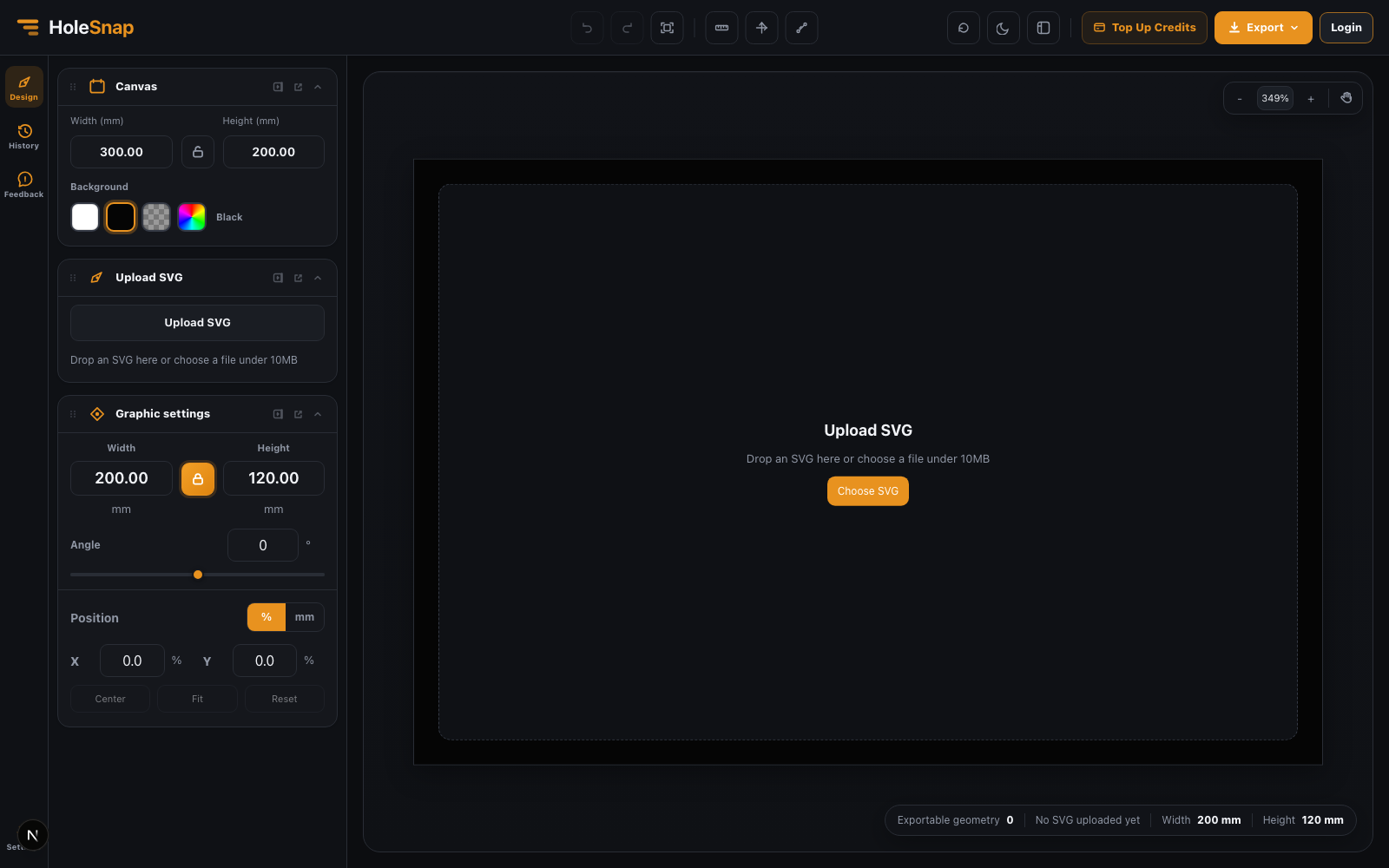
Zkontrolujte, zda jsou viditelné všechny důležité části. Chybějící geometrii opravte ve vektorovém editoru a SVG před opětovným nahráním zjednodušte.
3. Nastavte skutečnou velikost
SVG často vzniká v nástrojích pro obrazovku, zatímco DXF se používá s fyzickými rozměry. V Canvas zadejte šířku a výšku v milimetrech. V Graphic settings nastavte rozměry grafiky; zámek poměru stran zabrání jejímu deformování.
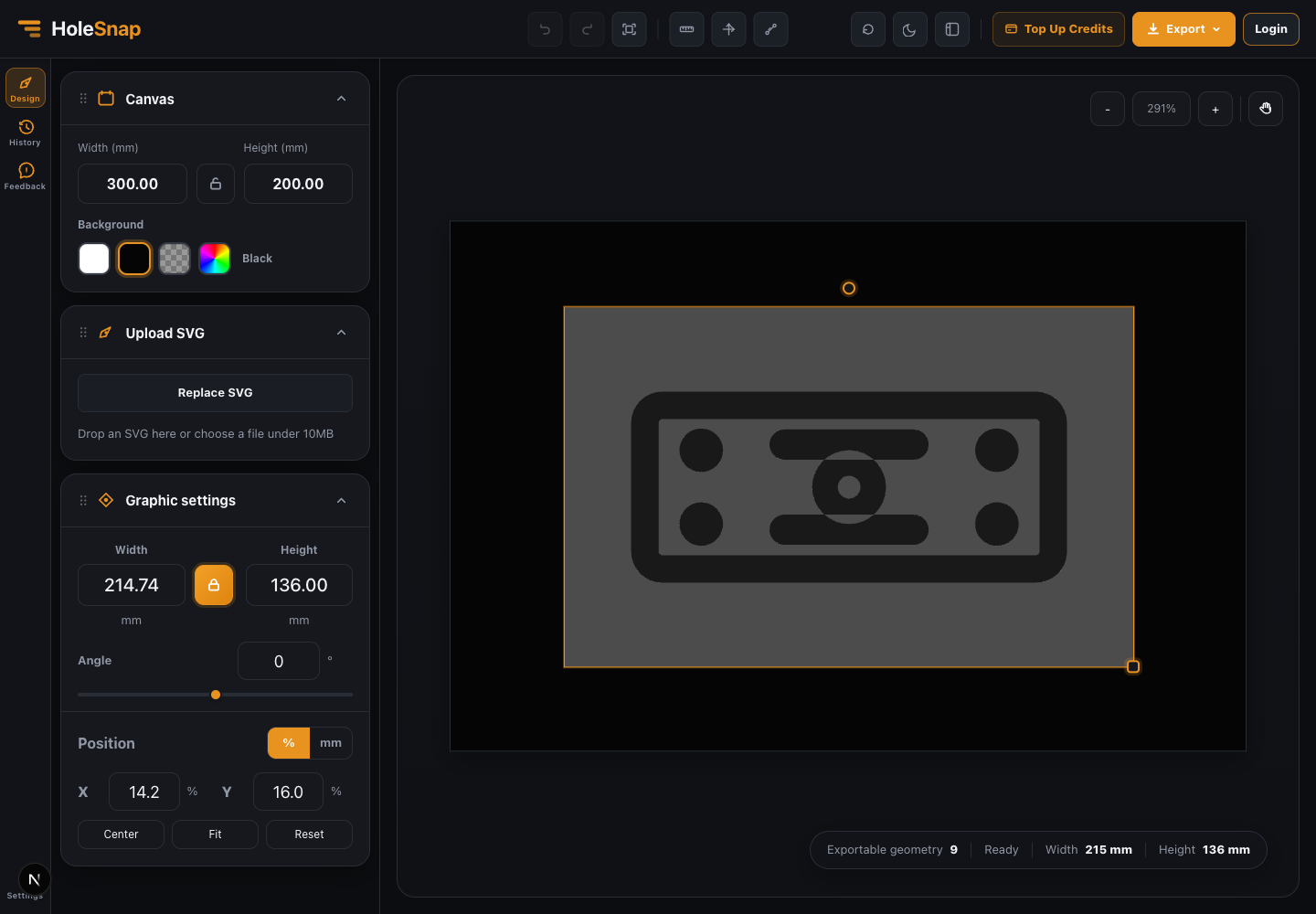
Může jít například o štítek široký 160 mm, panel 300 × 120 mm, obrys držáku s danou roztečí nebo dekorativní vložku do desky 600 × 400 mm. Úspěšný export sám o sobě nepotvrzuje správné měřítko.
4. Zkontrolujte polohu a okraje
V Graphic settings upravte Angle a Position, případně použijte Center, Fit a Reset. Ověřte, že se návrh vejde na plátno, otvory nejsou příliš blízko okraje a ohraničující rámeček má správné rozměry.
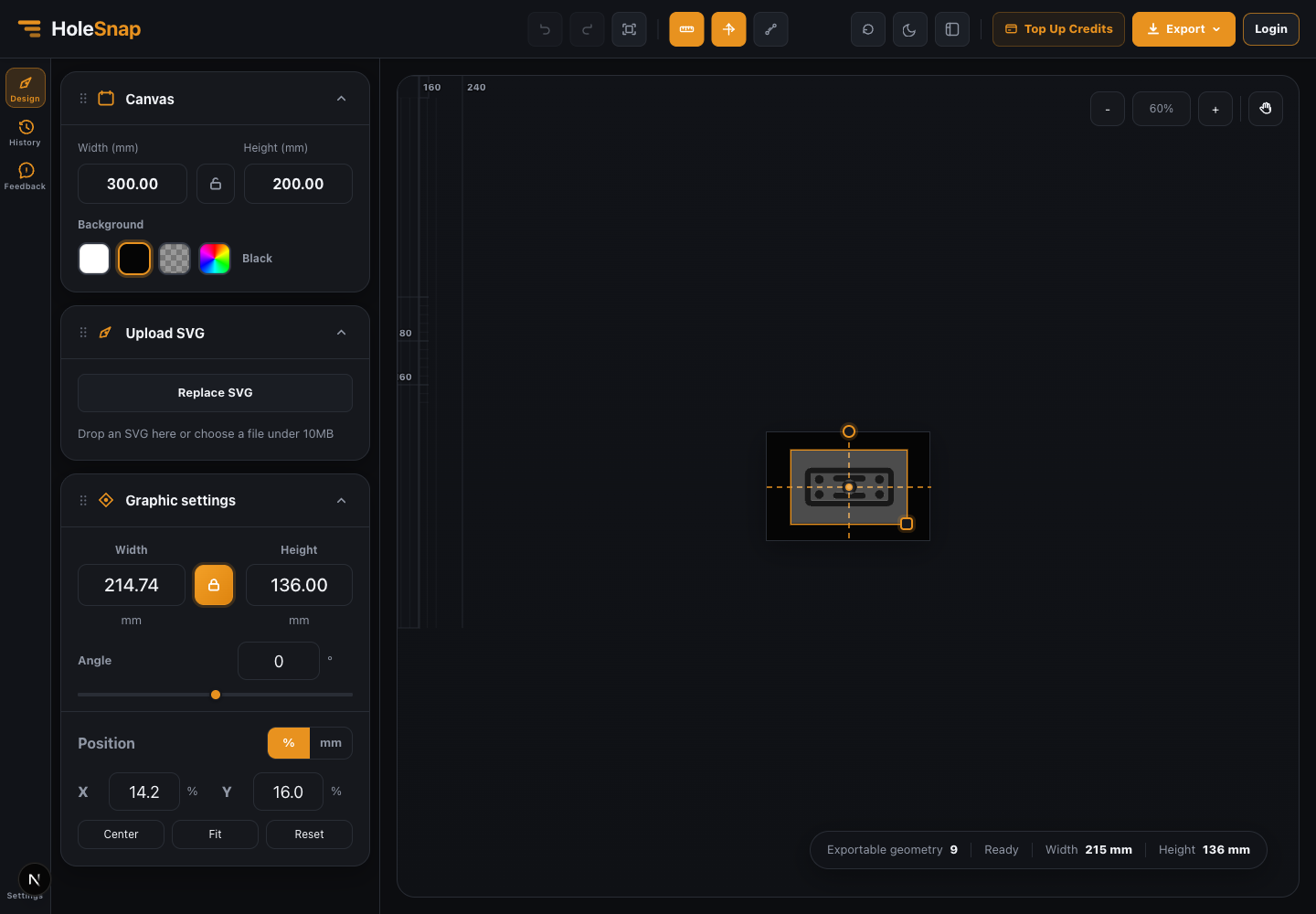
5. Exportujte a zkontrolujte DXF
V nabídce exportu zvolte DXF.
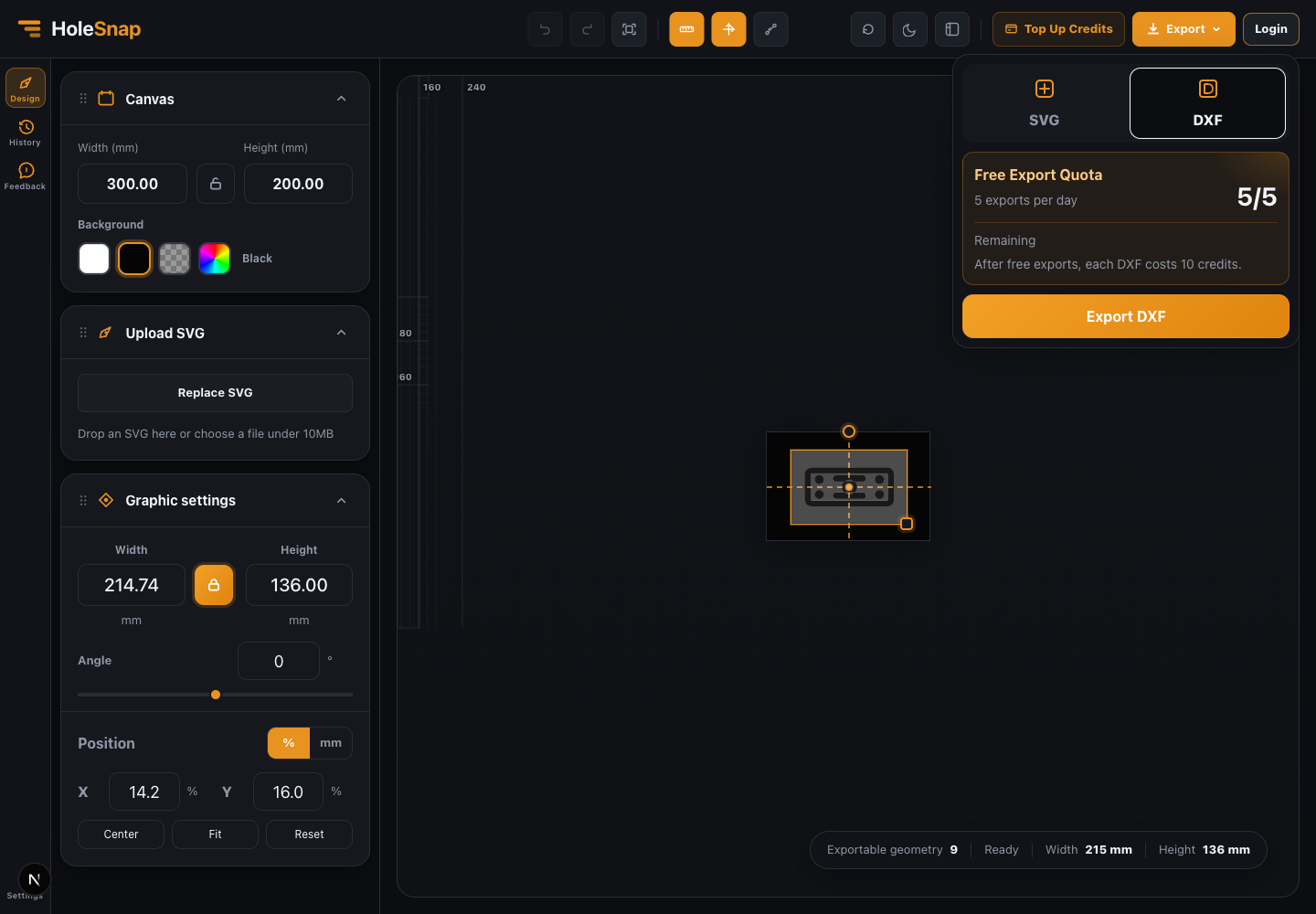
Po stažení otevřete soubor v používaném CAD/CAM softwaru a ověřte jednotky, měřítko, uzavřené kontury, duplicitní čáry a minimální rozestupy. Tato závěrečná kontrola pomůže předejít chybám při výrobě.
Online převodník se hodí pro čisté vektorové návrhy, ploché panely, cedule a jednoduché díly pro laser nebo CNC. Složité sestavy a technické výkresy je stále třeba dokončit v CADu.